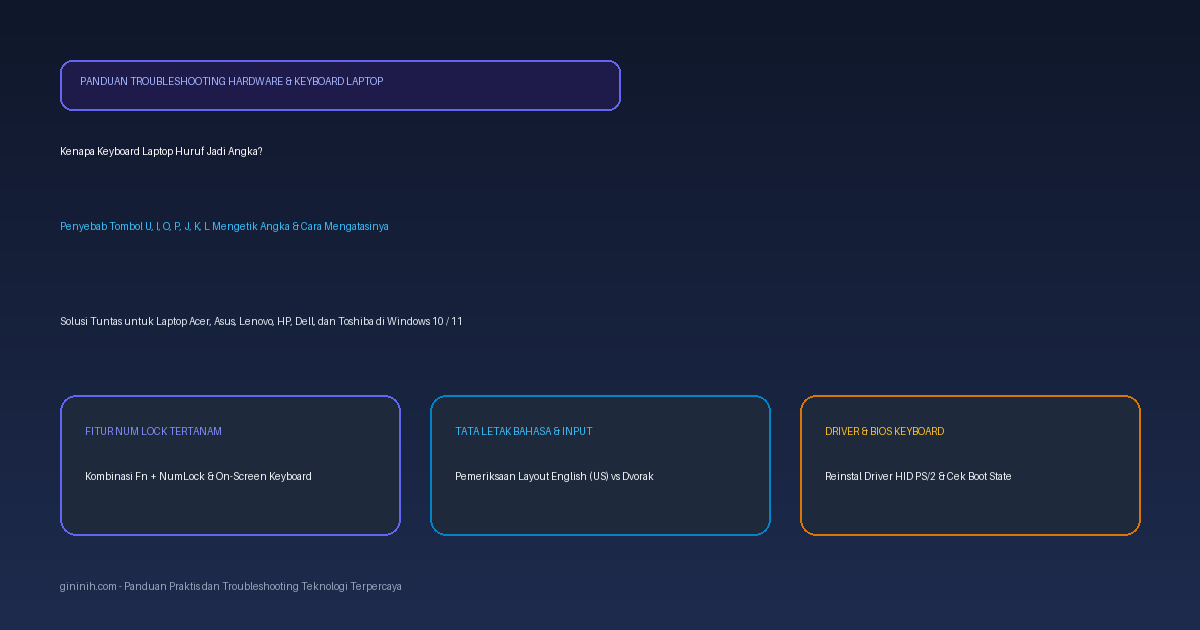
Kenapa Keyboard Laptop Huruf Jadi Angka? Ini Penyebab dan 7 Cara Mengatasinya

Kamu sedang mengetik dokumen penting, tugas kuliah, atau pesan obrolan di laptop, tetapi saat menekan tombol huruf tertentu di sisi kanan keyboard, yang muncul di layar justru deretan angka. Huruf U berubah menjadi angka 4, huruf I menjadi 5, O menjadi 6, J menjadi 1, K menjadi 2, L menjadi 3, dan tombol M menjadi 0. Mengetik kata sederhana seperti "kamu" malah berubah menjadi "2a04".
Situasi kenapa keyboard laptop huruf jadi angka ini kerap membuat panik pengguna. Banyak yang mengira keyboard laptop mereka terkena virus berbahaya, sistem operasi Windows mengalami kerusakan parah, atau papan ketik fisik laptop rusak sehingga harus diganti di pusat servis.
Kenyataannya, kemunculan angka saat menekan tombol huruf hampir selalu bukan disebabkan oleh kerusakan fisik (hardware) ataupun serangan malware. Fenomena ini merupakan perilaku normal dari fitur Embedded Numeric Keypad (Num Lock tertanam) yang tidak sengaja tertekan dan aktif pada laptop berukuran 11 hingga 14 inci. Karena keterbatasan ruang bodi, produsen menyematkan fungsi keypad numerik di atas tombol huruf utama.
Panduan ini membedah mekanisme kerja fitur tombol numerik laptop, menyajikan tabel pemetaan tombol huruf vs angka beserta tombol pintasan (shortcut) berbagai merek laptop, serta menghadirkan 7 cara mengatasi keyboard laptop huruf jadi angka secara praktis dan tuntas.
Kenapa Keyboard Laptop Huruf Jadi Angka?
Untuk memahami kenapa keyboard laptop huruf jadi angka, kita perlu melihat rancangan fisik keyboard pada komputer jinjing (laptop). Pada keyboard komputer desktop standar atau laptop berlayar besar (15,6 inci ke atas), terdapat area terpisah di sisi kanan yang berisi tombol khusus angka, atau biasa disebut Numpad (Numeric Keypad).
Namun, pada laptop berukuran ringkas (10 inci, 11,6 inci, 13,3 inci, hingga 14 inci), produsen tidak memiliki cukup ruang fisik untuk membuat deretan tombol numpad tersendiri. Agar pengguna yang sering mengolah data angka dan akuntansi tetap dapat bekerja cepat, produsen membuat fitur dual-function keys. Tombol-tombol huruf di kuadran kanan keyboard diberi lapisan fungsi kedua sebagai tombol angka:
- Huruf M berfungsi ganda sebagai angka 0
- Huruf J berfungsi ganda sebagai angka 1
- Huruf K berfungsi ganda sebagai angka 2
- Huruf L berfungsi ganda sebagai angka 3
- Huruf U berfungsi ganda sebagai angka 4
- Huruf I berfungsi ganda sebagai angka 5
- Huruf O berfungsi ganda sebagai angka 6
- Huruf 7, 8, 9 tetap berfungsi sebagai angka 7, 8, 9
Berikut adalah beberapa faktor teknis yang memicu aktifnya mode angka pada tombol huruf tersebut:
1. Tombol Num Lock Tertanam Tidak Sengaja Aktif
Pemicu paling umum (mencapai lebih dari 90% kasus) adalah ketidaksengajaan pengguna menekan kombinasi tombol pintasan yang mengaktifkan Num Lock. Hal ini kerap terjadi ketika pengguna sedang menekan tombol fungsi lain, membersihkan permukaan keyboard saat laptop menyala, atau menekan tombol di deretan paling atas secara acak. Begitu status Num Lock beralih ke Active, mikrokontroler keyboard (keyboard controller IC) akan mengirimkan kode pindaian (scancode) angka ke sistem operasi setiap kali tombol huruf tersebut ditekan.
2. Status Num Lock Sinkron dari Keyboard USB Eksternal
Jika kamu sering mencolokkan keyboard USB eksternal ukuran penuh (full-size keyboard) ke laptop, status Num Lock pada keyboard eksternal tersebut tersinkronisasi langsung dengan sistem operasi Windows. Saat kamu mengaktifkan Num Lock di keyboard eksternal lalu mencabut kabelnya, Windows kerap mempertahankan status Num Lock aktif pada keyboard internal laptop. Akibatnya, saat kamu mengetik menggunakan keyboard bawaan laptop, tombol huruf kanan langsung berubah menjadi angka.
3. Pengaturan BIOS / UEFI Mengaktifkan Num Lock Saat Booting
Pada beberapa merek laptop kerja seperti Lenovo ThinkPad, Dell Latitude, atau HP ProBook, terdapat setelan khusus di dalam menu BIOS/UEFI bernama Boot Up NumLock Status. Jika opsi ini disetel ke On, sistem akan secara otomatis mengaktifkan Num Lock setiap kali laptop dinyalakan dari keadaan mati total atau setelah restart.
4. Perubahan Tata Letak Bahasa Input (Keyboard Layout)
Secara bawaan di Indonesia, Windows menggunakan tata letak English (United States) dengan standar QWERTY. Jika tanpa sengaja kamu menekan kombinasi pintasan tombol Windows + Spasi atau Alt + Shift, Windows dapat beralih ke bahasa input atau varian keyboard lain (seperti keyboard Dvorak, bahasa Prancis AZERTY, atau tata letak khusus numerik). Perubahan tata letak input ini mengubah pemetaan karakter tombol secara drastis.
5. Fitur Aksesibilitas Mouse Keys Aktif
Windows memiliki fitur aksesibilitas bernama Mouse Keys, yang memungkinkan pengguna mengontrol kursor layar menggunakan deretan tombol angka. Bila fitur ini aktif dan Num Lock menyala, menekan tombol U, I, O, J, K, L tidak hanya memunculkan angka tetapi juga bisa menggerakkan kursor atau mengunci input teks biasa.
6. Driver Keyboard PS/2 Mengalami Konflik Pasca Pembaruan Sistem
Pembaruan berkala Windows Update kadang kala memasang versi driver generik yang keliru membaca konfigurasi perangkat keras keyboard internal laptop. Driver Standard PS/2 Keyboard yang korup dapat mengalami kegagalan membaca status mati/hidup dari lampu indikator Num Lock, sehingga status penguncian tombol terkunci secara virtual di latar belakang.
Tabel Diagnosa: Pemetaan Tombol Huruf, Angka, dan Tombol Pintasan Merek Laptop
Jika kamu memperhatikan tombol keyboard laptopmu dengan saksama di pencahayaan yang cukup, kamu akan melihat ada cetakan angka kecil berwarna biru, abu-abu, atau jingga di sudut kanan atas tombol huruf U, I, O, P, J, K, L. Angka cetakan kecil itulah yang sedang aktif.
Tabel berikut menunjukkan pemetaan tombol huruf ke angka beserta tombol pintasan untuk mematikan fungsi angka pada berbagai merek laptop:
| Tombol Huruf | Karakter yang Muncul Saat Num Lock Aktif | Posisi Cetakan pada Tombol | Fungsi Asli Tombol |
|---|---|---|---|
| M | 0 | Sudut bawah/atas tombol M | Huruf konsonan M |
| J | 1 | Sudut tombol J | Huruf konsonan J |
| K | 2 | Sudut tombol K | Huruf konsonan K |
| L | 3 | Sudut tombol L | Huruf konsonan L |
| ; (Titik Koma) | + (Simbol Tambah) | Sudut tombol titik koma | Tanda baca titik koma |
| U | 4 | Sudut tombol U | Huruf vokal U |
| I | 5 | Sudut tombol I | Huruf vokal I |
| O | 6 | Sudut tombol O | Huruf vokal O |
| P | - (Simbol Kurang) | Sudut tombol P | Huruf konsonan P |
| 7, 8, 9 | 7, 8, 9 | Deretan tombol angka atas | Angka numerik standar |
| / (Garis Miring) | /* (Simbol Kali) | Sudut tombol garis miring | Tanda baca garis miring |
Sedangkan kombinasi tombol pintasan (shortcut) untuk mengaktifkan atau menonaktifkan fungsi Num Lock berbeda-beda sesuai merek dan seri laptop:
| Merek Laptop | Kombinasi Tombol Pintasan Num Lock | Letak Tombol NumLock di Keyboard |
|---|---|---|
| Acer / Aspire / Swift | Fn + F11 atau Fn + NumLk | Biasanya berada di tombol F11 atau Delete |
| Asus / ZenBook / VivoBook | Fn + Insert atau Fn + F11 | Berada di tombol Insert / Delete kanan atas |
| Lenovo / IdeaPad / ThinkPad | Fn + F10 atau Fn + Shift + NumLk | Berada di tombol F10, Insert, atau Nlk khusus |
| HP / Pavilion / Envy | Fn + F12 atau Fn + Num Lock | Terletak di tombol F12 atau tombol gulir Scroll Lock |
| Dell / Inspiron / Vostro | Fn + F4 atau Fn + NumLk | Berada di F4 atau tombol Fn Lock khusus |
| Toshiba / Dynabook | Fn + F11 atau Fn + Shift + F11 | Umumnya bersatu dengan tombol F11 |
7 Cara Mengatasi Keyboard Laptop Huruf Jadi Angka
Jika laptopmu saat ini mengalami masalah huruf berubah menjadi angka saat diketik, jangan terburu-buru membongkar laptop. Ikuti langkah-langkah praktis dan teruji berikut secara berurutan:
1. Tekan Tombol Pintasan Fn + NumLk Sesuai Merek Laptop
Cara paling cepat dan utama untuk mengembalikan fungsi keyboard adalah menekan tombol pintasan pengalih Num Lock.
Langkah penerapannya:
- Perhatikan deretan tombol fungsi paling atas di keyboard laptopmu, mulai dari tombol Esc, F1 hingga F12, serta tombol Insert, PrtScn, dan Delete.
- Cari tombol yang memiliki tulisan NumLk, Num Lock, atau ikon gembok kecil berisi angka 1 (biasanya dicetak dengan warna berbeda seperti biru atau abu-abu).
- Tekan dan tahan tombol Fn di sudut kiri bawah keyboard, lalu tekan tombol NumLk tersebut satu kali secara bersamaan.
- Buka aplikasi Notepad atau browser, lalu coba ketik huruf U, I, O, J, K, L.
- Jika huruf sudah muncul normal, berarti mode Num Lock telah berhasil dinonaktifkan.
Jika tombol kombinasi standar belum berhasil, beberapa seri laptop lama memerlukan kombinasi tiga tombol sekaligus: tekan Fn + Shift + NumLk.
2. Matikan Num Lock Melalui On-Screen Keyboard Windows
Banyak laptop modern keluaran terbaru menghilangkan tombol fisik NumLk dari bodi keyboard untuk memangkas ukuran bodi. Jika laptopmu tidak memiliki tombol fisik Num Lock sama sekali, kamu bisa mematikannya melalui keyboard virtual bawaan Windows (On-Screen Keyboard).
Langkah mematikannya:
- Tekan kombinasi tombol Windows + R pada keyboard untuk membuka jendela dialog Run.
- Ketik perintah
oskdi dalam kotak teks, lalu tekan Enter atau klik OK. - Papan ketik virtual (On-Screen Keyboard) akan muncul di layar monitormu.
- Perhatikan bagian pojok kanan bawah keyboard virtual tersebut:
- Jika tombol NumLock sudah terlihat dan berwarna biru/terang (menandakan aktif), cukup klik tombol NumLock tersebut satu kali menggunakan kursor mouse atau touchpad untuk mematikannya.
- Jika tombol NumLock belum muncul di layar virtual, klik tombol Options di sebelah kanan.
- Centang opsi Turn on numeric key pad (Aktifkan keypad numerik), lalu klik OK.
- Sekarang tombol NumLock akan muncul di sisi kanan keyboard virtual. Klik tombol NumLock tersebut hingga warnanya padam/tidak aktif.
- Tutup aplikasi On-Screen Keyboard dan coba kembali mengetik di dokumenmu.
Jika kamu mengalami kendala lain di mana pointer tetikus juga tidak merespons, kamu bisa menyimak artikel kenapa kursor laptop hilang untuk memulihkan navigasi pointer di Windows.
3. Periksa dan Kembalikan Tata Letak Keyboard ke English (US)
Jika kamu mengetik dan karakter yang keluar tetap kacau atau tertukar meskipun Num Lock sudah mati, kemungkinan besar tata letak bahasa input Windows telah berubah secara tidak sengaja.
Langkah mengembalikan ke tata letak standar:
- Tekan tombol Windows + I untuk membuka menu Settings (Pengaturan).
- Pilih menu Time & Language (Waktu & Bahasa).
- Masuk ke bagian Language & Region (pada Windows 11) atau Language (pada Windows 10).
- Di bagian Preferred languages, pastikan bahasa utama yang berada di posisi paling atas adalah English (United States).
- Klik ikon titik tiga di sebelah bahasa English (United States), lalu pilih Language options.
- Gulir ke bawah hingga bagian Keyboards. Pastikan hanya ada tata letak US (QWERTY).
- Jika kamu melihat tata letak lain seperti United Kingdom, Dvorak, atau varian bahasa lain yang tidak kamu kenali, klik tata letak tersebut lalu pilih Remove (Hapus).
- Kamu juga dapat menekan kombinasi tombol Windows + Spasi di desktop untuk memastikan pilihan input aktif berada di opsi English (United States) - US Keyboard.
4. Nonaktifkan Fitur Mouse Keys di Pengaturan Aksesibilitas
Fitur Mouse Keys pada Windows dapat memaksa deretan tombol angka dan huruf berfungsi ganda untuk mengontrol kursor mouse.
Langkah menonaktifkannya:
- Buka menu Settings Windows dengan menekan Windows + I.
- Masuk ke tab Accessibility (Kemudahan Akses).
- Di panel sebelah kiri atau daftar menu, gulir ke bawah dan pilih Mouse.
- Cari opsi Control your mouse with a keypad atau Mouse Keys.
- Pastikan tombol sakelar (toggle) pada opsi Mouse Keys berada dalam posisi Off (Nonaktif).
- Hapus juga centang pada opsi Only use Mouse Keys when Num Lock is on agar fitur ini tidak mengunci status tombol kembali di masa depan.
Bagi pengguna yang mengalami gangguan pada tombol keyboard yang terus menekan tanpa henti, panduan kenapa keyboard laptop mengetik sendiri mengulas teknik pembersihan fisik dan penanganan tombol yang korsleting.
5. Pasang Ulang Driver Keyboard di Device Manager
Apabila masalah huruf berubah menjadi angka terjadi setelah laptop melakukan pembaruan sistem Windows Update, kemungkinan besar driver keyboard mengalami korupsi data registri.
Langkah memasang ulang (reinstall) driver:
- Klik kanan pada tombol Start Menu di pojok kiri bawah layar, lalu pilih Device Manager. Atau tekan Windows + X lalu pilih Device Manager.
- Cari dan klik tanda panah pada kategori Keyboards untuk memperluas daftarnya.
- Klik kanan pada driver yang terpasang (biasanya bernama Standard PS/2 Keyboard atau HID Keyboard Device), lalu pilih Uninstall device (Copot pemasangan perangkat).
- Jika muncul kotak konfirmasi peringatan, klik tombol Uninstall.
- Jangan panik bila keyboard mendadak tidak merespons setelah driver dicopot. Gunakan mouse atau touchpad untuk mengeklik menu Action di bilah atas Device Manager, lalu pilih Scan for hardware changes (Pindai perubahan perangkat keras).
- Windows akan secara otomatis mendeteksi kembali keyboard internal laptop dan memasang driver bawaan yang bersih dari kesalahan.
- Lakukan Restart laptop untuk memastikan konfigurasi driver baru termuat dengan sempurna.
Bila laptopmu juga mengalami kendala saat dimatikan atau proses restart menggantung lama, silakan baca solusi kenapa laptop tidak bisa di shutdown untuk memulihkan fungsi daya sistem operasi.
6. Matikan Opsi Boot-Up NumLock di Menu BIOS / UEFI
Jika keyboard laptopmu selalu kembali mengetik angka setiap kali laptop baru dinyalakan, pengaturan aktivasi Num Lock tersimpan di tingkat perangkat keras (firmware BIOS).
Langkah mengubahnya di BIOS:
- Matikan laptopmu secara total.
- Nyalakan laptop kembali, dan saat layar pertama kali menyala (menampilkan logo merek laptop), segera tekan tombol masuk BIOS berulang-ulang dengan cepat:
- Laptop Asus: tekan tombol F2 atau Delete
- Laptop Lenovo: tekan tombol F2 atau tombol kecil Novo Button
- Laptop Acer: tekan tombol F2 atau Delete
- Laptop HP: tekan tombol F10 atau tombol Esc lalu pilih F10
- Laptop Dell: tekan tombol F2
- Setelah masuk ke antarmuka BIOS/UEFI, gunakan tombol panah keyboard untuk berpindah ke tab Main, Advanced, atau Boot.
- Cari opsi bernama NumLock State, Boot Up NumLock Status, atau Internal Keypad NumLock.
- Tekan tombol Enter lalu ubah nilainya dari Enabled / On menjadi Disabled / Off.
- Tekan tombol F10 untuk menyimpan perubahan dan keluar (Save and Exit), lalu pilih Yes. Laptop akan menyala kembali ke Windows tanpa mengaktifkan Num Lock secara otomatis.
Jika pada saat yang sama kamu mendapati laptop tidak mau mengisi daya saat dicolokkan ke stopkontak, ulasan kenapa laptop tidak bisa di cas memberikan panduan lengkap melacak kesehatan sirkuit adaptor dan baterai.
7. Hubungkan Keyboard Eksternal Lalu Matikan Tombol Num Lock
Jika seluruh cara di atas belum membuahkan hasil karena sistem Windows terkunci pada status sinkronisasi hardware, kamu bisa memanfaatkan keyboard eksternal USB.
Langkah penerapannya:
- Ambil keyboard USB komputer desktop biasa (full-size keyboard) yang memiliki deretan tombol angka di sisi kanan lengkap dengan lampu indikator Num Lock.
- Colokkan kabel keyboard eksternal tersebut ke salah satu port USB di laptopmu.
- Tunggu hingga Windows mengenali perangkat baru tersebut.
- Perhatikan lampu indikator kecil bertuliskan Num atau 1 pada keyboard eksternal:
- Jika lampu menyala terang, tekan tombol Num Lock pada keyboard eksternal tersebut satu kali hingga lampu indikatornya benar-benar padam.
- Jika lampu belum menyala, tekan tombol Num Lock sekali hingga menyala, lalu tekan sekali lagi hingga mati untuk memaksa pembaruan status sistem (force toggle).
- Cabut kabel keyboard eksternal dari port USB laptop.
- Coba ketik kembali menggunakan keyboard bawaan laptopmu. Status Num Lock di dalam sistem operasi kini sudah kembali normal ke mode alfabet.
Apabila perangkat periferal USB yang kamu colokkan ke laptop tidak terdeteksi sama sekali oleh sistem, panduan kenapa usb hp tidak terbaca di laptop bisa membantumu memeriksa port USB yang bermasalah.
Tips Merawat Keyboard Laptop Agar Bebas dari Masalah Tombol
Agar terhindar dari kendala pengetikan aneh serta menjaga umur pakai keyboard laptopmu tahan lama, terapkan beberapa tips sederhana berikut:
- Kenali Lampu Indikator Num Lock: Pada beberapa tipe laptop, terdapat lampu LED kecil di atas tombol F11, di tombol Caps Lock, atau di tepi bodi laptop. Jika lampu tersebut menyala padahal kamu sedang tidak menghitung angka, segera matikan dengan menekan tombol kombinasi Fn.
- Bersihkan Sela-Sela Tombol Secara Berkala: Debu, remah makanan, atau rambut halus yang menyelip di bawah mekanisme tombol gunting (scissor-switch) dapat menekan kontak sirkuit membran secara terus-menerus. Gunakan kuas halus atau semprotan udara bertekanan (air blower) untuk membersihkan kotoran.
- Hindari Meletakkan Benda Berat di Atas Keyboard: Jangan pernah menaruh buku tebal, ponsel, atau benda berat lainnya di atas permukaan keyboard saat laptop dalam kondisi tertutup, karena tekanan fisik dapat merusak jalur film konduktif di dalam keyboard.
- Hati-Hati Saat Menggunakan Pelindung Keyboard (Keyboard Protector): Pelindung berbahan karet silikon memang mencegah tumpahan air dan debu. Namun, saat laptop digunakan untuk tugas berat (seperti rendering atau bermain game), pelindung karet dapat menghambat pembuangan panas dari sela tombol dan memerangkap kelembapan udara di sirkuit keyboard.
Pertanyaan Umum Seputar Keyboard Laptop Huruf Jadi Angka (FAQ)
Kenapa tombol U, I, O, J, K, L di laptop mengetik angka?
Hal ini terjadi karena fitur Embedded Numeric Keypad (Num Lock tertanam) di laptopmu sedang aktif. Produsen mendesain tombol-tombol huruf tersebut agar memiliki fungsi ganda sebagai tombol angka (Numpad) guna menghemat ruang pada laptop berukuran ringkas. Kamu cukup mematikannya dengan menekan kombinasi tombol Fn + NumLk atau melalui On-Screen Keyboard.
Laptop saya tidak punya tombol NumLock di keyboard fisik, bagaimana cara mematikannya?
Kamu dapat mematikan Num Lock melalui papan ketik virtual bawaan Windows. Tekan tombol Windows + R, ketik osk, lalu tekan Enter. Pada jendela On-Screen Keyboard yang muncul, klik tombol NumLock di sisi kanan bawah layar hingga padam. Jika tombolnya belum muncul, klik menu Options di keyboard virtual tersebut lalu centang Turn on numeric key pad.
Apakah keyboard laptop huruf jadi angka tanda keyboard rusak?
Bukan. Ini murni masalah pengaturan fungsi tombol dan sama sekali bukan kerusakan perangkat keras (hardware), sirkuit konsleting, ataupun virus. Masalah ini bisa diatasi dalam hitungan detik tanpa perlu membawa laptop ke tempat servis atau mengganti papan ketik baru.
Mengapa laptop saya otomatis mengaktifkan Num Lock setiap kali dinyalakan?
Kondisi ini umumnya disebabkan oleh pengaturan Boot Up NumLock Status di dalam menu BIOS/UEFI laptop yang disetel ke posisi Enabled, atau akibat adanya program latar belakang pihak ketiga yang secara otomatis menyalakan Num Lock saat Windows startup. Kamu dapat menonaktifkannya melalui pengaturan BIOS pada saat proses booting laptop.