Laptop Tidak Bisa Masuk Windows? Ini Penyebab dan 7 Cara Mengatasinya

Laptop Tidak Bisa Masuk Windows? Ini Penyebab dan 7 Cara Mengatasinya
Menyalakan laptop dengan harapan bisa langsung bekerja atau belajar, tetapi layar justru berhenti sebelum sampai ke desktop adalah salah satu masalah paling menjengkelkan. Laptop menyala, lampu indikator hidup, kipas berputar, namun sistem operasi gagal memuat. Layar mungkin hanya menampilkan layar hitam pekat, lingkaran loading berputar tanpa henti, pesan galat Automatic Repair, atau bahkan langsung terlempar ke layar biru Blue Screen of Death (BSOD).
Kondisi laptop tidak bisa masuk Windows menandakan adanya hambatan pada rantai proses booting. Hambatan ini bisa sesederhana konflik aksesoris eksternal, atau lebih dalam seperti partisi boot yang korup, driver bermasalah, hingga kegagalan media penyimpanan (SSD atau hard disk).
Panduan ini membahas akar penyebab kegagalan proses booting serta urutan langkah perbaikan bertahap yang aman untuk memulihkan Windows 10 dan Windows 11 Anda ke kondisi normal tanpa harus langsung terburu-buru melakukan instalasi ulang.
Memahami Cara Kerja Booting Windows
Agar tidak salah mendiagnosis, Anda perlu memahami urutan yang dilewati laptop sejak tombol power ditekan hingga desktop muncul:
- POST (Power-On Self-Test): Motherboard BIOS/UEFI memeriksa kesiapan perangkat keras utama seperti RAM, prosesor, dan layar. Jika tahap ini gagal, laptop biasanya mati total atau hanya lampu daya yang menyala tanpa ada tampilan sama sekali, serupa dengan kasus laptop tidak mau menyala padahal lampu power hidup.
- Inisialisasi UEFI/BIOS & Boot Loader: BIOS mencari perangkat penyimpanan prioritas (boot priority) dan memanggil file pembaca awal, yaitu Windows Boot Manager.
- Pemuatan Berkas Inti (Kernel Loading): Sistem mulai memuat berkas
winload.efi, kernel Windowsntoskrnl.exe, dan driver esensial ke dalam memori RAM. Pada fase ini, logo Windows atau logo merk laptop (Asus, Acer, Lenovo, HP) tampil di layar. - Inisialisasi Layanan & Sesi Pengguna: Driver kartu grafis diaktifkan, subsistem keamanan memeriksa kredensial, dan antarmuka desktop dimunculkan.
Jika laptop terhenti di tengah jalan, letak berhentinya tampilan memberi petunjuk jelas mengenai komponen yang bermasalah.
Penyebab Utama Laptop Tidak Bisa Masuk Windows
Secara teknis, kegagalan memuat sistem operasi terbagi menjadi dua kategori utama, yakni gangguan berkas sistem dan masalah perangkat keras.
| Gejala di Layar | Kemungkinan Penyebab | Komponen Terkait |
|---|---|---|
| Layar hitam dengan kursor berkedip | BIOS membaca flashdisk kosong / partisi boot tidak ditemukan | Boot Order / Flashdisk USB |
| Berhenti di logo produsen atau lingkaran loading terus-menerus | Berkas driver bermasalah atau update sistem tertunda | Driver grafis / Update Windows |
| Muncul layar biru Automatic Repair berulang | Berkas konfigurasi boot (BCD) atau system registry korup | File System / BCD |
| Pesan "No Bootable Device" atau "Default Boot Device Missing" | SSD/HDD tidak terdeteksi atau kabel longgar | SSD / Hard Disk / BIOS |
| Layar biru BSOD (Inaccessible Boot Device) | Mode kontroler penyimpanan berubah (AHCI/RAID) atau sektor rusak | Storage Controller / Sektor Bad |
7 Cara Mengatasi Laptop Tidak Bisa Masuk Windows
Terapkan langkah-langkah di bawah ini secara berurutan, mulai dari metode fisik termudah hingga perbaikan berkas sistem melalui lingkungan pemulihan (Windows Recovery Environment).
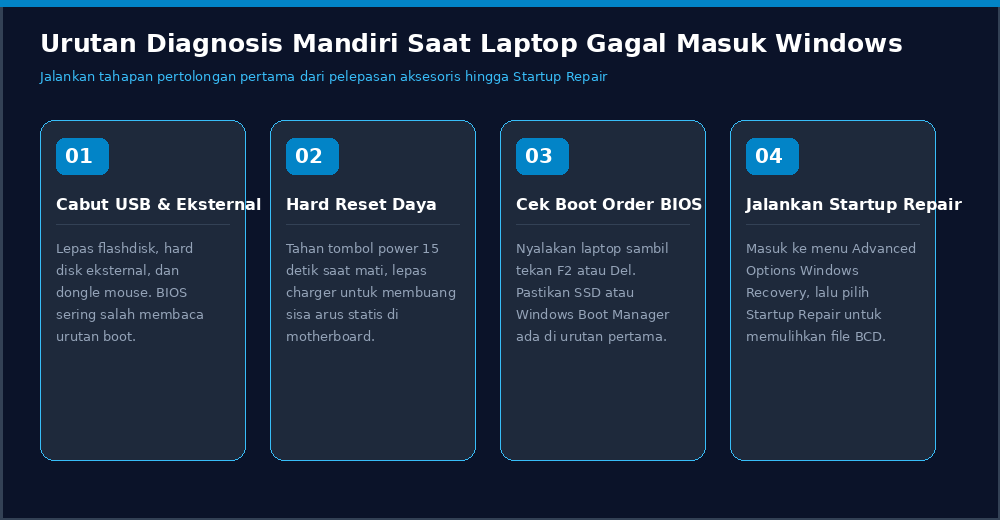
1. Cabut Seluruh Perangkat USB dan Aksesoris Eksternal
Langkah pertama yang paling sering diabaikan adalah memeriksa aksesoris yang menancap pada port laptop. Lepaskan flashdisk, hard disk eksternal, kartu SD, modem USB, kabel printer, bahkan dongle mouse wireless.
Mengapa hal ini penting? Banyak sistem BIOS/UEFI memiliki setelan bawaan yang menempatkan USB Drive pada prioritas boot teratas sebelum penyimpanan internal. Saat ada flashdisk tertancap yang tidak berisi sistem operasi yang bisa di-boot, komputer akan mencoba membacanya tanpa henti dan menghasilkan layar hitam dengan tanda kursor berkedip (blinking cursor) di pojok kiri atas.
Setelah semua kabel dan dongle dicabut, matikan laptop lalu hidupkan kembali untuk menguji apakah proses booting kembali lancar.
2. Lakukan Hard Reset / Power Cycle untuk Membuang Arus Statis
Arus listrik statis yang terperangkap pada kapasitor motherboard dapat menyebabkan controller BIOS gagal membaca status perangkat keras dengan benar, sehingga proses inisialisasi tertahan.
Untuk melakukan hard reset yang benar:
- Cabut kabel adaptor charger dari colokan listrik dan dari laptop.
- Lepaskan baterai jika laptop Anda menggunakan model baterai eksternal yang bisa dicopot. Untuk laptop modern dengan baterai tanam (non-removable), lewati langkah pelepasan baterai ini.
- Tekan dan tahan tombol Power selama 15 hingga 20 detik tanpa jeda. Prosedur ini akan mengosongkan sisa daya listrik yang tersimpan di dalam sirkuit kapasitor motherboard.
- Lepaskan tombol power, pasang kembali charger, lalu nyalakan laptop seperti biasa.
Jika masalah hanya berupa kebingungan sinyal daya sementara, laptop akan langsung melanjutkan inisialisasi BIOS dan memuat Windows ke desktop.
3. Periksa Urutan Booting (Boot Priority) di Menu BIOS/UEFI
Jika laptop menampilkan pesan "No Bootable Device" atau langsung masuk ke menu setup BIOS secara otomatis setiap kali dinyalakan, kemungkinan urutan prioritas boot telah berubah atau drive utama tidak terpilih.
Langkah pengecekan BIOS:
- Matikan laptop.
- Nyalakan laptop kembali dan segera tekan tombol masuk BIOS berulang kali sebelum logo sistem muncul. Tombol umum BIOS bergantung pada merk laptop:
- Asus: Tombol
F2atauDel - Acer: Tombol
F2atauDel - Lenovo: Tombol
F2atau tombol jarum kecil Novo Button - HP: Tombol
F10atauEsclalu pilih F10
- Asus: Tombol
- Di dalam menu BIOS, masuk ke tab Boot menggunakan tombol panah keyboard.
- Pastikan Windows Boot Manager atau SSD internal Anda berada di posisi teratas (Boot Option #1).
- Periksa pengaturan Boot Mode: jika Windows Anda dipasang dengan sistem partisi GPT modern, pastikan opsi boot diatur ke UEFI, bukan Legacy/CSM.
- Periksa tab Information atau Main: pastikan SSD atau hard disk internal masih terdaftar di daftar perangkat. Jika penyimpanan terbaca "Not Detected", kemungkinan konektor penyimpanan kendor atau media penyimpanan mengalami kerusakan fisik.
- Tekan tombol
F10untuk menyimpan konfigurasi (Save and Exit) dan biarkan laptop melakukan restart.
4. Jalankan Startup Repair Lewat Windows Recovery Environment
Ketika Windows mengalami kegagalan booting sebanyak dua atau tiga kali berturut-turut, sistem secara otomatis akan memicu menu Windows Recovery Environment (WinRE) dengan tampilan latar belakang biru berlabel Choose an option.
Jika menu ini tidak muncul otomatis, Anda bisa memaksanya dengan trik pemutusan daya: nyalakan laptop, begitu logo merk muncul, tekan dan tahan tombol power selama 5 detik hingga laptop mati paksa. Ulangi proses ini dua kali. Pada percobaan ketiga, layar akan menampilkan teks Preparing Automatic Repair lalu masuk ke menu pemulihan. Masalah saat macet pada tahapan ini juga dapat Anda pelajari lebih lanjut di ulasan laptop stuck di preparing automatic repair.
Langkah menjalankan perbaikan otomatis:
- Pada layar Choose an option, klik opsi Troubleshoot.
- Pilih Advanced options.
- Klik pada pilihan Startup Repair (atau Automatic Repair).
- Pilih akun pengguna Anda dan masukkan password (jika menggunakan kata sandi).
- Sistem akan memindai berkas boot loader, integritas driver sistem awal, dan konfigurasi master registry untuk memperbaiki kerusakan secara mandiri. Proses ini biasanya memakan waktu antara 5 hingga 15 menit.
Setelah proses analisis selesai, laptop akan otomatis me-restart. Jika perbaikan berhasil, desktop Windows akan muncul seperti biasa.
5. Masuk ke Safe Mode dan Hapus Driver atau Update Terakhir
Sering kali kegagalan masuk ke desktop disebabkan oleh pembaruan driver kartu grafis yang korup atau pembaruan Windows bulanan yang terhenti di tengah jalan. Anda dapat memeriksa kondisi ini dengan masuk ke Safe Mode (Mode Aman), yaitu kondisi Windows berjalan hanya dengan driver minimal.
Langkah masuk ke Safe Mode:
- Dari menu Troubleshoot > Advanced options di WinRE, pilih Startup Settings.
- Klik tombol Restart.
- Saat laptop menyala kembali dengan daftar nomor opsi, tekan angka 4 atau tombol F4 di keyboard untuk memilih Enable Safe Mode (atau tekan 5 untuk Safe Mode with Networking).
- Jika laptop berhasil masuk ke tampilan desktop di Safe Mode, dipastikan komponen hardware dasar laptop Anda dalam kondisi sehat, dan biang keladinya murni perangkat lunak.
Tindakan yang perlu dilakukan di Safe Mode:
- Copot update terbaru: Buka Settings > Update & Security / Windows Update > Update History > Uninstall updates. Hapus pembaruan berkas terakhir yang baru saja terpasang sebelum masalah muncul.
- Rollback driver grafis: Klik kanan tombol Start > buka Device Manager > buka kategori Display adapters > klik kanan kartu grafis Anda > pilih Properties > tab Driver > klik Roll Back Driver jika tombol tersebut aktif.
- Matikan aplikasi startup: Buka Task Manager > tab Startup > nonaktifkan aplikasi pihak ketiga yang mencurigakan.
Restart laptop dalam mode normal untuk memastikan Windows kembali booting secara lancar.
6. Perbaiki BCD dan File System Menggunakan Command Prompt
Jika berkas Boot Configuration Data (BCD) mengalami kerusakan struktur, fungsi Startup Repair biasa sering kali gagal memperbaikinya. Anda dapat membangun ulang data konfigurasi boot secara manual menggunakan perintah baris Command Prompt.
Langkah perbaikan BCD manual:
- Masuk ke menu WinRE: Troubleshoot > Advanced options > pilih Command Prompt.
- Ketik perintah pemeriksaan dan perbaikan disk berikut satu per satu, diakhiri dengan menekan tombol Enter setelah setiap baris:
chkdsk C: /f /r
Catatan: Perintah ini memindai integritas struktur file system pada partisi C dan memperbaiki bad sector logis. Biarkan hingga mencapai 100%.
- Setelah chkdsk selesai, masukkan rangkaian perintah rekonstruksi boot berikut:
bootrec /fixmbr
bootrec /fixboot
bootrec /scanos
bootrec /rebuildbcd
- Jika perintah
bootrec /rebuildbcdmendeteksi instalasi Windows (misalnya muncul pesan Total identified Windows installations: 1), tekan huruf Y (Yes) lalu Enter untuk menambahkan instalasi tersebut ke daftar boot Windows. - Jalankan juga pemindaian berkas sistem proteksi Windows dengan perintah:
sfc /scannow /offbootdir=C:\ /offwindir=C:\windows
- Setelah seluruh proses verifikasi selesai, ketik
exitdan tekan Enter. Klik Continue (Exit and continue to Windows) untuk melihat apakah sistem berhasil masuk.
7. Jalankan System Restore ke Titik Pulih Sebelumnya
Fitur System Restore merupakan penyelamat paling ampuh saat berkas registry Windows rusak tanpa harus menghapus dokumen kerja, foto, atau berkas pribadi Anda. Fitur ini mengembalikan kondisi file sistem, driver, dan registry ke tanggal sebelum masalah terjadi.
Langkah menjalankan System Restore dari WinRE:
- Di menu WinRE, buka Troubleshoot > Advanced options.
- Pilih opsi System Restore.
- Sistem akan memuat wizard pemulihan. Klik Next.
- Beri centang pada kotak Show more restore points jika tersedia.
- Pilih titik tanggal pemulihan (restore point) saat laptop masih bisa menyala dan berfungsi normal.
- Klik Next lalu klik Finish untuk memulai proses pengembalian berkas sistem.
Proses ini membutuhkan waktu 15 hingga 30 menit dan tidak boleh diputus dayanya di tengah jalan. Setelah selesai, Windows akan me-restart dirinya sendiri dengan kondisi sistem yang telah dipulihkan.
Jika tampilan layar sempat menyala tetapi langsung membeku di logo merk tanpa respon sama sekali sebelum sampai ke WinRE, Anda juga dapat membaca panduan penanganan khusus laptop stuck di logo untuk memeriksa gangguan inisialisasi BIOS tingkat lanjut. Sementara bila layar menampilkan kursor mouse yang bisa digerakkan di atas latar hitam tanpa ikon desktop, ikuti panduan layar laptop hitam saat dinyalakan hanya ada kursor.
Pertanyaan Seputar Laptop Gagal Booting (FAQ)
Apakah data di laptop akan hilang jika tidak bisa masuk Windows?
Tidak selalu. Masalah gagal masuk Windows sebagian besar terjadi pada berkas sistem operasi di partisi boot atau konfigurasi driver. Dokumen, file kerja, dan foto yang tersimpan di partisi penyimpanan atau folder data pengguna tetap utuh. Jangan buru-buru memilih opsi Format All Drives saat instal ulang. Anda juga dapat menyelamatkan data penting terlebih dahulu menggunakan USB bootable Live Linux (seperti Ubuntu) untuk menyalin berkas ke hard disk eksternal sebelum melakukan instalasi ulang.
Kenapa laptop hanya mentok di logo Windows atau logo merk laptop?
Kondisi mentok di logo (bootloop atau freezing) biasanya dipicu oleh kegagalan sistem saat memuat driver perangkat keras utama, terutama driver chipset atau kartu grafis (GPU). Selain itu, masalah ini dapat timbul akibat proses instalasi pembaruan Windows yang mati mendadak saat laptop dimatikan secara paksa pada sesi sebelumnya.
Kapan laptop harus dibawa ke tempat servis teknisi?
Jika SSD atau hard disk sama sekali tidak terbaca di menu informasi BIOS setelah mencoba melepas dan memasang kembali konektornya, atau jika terdengar bunyi ketukan mekanis (clicking sound) ritmis dari dalam bodi laptop, itu merupakan indikasi kegagalan perangkat keras fisik (hardware failure). Dalam kondisi ini, perbaikan perangkat lunak tidak lagi memadai dan media penyimpanan perlu diganti oleh teknisi.
Kesimpulan
Menghadapi laptop tidak bisa masuk Windows membutuhkan ketenangan dan pendekatan diagnosis yang sistematis. Jangan langsung tergesa-gesa memformat seluruh isi hard disk.
Mulailah dengan langkah sederhana: cabut semua aksesoris eksternal dan buang arus statis melalui hard reset. Jika kendala masih berlanjut, manfaatkan fasilitas Windows Recovery Environment mulai dari Startup Repair, Safe Mode, rekonstruksi BCD via Command Prompt, hingga System Restore. Dengan menerapkan urutan penanganan yang terarah ini, sebagian besar masalah gagal boot dapat dipulihkan secara mandiri tanpa kehilangan data pribadi.