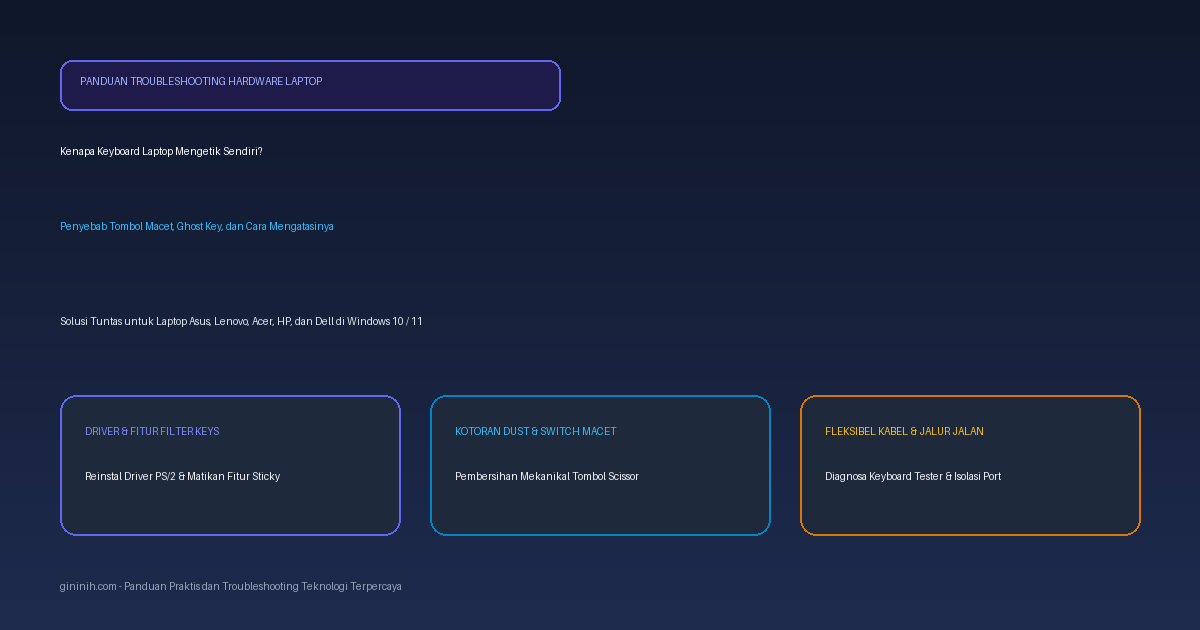
Kenapa Keyboard Laptop Mengetik Sendiri? Ini Penyebab dan 7 Cara Mengatasinya

Sedang asyik mengetik dokumen penting atau browsing di internet, tiba-tiba kursor laptop berjalan sendiri dan mengetik satu karakter secara berulang-ulang tanpa henti—misalnya huruf "aaaaaaaa" atau tanda spasi panjang. Lebih merepotkan lagi saat kamu hendak memasukkan kata sandi Windows, kolom PIN langsung terisi titik-titik penuh sehingga akses login ditolak.
Kondisi keyboard laptop yang mengetik sendiri (ghost typing atau phantom keypress) merupakan salah satu gangguan perangkat keras dan sistem yang cukup sering dialami pengguna. Banyak yang langsung panik dan mengira laptop mereka terserang virus jahat atau unit keyboard bawaan telah rusak total dan harus segera diganti dengan biaya mahal.
Kenyataannya, pemicu fenomena ini sangat bervariasi. Mulai dari remahan makanan halus yang mengganjal mekanisme scissor-switch, fitur aksesibilitas Windows yang tidak sengaja aktif lewat pintasan tombol, tabrakan driver pengendali input, hingga karat halus pada jalur matriks pita fleksibel (ribbon cable).
Artikel ini mengupas mekanisme kerja papan ketik laptop modern, tabel diagnosa untuk melacak tombol yang bermasalah, serta tujuh langkah praktis untuk mengatasinya sendiri di rumah pada laptop Asus, Lenovo, Acer, HP, maupun Dell.
Mengapa Keyboard Laptop Bisa Mengetik Sendiri?
Berbeda dengan keyboard mekanikal komputer desktop yang memiliki sakelar (switch) individual mandiri untuk setiap tombol, keyboard bawaan laptop menggunakan sistem papan membran berlapis tipis (membrane scissor-switch matrix).
Di balik setiap tuts keyboard laptop terdapat:
- Keycap dan Engsel Gunting (Scissor Clip): Penopang plastik silang yang menjaga tombol tetap seimbang saat ditekan dari sudut mana pun.
- Kubah Karet (Rubber Dome): Bantalan elastis kecil yang memberikan sensasi membal sekaligus menekan lapisan sirkuit di bawahnya.
- Lembar Matriks Sirkuit Fleksibel (Membrane PCB Layers): Dua lembar plastik poliester transparan berpola jalur konduktif perak yang dipisahkan oleh lapisan penyekat (spacer). Ketika kubah ditekan, dua titik konduktif bersentuhan dan mengirimkan sinyal koordinat baris serta kolom ke mikrokontroler keyboard (Embedded Controller / EC).
Jika salah satu komponen tersebut mengalami gangguan, sistem akan membaca adanya input arus listrik terus-menerus, seolah-olah tombol tersebut sedang ditekan dengan sengaja oleh jari kamu.
Berikut sejumlah faktor teknis yang paling sering memicu keyboard laptop mengetik sendiri:
- Partikel Kotoran Padat Mengganjal Kubah Karet: Butiran debu tebal, pasir halus, atau remahan makanan yang masuk ke celah sempit di bawah tuts dapat menekan kubah karet secara permanen, sehingga sirkuit listrik di bawahnya selalu dalam kondisi terhubung (closed circuit).
- Fitur Filter Keys atau Sticky Keys Aktif: Di sistem operasi Windows 10 dan Windows 11, menekan tombol Shift sebanyak lima kali berturut-turut atau menahannya selama 8 detik akan mengaktifkan fitur Sticky Keys atau Filter Keys. Fitur aksesibilitas ini dapat mengubah cara Windows merespons input ketikan berulang.
- Kerusakan atau Corrupt pada Driver Pengendali Keyboard: Tumpukan driver keyboard usang, tabrakan update sistem Windows, atau galat pada berkas Standard PS/2 Keyboard driver dapat mengirimkan sinyal interupsi perangkat keras yang keliru ke sistem operasi.
- Residu Kelembapan atau Karat Akibat Tumpahan Cairan: Pernahkah laptop kamu terkena cipratan air, teh, kopi, atau berada di ruangan ber-AC yang sangat lembap? Cairan manis meninggalkan kerak konduktif yang menjembatani jalur sirkuit matriks perak di dalam lapisan plastik membran, memicu hubungan arus pendek mikro (micro short-circuit).
- Kabel Pita Fleksibel (Ribbon Cable) Kendor atau Terjepit: Kabel pipih tipis yang menghubungkan modul keyboard ke motherboard laptop bisa bergeser akibat getaran, benturan fisik, atau pemasangan yang kurang presisi saat laptop dibersihkan atau diganti baterainya.
- Baterai Laptop Menggelembung (Swollen Battery): Pada model laptop tipis (ultrabook modern), posisi baterai litium terpasang tepat di bawah sasis keyboard dan touchpad. Saat baterai mulai rusak dan membengkak, tekanan fisiknya mendesak modul keyboard dari bagian dalam ke atas, menekan papan sirkuit tombol secara konstan.
Bila kamu juga mengalami kursor pointer yang melayang dan membuka menu acak tanpa disentuh, kamu bisa membaca panduan pendukung kami mengenai kenapa kursor laptop bergerak sendiri.
Tabel Diagnosa: Memeriksa Tombol dan Sumber Kerusakan
Sebelum mulai membongkar tuts atau mengubah setelan sistem, kamu perlu memastikan tombol mana persisnya yang sedang mengirimkan sinyal palsu dan apakah masalahnya bersumber dari perangkat lunak atau komponen fisik.
Buka browser web kamu dan kunjungi situs pengujian gratis seperti keyboardtester.com atau en.key-test.com. Amati tuts virtual di layar yang langsung menyala hijau atau biru tanpa kamu sentuh.
| Skenario Pengujian | Hasil Pengujian | Indikasi Masalah | Tindakan Awal |
|---|---|---|---|
| Buka Keyboard Tester Online | Ada satu tuts menyala konstan (misal: Backspace, Enter, Huruf E) | Switch tombol tersebut terjepit kotoran atau kubah karet lengket | Bersihkan sela tombol dan ketuk perlahan tuts yang bermasalah |
| Buka Keyboard Tester Online | Banyak tuts berderet menyala acak sekaligus | Jalur matriks sirkuit fleksibel korsleting akibat residu cairan | Periksa tumpahan air atau kabel pita keyboard |
| Masuk ke Layar BIOS/UEFI | Bunyi bip panjang berulang (continuous beep) saat booting | Tombol fisik tertekan sejak laptop pertama kali menerima daya | Kerusakan murni hardware pada modul tombol keyboard |
| Masuk ke Layar BIOS/UEFI | Senyap normal, teks di BIOS tidak berjalan sendiri | Modul hardware normal, masalah ada pada driver atau software Windows | Masuk ke Windows lalu reinstal driver keyboard |
| Hubungkan Keyboard USB Eksternal | Keyboard eksternal ikut mengetik sendiri tanpa disentuh | Gangguan software Windows (driver, malware, atau pengaturan aksesibilitas) | Audit aplikasi latar belakang dan matikan Filter Keys |
| Hubungkan Keyboard USB Eksternal | Keyboard eksternal bekerja normal saat keyboard bawaan dimatikan | Modul fisik keyboard bawaan laptop bermasalah | Nonaktifkan keyboard bawaan dan gunakan eksternal sementara |
Jika laptop kamu juga sering mengeluarkan suara desis distorsi yang mengganggu saat memutar media pengujian, simak ulasan kami tentang kenapa speaker laptop kresek-kresek.
7 Cara Mengatasi Keyboard Laptop Mengetik Sendiri
Berikut adalah tujuh langkah perbaikan terstruktur yang bisa kamu jalankan secara mandiri, mulai dari solusi software yang paling aman hingga penanganan fisik keyboard:
1. Bersihkan Tuts Keyboard dengan Udara Bertekanan dan Kuas Halus
Partikel kecil seperti debu saku celana, remah biskuit, atau rambut yang tersangkut di bawah mekanisme gunting (scissor clip) adalah penyebab paling umum tombol menempel terus-menerus.
- Matikan laptop secara menyeluruh (Shut Down) dan cabut adaptor pengisi daya.
- Miringkan posisi laptop sekitar 45 hingga 75 derajat dengan posisi keyboard menghadap ke bawah.
- Tepuk bagian bawah sasis laptop secara lembut (jangan terlalu keras) agar kotoran yang longgar berjatuhan keluar dari sela tuts.
- Gunakan semprotan udara bertekanan (canned compressed air) dengan sedotan pipih. Semprotkan secara menyilang di bawah tuts yang dicurigai macet.
- Gunakan kuas cat berbulu halus atau sikat gigi berbulu ekstra lembut untuk menyapu kotoran yang menumpuk di pinggiran keycap.
- Ketuk dan goyang tuts yang bermasalah beberapa kali dengan jari kamu untuk memastikan kubah karet membal kembali ke posisi semula.
- Nyalakan laptop dan uji kembali pada Notepad atau aplikasi pengolah kata.
2. Matikan Fitur Sticky Keys dan Filter Keys di Setelan Windows
Windows memiliki fitur otomatis untuk membantu pengguna disabilitas motorik yang sering kali justru memicu perilaku ketikan ganda atau tertahan jika tombol pintasan tertekan tanpa sengaja.
- Buka menu Settings di Windows dengan menekan tombol kombinasi Windows + I.
- Pilih menu Accessibility (Kemudahan Akses) di panel sebelah kiri.
- Gulir ke bawah di panel kanan lalu klik opsi Keyboard.
- Cari menu Sticky Keys dan geser sakelarnya ke posisi Off (Nonaktif).
- Cari menu Filter Keys dan pastikan statusnya juga berada di posisi Off (Nonaktif).
- Masuk ke dalam submenu Filter Keys dan hilangkan centang pada opsi Keyboard shortcut for Filter Keys (Pintasan keyboard untuk Filter Keys) agar fitur ini tidak menyala lagi saat kamu menahan tombol Shift di kemudian hari.
- Restart laptop untuk menerapkan perubahan konfigurasi sistem.
3. Hapus dan Instal Ulang Driver Keyboard lewat Device Manager
Berkas driver yang korup akibat pembaruan sistem yang terputus sering kali mengirimkan sinyal penekanan tombol (scan code) palsu ke kernel Windows.
- Klik kanan pada tombol Start Menu di Windows, lalu pilih Device Manager.
- Cari dan klik dua kali pada kategori Keyboards untuk memperluas daftar perangkat.
- Kamu akan melihat entri bernama Standard PS/2 Keyboard atau nama keyboard khusus bawaan laptop kamu.
- Klik kanan pada perangkat tersebut, lalu pilih opsi Uninstall device.
- Pada jendela konfirmasi yang muncul, klik tombol Uninstall. (Jangan khawatir, driver ini merupakan driver standar yang akan otomatis dipasang kembali oleh Windows).
- Segera restart laptop kamu melalui mouse atau touchpad (Start > Power > Restart).
- Saat sistem Windows melakukan booting ulang, sistem operasi akan mendeteksi modul keyboard fisik dan memasang driver segar secara otomatis.
Jika saat proses restart laptop kamu mengalami hambatan pada layar pemuatan sistem, pelajari panduan penanganan kami di laptop stuck di logo.
4. Nonaktifkan Fitur Fast Startup di Windows
Fitur Fast Startup di Windows 10 dan Windows 11 bekerja dengan cara menyimpan citra kernel dan status driver hardware ke dalam berkas hibernasi (hiberfil.sys). Jika ada driver state keyboard yang glitch, kesalahan tersebut akan terus dimuat berulang kali setiap kali laptop dinyalakan.
- Tekan tombol Windows + R, ketik
powercfg.cpl, lalu tekan Enter untuk membuka menu Power Options. - Di kolom sebelah kiri, klik tautan bertuliskan Choose what the power buttons do (Pilih fungsi tombol daya).
- Klik tombol dengan ikon perisai bertuliskan Change settings that are currently unavailable (Ubah setelan yang saat ini tidak tersedia) untuk mendapatkan akses administrator.
- Di bagian bawah (Shutdown settings), hilangkan tanda centang pada opsi Turn on fast startup (recommended).
- Klik tombol Save changes di bagian bawah jendela.
- Matikan laptop (Shut Down), tunggu sekitar 30 detik, lalu hidupkan kembali laptop kamu.
5. Jalankan Pemeriksaan Kerusakan Berkas Sistem (SFC dan DISM)
Terkadang masalah ketikan liar dipicu oleh pustaka input sistem operasi (input DLL files) yang rusak akibat malware atau tabrakan pembaruan perangkat lunak.
- Buka kolom pencarian Windows, ketik cmd, lalu klik kanan pada Command Prompt dan pilih Run as administrator.
- Masukkan perintah berikut untuk memperbaiki citra sistem Windows, lalu tekan Enter:
DISM.exe /Online /Cleanup-image /Restorehealth - Tunggu proses verifikasi citra hingga mencapai angka 100%.
- Setelah selesai, ketikkan perintah pemindaian berkas sistem berikut dan tekan Enter:
sfc /scannow - Alat System File Checker akan memindai seluruh integritas file sistem Windows dan mengganti berkas input yang rusak secara otomatis.
- Setelah muncul laporan Windows Resource Protection found corrupt files and successfully repaired them, restart laptop kamu.
Apabila sebelumnya laptop kamu sempat gagal memperbarui sistem operasi yang memicu ketidakstabilan driver, kamu bisa menyimak artikel kami tentang update Windows 11 gagal terus.
6. Nonaktifkan Sementara Keyboard Internal dan Gunakan Keyboard Eksternal
Jika pemeriksaan mengarah pada kerusakan tombol fisik membran yang korsleting dan kamu sedang butuh menyelesaikan pekerjaan mendesak, kamu bisa menonaktifkan keyboard internal bawaan secara paksa agar tidak mengganggu ketikan kamu saat memakai keyboard USB eksternal.
Cara termudah tanpa membongkar laptop adalah mengubah driver bawaan menjadi driver yang tidak kompatibel:
- Buka Device Manager > perluas kategori Keyboards.
- Klik kanan pada Standard PS/2 Keyboard > pilih Update driver.
- Pilih opsi Browse my computer for drivers, lalu pilih Let me pick from a list of available drivers on my computer.
- Hilangkan tanda centang pada opsi Show compatible hardware.
- Pilih merk pabrikan lain di kolom kiri (misal: HID atau Japanese) dan pilih driver acak yang tidak sesuai, lalu klik Next.
- Klik Yes pada kotak dialog peringatan kompatibilitas, lalu restart laptop kamu.
- Keyboard internal laptop kini tidak akan lagi merespons maupun mengetik sendiri, dan kamu bisa menggunakan keyboard eksternal USB atau Bluetooth dengan tenang.
7. Periksa Kabel Pita Fleksibel dan Ganti Modul Keyboard
Jika seluruh solusi software telah dicoba namun tombol masih mengetik sendiri di layar BIOS atau setelah instal ulang Windows, dapat dipastikan bahwa kerusakannya bersifat perangkat keras.
- Pemeriksaan Kabel Fleksibel (Bagi yang Berpengalaman): Buka penutup bawah laptop dengan obeng presisi. Lepaskan soket baterai terlebih dahulu demi keamanan sirkuit. Lepaskan kabel pita fleksibel keyboard dari soket pengunci ZIF pada motherboard. Bersihkan pin tembaga kuning dengan karet penghapus pensil kering untuk menghilangkan jelaga oksidasi, lalu pasang kembali secara lurus dan kunci soketnya rapat-rapat.
- Pemeriksaan Baterai Kembung: Periksa apakah baterai laptop kamu mengalami pembengkakan fisik yang mendesak modul keyboard dari bawah. Jika baterai menggelembung, segera lepas dan ganti baterai demi keamanan.
- Penggantian Unit Keyboard: Modul keyboard laptop pengganti untuk merk Asus, Lenovo, Acer, HP, atau Dell umumnya dijual dengan harga berkisar antara Rp120.000 hingga Rp350.000 di marketplace online resmi. Penggantian pada model sasis rivet plastik mungkin memerlukan bantuan teknisi servis profesional.
Bila selama penggunaan laptop kamu mendadak padam tanpa peringatan apa pun akibat korsleting listrik atau suhu sirkuit berlebih, baca panduan komprehensif kami mengenai kenapa laptop tiba-tiba mati.
FAQ Seputar Keyboard Laptop Mengetik Sendiri
Apakah keyboard laptop yang mengetik sendiri bisa disebabkan oleh virus?
Bisa, meskipun persentasenya sangat kecil dibandingkan kerusakan switch fisik dan driver. Jenis malware trojan atau prank script tertentu dapat menyimulasikan ketikan tombol secara berkala di latar belakang. Lakukan pemindaian mendalam menggunakan Windows Security atau antivirus terpercaya untuk memastikan laptop bersih dari program berbahaya.
Apakah keyboard laptop aman dibersihkan dengan cairan pembersih atau alkohol?
Jangan sekali-kali menyemprotkan cairan pembersih, air, atau alkohol langsung ke atas permukaan tuts keyboard laptop. Tetesan cairan dapat merembes melalui sela engsel gunting dan membasahi lapisan lembar membran sirkuit di bawahnya, yang justru akan memicu karat dan korsleting tombol lebih parah. Selalu semprotkan sedikit cairan alkohol isopropil 90%+ ke kain mikrofiber terlebih dahulu, lalu seka permukaannya secara perlahan dalam kondisi laptop mati.
Berapa perkiraan biaya servis keyboard laptop yang mengetik sendiri?
Jika masalahnya hanya kotoran ringan atau soket kabel pita kendor, biaya jasa pembersihan di tempat servis laptop umumnya berkisar antara Rp50.000 hingga Rp100.000. Namun jika lembaran sirkuit membran sudah korsleting permanen dan mengharuskan penggantian satu modul keyboard penuh, total biaya sparepart dan jasa pemasangan berkisar antara Rp200.000 hingga Rp450.000 tergantung tipe laptop kamu.
Mengapa saat bermain game keyboard laptop sering macet dan menahan tombol arah?
Kendala ini sering disebut sebagai keyboard ghosting atau benturan penekanan tombol simultan. Kebanyakan keyboard membran laptop murah tidak mendukung fitur N-Key Rollover (NKRO) penuh, sehingga menekan kombinasi tiga atau empat tombol sekaligus (seperti W, A, dan Shift secara bersamaan) dapat membebani antrean buffer kontroler dan membuat tombol terasa tertahan atau mengetik sendiri beberapa saat.