Baterai Laptop Cepat Habis Padahal Baru Beli? Cek 7 Penyebabnya

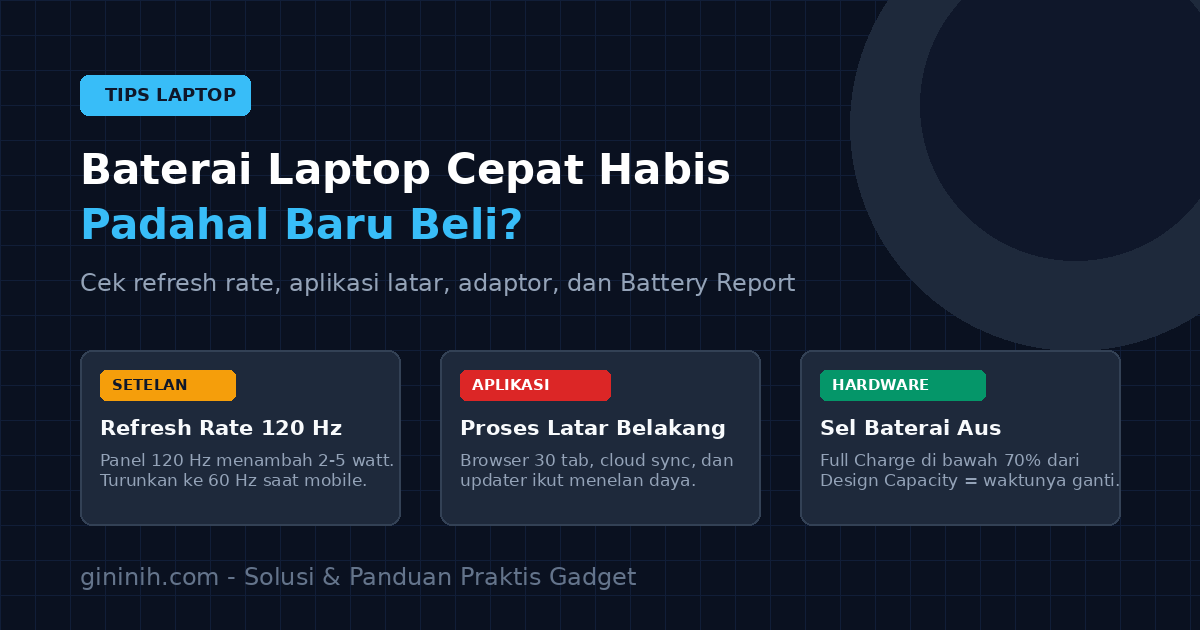
Laptop baru dibeli bulan lalu, tapi baterainya sudah habis dalam dua jam pemakaian ringan. Atau laptop lama yang dulu tahan lima jam, sekarang minta dicas sebelum rapat selesai. Keluhan ini muncul hampir tiap minggu di kolom komentar dan grup diskusi pengguna Windows.
Sebelum menyimpulkan baterainya rusak, ada urutan pemeriksaan yang lebih murah dan sering menemukan jawabannya. Sebagian besar kasus "baterai laptop cepat habis" bukan soal sel baterai yang mati, melainkan daya yang terbuang ke hal-hal yang tidak terlihat: aplikasi latar belakang, setelan grafis, refresh rate layar, sampai adaptor yang tidak sanggup mengisi secepat daya terpakai.
Panduan ini membahas cara memisahkan ketiga penyebab itu, lengkap dengan angka patokan supaya Anda tidak menebak. Kalau Anda baru mau tahu kondisi sel baterainya dulu, langkah awalnya ada di cara cek kesehatan baterai laptop.
Tabel diagnosa cepat: cocokkan gejalanya dulu
Sebelum masuk ke langkah perbaikan, tentukan dulu pola masalahnya. Cara ini memotong banyak percobaan yang tidak perlu.
| Pola yang Anda alami | Kemungkinan besar penyebabnya | Langkah pertama |
|---|---|---|
| Baterai habis cepat, tapi persentase turun normal dan tidak meloncat | Konsumsi daya tinggi dari aplikasi atau setelan | Cek pemakaian daya per aplikasi |
| Persentase tiba-tiba loncat dari 40% ke 15% | Kalibrasi sel baterai bergeser | Kalibrasi baterai |
| Baterai cepat habis dan laptop panas di area keyboard | Overheat atau prosesor bekerja terus | Cek suhu dan proses latar belakang |
| Habis cepat saat main game, normal saat mengetik | Daya graphics card dan layar | Turunkan setelan grafis |
| Habis cepat meski laptop baru dan tidak dipakai berat | Setelan pabrik, bloatware, atau refresh rate tinggi | Cek aplikasi startup dan refresh rate |
| Habis cepat dan laptop mati mendadak | Sel baterai aus atau adaptor lemah | Cek wear level lewat Battery Report |
Kalau gejala Anda ada di baris terakhir, langsung lompat ke bagian pemeriksaan kesehatan baterai. Untuk pola lainnya, urutan di bawah ini berlaku.
Kenapa laptop bisa boros daya padahal pemakaian ringan
Baterai laptop menyimpan energi dalam satuan watt-hour (Wh). Laptop 14 inci kelas menengah umumnya membawa baterai 41 sampai 56 Wh. Kalau pemakaian rata-rata menarik 15 watt, hitungan kasarnya baterai bertahan sekitar tiga jam. Naikkan konsumsi ke 25 watt, dan angka itu langsung turun ke dua jam tanpa ada yang rusak.
Artinya, "cepat habis" hampir selalu soal angka konsumsi, bukan kapasitas. Yang perlu dicari: apa yang menaikkan konsumsi dari 15 ke 25 watt.
Ada empat tersangka yang paling sering muncul di laporan pengguna:
- Refresh rate layar disetel 120 Hz atau 144 Hz. Panel 120 Hz bisa menambah 2 sampai 5 watt dibanding 60 Hz, tergantung tingkat kecerahan.
- Aplikasi latar belakang yang tidak pernah ditutup. Browser dengan 30 tab, aplikasi chat, cloud sync, dan updater berjalan bersamaan.
- Prosesor tidak pernah masuk kondisi idle. Sering karena driver chipset tidak lengkap atau ada proses yang berputar terus.
- Adaptor tidak sanggup mengimbangi pemakaian. Laptop tetap membuang daya baterai walau sedang dicas, sehingga terasa "tidak pernah penuh".
Tiga penyebab pertama bisa Anda periksa sendiri dalam 15 menit. Yang keempat butuh alat ukur sederhana.
Langkah 1: ukur dulu, jangan menebak
Sebelum mengubah setelan apa pun, catat kondisi awal. Tanpa angka pembanding, Anda tidak akan tahu apakah perbaikan yang dilakukan benar-benar bekerja.
Buka Command Prompt sebagai administrator, lalu jalankan:
powercfg /batteryreport
Perintah ini membuat file HTML di folder pengguna Anda, biasanya C:\Users\NamaAnda\battery-report.html. Buka file itu di browser.
Ada dua angka yang wajib dicatat:
- Design Capacity: kapasitas baterai saat pabrik, misalnya 45.000 mWh.
- Full Charge Capacity: kapasitas maksimal yang bisa diisi sekarang, misalnya 38.500 mWh.
Selisih keduanya menunjukkan penuaan sel. Kalau Full Charge Capacity sudah di bawah 80% dari Design Capacity, sebagian kapasitas memang sudah hilang permanen dan tidak bisa dikembalikan lewat setelan. Cara membaca angka ini lebih rinci ada di panduan cara cek kesehatan baterai laptop.
Kalau selnya masih sehat tapi baterai tetap cepat habis, lanjut ke langkah berikutnya. Masalahnya ada di konsumsi.
Langkah 2: cari aplikasi yang menelan daya
Windows punya laporan pemakaian baterai per aplikasi. Caranya: buka Settings → System → Power & battery, lalu lihat bagian Battery usage. Di Windows 11, klik View detailed info untuk melihat daftar aplikasi dengan konsumsi tertinggi dalam 24 jam atau 7 hari terakhir.
Yang perlu diperhatikan tidak cuma aplikasi teratas, tapi juga aplikasi yang muncul padahal jarang Anda pakai. Contoh pola yang sering ditemukan:
- Browser memakan 30% karena 40 tab terbuka dan beberapa di antaranya memutar video yang dijeda.
- Aplikasi cloud sync terus mengunggah file besar di latar belakang.
- Game launcher atau aplikasi vendor tetap berjalan setelah game ditutup.
Untuk aplikasi yang tidak Anda butuhkan saat mobile, matikan izin berjalan di latar belakang lewat Settings → Apps → Installed apps → (pilih aplikasi) → Advanced options → Background apps permissions.
Satu hal yang sering terlewat: aplikasi yang di-"close" dengan tombol X belum tentu berhenti. Banyak aplikasi desktop tetap hidup di system tray. Cek ikon di pojok kanan bawah taskbar, klik kanan, lalu pilih keluar.
Langkah 3: turunkan refresh rate layar
Ini perubahan dengan hasil paling terasa dan paling cepat. Laptop dengan panel 120 Hz atau 144 Hz yang disetel ke refresh rate tertinggi akan membuang daya ekstra sepanjang waktu, termasuk saat Anda hanya membaca dokumen.
Buka Settings → System → Display → Advanced display, lalu ubah Choose a refresh rate ke 60 Hz. Kalau ingin tetap mulus saat main game, biarkan di 120 Hz hanya ketika diperlukan dan kembalikan ke 60 Hz untuk kerja biasa.
Efek sampingnya: gerakan kursor dan scroll terasa kurang halus. Bagi kebanyakan orang yang memakai laptop untuk kerja dokumen, perbedaannya nyaris tidak terasa, sementara tambahan waktu pakai bisa mencapai 30 sampai 60 menit.
Langkah 4: pasang mode hemat daya yang benar
Windows 11 punya tiga mode daya: Best power efficiency, Balanced, dan Best performance. Banyak laptop baru terpasang di Balanced, dan itu wajar. Tapi kalau baterai jadi prioritas, ubah ke Best power efficiency lewat Settings → System → Power & battery → Power mode.
Aktifkan juga Battery saver dan atur agar menyala otomatis di 30% atau 40%, bukan 20%. Menunggu sampai 20% berarti Anda kehilangan kesempatan menghemat di sepertiga terakhir pemakaian.
Untuk pengguna laptop gaming, ada lapisan tambahan: aplikasi vendor seperti Armoury Crate (Asus), Lenovo Vantage, MSI Center, atau PredatorSense punya profil daya sendiri. Profil "Silent" atau "Quiet" biasanya paling hemat, tapi juga menurunkan performa. Setel profil hemat saat mobile, dan profil performa hanya saat laptop tersambung ke listrik.
Kalau Anda ingin panduan yang lebih menyeluruh soal setelan hemat daya per merek, pembahasannya ada di cara menghemat baterai laptop Windows 11.
Langkah 5: periksa apakah laptop benar-benar mengisi
Ini penyebab yang paling sering disalahartikan sebagai baterai rusak. Gejalanya: baterai turun perlahan walau kabel charger sudah tercolok, terutama saat laptop dipakai untuk tugas berat.
Penyebabnya sederhana. Adaptor punya daya keluaran terbatas, misalnya 65 watt. Kalau laptop menarik 80 watt saat rendering video atau main game, selisih 15 watt diambil dari baterai. Hasilnya baterai tetap terkuras meski sedang dicas.
Cara memastikannya:
- Colok charger, lalu buka Settings → System → Power & battery.
- Lihat apakah statusnya "Plugged in, charging" atau hanya "Plugged in".
- Kalau hanya "Plugged in" tanpa progres pengisian, cek apakah adaptor yang dipakai sesuai spesifikasi bawaan.
Adaptor pengganti dengan watt lebih kecil sering jadi sumber masalah. Adaptor 45 watt untuk laptop yang butuh 65 watt akan membuat baterai tidak pernah penuh saat dipakai. Kalau masalahnya justru baterai tidak mengisi sama sekali, urutan pemeriksaannya ada di baterai laptop cepat habis dan tidak mengisi.
Langkah 6: cek suhu, karena panas memaksa daya keluar lebih banyak
Laptop yang bekerja di atas 85 derajat Celsius akan menurunkan kecepatan prosesornya, tapi bukan berarti konsumsi dayanya ikut turun. Kipas berputar lebih kencang, dan itu juga memakan daya.
Tanda yang mudah dikenali: bagian bawah laptop terasa hangat bahkan saat hanya membuka dokumen, atau kipas berbunyi terus tanpa beban berat. Kalau begitu keadaannya, ventilasi kemungkinan tersumbat debu.
Tiga langkah cepat yang bisa dilakukan sendiri:
- Pastikan laptop tidak diletakkan di atas kasur, bantal, atau karpet yang menutup lubang udara bawah.
- Bersihkan kisi ventilasi dengan kuas lembut atau udara bertekanan rendah.
- Angkat bagian belakang laptop sedikit agar aliran udara lebih lancar.
Kalau suhu tetap tinggi setelah itu, penyebabnya bisa lebih dalam. Panduan lengkapnya ada di laptop cepat panas dan overheat.
Langkah 7: matikan proses startup yang tidak perlu
Setiap aplikasi yang berjalan otomatis saat laptop menyala ikut menarik daya, meski Anda tidak membukanya. Setelah setahun dipakai, daftar startup bisa berisi belasan entri yang tidak Anda sadari.
Buka Task Manager dengan Ctrl+Shift+Esc, pindah ke tab Startup apps, lalu lihat kolom Startup impact. Nonaktifkan yang bertanda High atau Medium dan memang tidak Anda butuhkan saat login. Contoh yang aman dinonaktifkan: updater aplikasi, launcher game, aplikasi chat yang bisa dibuka manual.
Jangan menonaktifkan driver audio, driver grafis, atau aplikasi keamanan. Kalau ragu, biarkan saja. Efek sampingnya kecil, sementara salah mematikan bisa membuat fitur laptop berhenti bekerja.
Langkah 8: kalibrasi kalau persentasenya meloncat
Kalau angka baterai turun tidak wajar, misalnya dari 45% langsung ke 20%, atau laptop mati mendadak padahal indikator masih 30%, sel baterainya perlu dikalibrasi. Ini bukan kerusakan, hanya pembacaan yang bergeser dari kapasitas sebenarnya.
Prosedurnya:
- Pakai laptop seperti biasa sampai mati sendiri.
- Biarkan mati sekitar dua sampai tiga jam.
- Cas sampai 100% tanpa dinyalakan.
- Setelah penuh, nyalakan dan pakai normal.
Satu siklus biasanya cukup. Kalau setelah dua siklus pembacaan masih meloncat, kemungkinan selnya memang sudah tidak seimbang dan perlu dipertimbangkan untuk diganti.
Kapan masalahnya benar-benar di baterai
Ada batas antara masalah setelan dan masalah hardware. Tiga tanda berikut menunjukkan baterai sudah waktunya diganti, bukan disetel ulang:
- Full Charge Capacity di bawah 70% dari Design Capacity. Baterai sudah kehilangan hampir sepertiga kapasitasnya. Tidak ada setelan yang bisa mengembalikannya.
- Baterai menggelembung. Ciri paling jelas: touchpad terasa naik, atau bagian bawah laptop tidak rata saat diletakkan di meja. Ini kondisi berbahaya dan laptop sebaiknya tidak dipakai sebelum baterainya diganti.
- Laptop mati mendadak di persentase tertentu yang konsisten, misalnya selalu mati di 25%, padahal setelah dinyalakan ulang masih menunjukkan 25%.
Untuk kasus menggelembung, jangan menunda. Risiko kerusakan pada layar dan motherboard lebih mahal daripada harga baterai pengganti.
Kebiasaan yang mempercepat kerusakan baterai
Sebagian kerusakan baterai datang dari kebiasaan pengisian, bukan dari pemakaian. Yang paling sering:
| Kebiasaan | Dampak pada baterai |
|---|---|
| Dicas terus-menerus di 100% sambil dipakai | Sel menua lebih cepat karena tegangan tinggi berkepanjangan |
| Sering dibiarkan habis sampai 0% | Mempercepat penurunan kapasitas |
| Dicas di suhu panas, misalnya di dalam mobil | Kerusakan sel bisa permanen |
| Memakai adaptor dengan watt lebih kecil | Baterai bekerja lembur saat laptop dipakai berat |
| Menyimpan laptop mati di 0% dalam waktu lama | Baterai bisa tidak mau mengisi lagi |
Beberapa produsen sudah menyediakan setelan khusus untuk mengurangi masalah pertama. Lenovo punya Conservation Mode yang membatasi pengisian di 55 sampai 60%. Asus punya Battery Health Charging dengan opsi serupa. Kalau laptop Anda sering dipakai dengan adaptor tercolok sepanjang hari, fitur ini layak diaktifkan.
Urutan pemeriksaan ringkas
Kalau ingin versi singkat untuk dicatat, urutannya begini:
- Buat Battery Report, catat Design Capacity dan Full Charge Capacity.
- Buka Battery usage, cari aplikasi pemakan daya tertinggi.
- Turunkan refresh rate layar ke 60 Hz.
- Setel mode daya ke Best power efficiency, aktifkan Battery saver di 30%.
- Cek apakah laptop benar-benar mengisi saat dicas.
- Periksa suhu dan kebersihan ventilasi.
- Matikan aplikasi startup yang tidak perlu.
- Kalau persentase meloncat, kalibrasi satu siklus.
Delapan langkah ini memakan waktu sekitar 30 menit dan tidak memerlukan alat apa pun. Dalam banyak kasus, hasilnya menambah 30 sampai 90 menit waktu pakai tanpa biaya sepeser pun.
Pertanyaan yang sering muncul
Apakah baterai laptop yang cepat habis bisa diperbaiki tanpa ganti? Tergantung penyebabnya. Kalau masalahnya konsumsi daya dari setelan dan aplikasi, ya, bisa. Kalau Full Charge Capacity sudah di bawah 70% dari kapasitas pabrik, tidak. Kapasitas yang hilang karena penuaan sel bersifat permanen.
Berapa lama baterai laptop seharusnya bertahan? Untuk laptop 14 inci dengan baterai 50 Wh, pemakaian ringan (mengetik, browsing, beberapa tab) umumnya bertahan empat sampai enam jam. Pemakaian berat seperti rendering atau gaming bisa turun ke satu sampai dua jam. Kalau angka Anda jauh di bawah itu, ada yang perlu diperiksa.
Apakah mencabut charger saat baterai penuh membuat baterai lebih awet? Tidak signifikan. Yang lebih berpengaruh adalah menghindari suhu panas dan tidak membiarkan baterai di 100% sepanjang hari sambil dipakai. Kalau laptop sering dipakai dengan adaptor tercolok, aktifkan fitur pembatas pengisian dari produsen.
Kenapa baterai laptop baru cepat habis? Pada laptop baru, penyebab paling umum adalah bloatware pabrik yang berjalan di latar belakang, refresh rate tinggi, dan update Windows yang sedang berjalan di hari-hari pertama. Beri waktu seminggu, lalu periksa daftar aplikasi startup dan pemakaian daya per aplikasi.
Apakah aplikasi pihak ketiga untuk cek baterai lebih akurat dari Battery Report? Battery Report membaca data langsung dari firmware baterai, jadi angkanya sama dengan yang dibaca aplikasi pihak ketiga. Bedanya, aplikasi menampilkan lebih rapi. Untuk keperluan memutuskan ganti atau tidak, Battery Report sudah cukup.
Berapa biaya ganti baterai laptop? Sangat bervariasi tergantung merek dan tipe. Untuk laptop kelas menengah, baterai pengganti orisinal biasanya berada di kisaran ratusan ribu rupiah, sementara baterai rakitan lebih murah tapi umurnya sering lebih pendek. Ganti di service resmi lebih mahal tapi bergaransi.
Apakah main game sambil dicas merusak baterai? Bukan merusak secara langsung, tapi mempercepat penuaan. Saat main game dengan adaptor tercolok, baterai berada di tegangan tinggi sekaligus suhu tinggi. Kombinasi ini yang paling mempercepat penurunan kapasitas. Kalau memungkinkan, lepaskan baterai pada model yang baterainya bisa dilepas, atau aktifkan mode pembatas pengisian.
Kenapa baterai laptop turun padahal sudah dicas dan laptop mati? Ada dua kemungkinan. Pertama, fitur seperti USB charging atau wake-on-LAN masih aktif sehingga laptop menarik daya saat mati. Kedua, baterai sudah aus sehingga self-discharge-nya cepat. Cek dulu lewat Battery Report apakah kapasitasnya masih wajar.
Kalau setelah semua langkah di atas baterai tetap terkuras cepat, saatnya memeriksa kondisi hardware lebih serius. Untuk masalah yang berkaitan dengan performa dan panas, panduan di kenapa laptop lemot padahal RAM besar dan laptop restart sendiri di Windows 10 dan 11 bisa membantu memisahkan apakah sumbernya daya, suhu, atau komponen lain.