Kenapa Macbook Tidak Bisa Connect WiFi? Ini Penyebab dan Solusi Jaringan macOS

Menyalakan MacBook untuk mulai bekerja atau kuliah lalu mendapati ikon Wi-Fi hanya berputar mencari sinyal tanpa pernah tersambung tentu sangat menjengkelkan. Masalah ini kerap terjadi secara tiba-tiba, baik setelah perangkat baru saja bangun dari mode tidur (sleep), selesai memperbarui sistem operasi macOS, maupun ketika berpindah lokasi dari jaringan rumah ke kantor.
Banyak pengguna merasa bingung karena perangkat lain seperti ponsel pintar atau tablet di ruangan yang sama dapat berselancar di internet tanpa kendala. Situasi ini menunjukkan bahwa titik masalahnya bukan selalu pada jaringan penyedia layanan internet (ISP), melainkan konfigurasi jaringan lokal di dalam sistem macOS itu sendiri.
Untuk memahami akar kendala dan memulihkan koneksi tanpa perlu langsung membawa perangkat ke pusat servis, mari kita periksa faktor pemicu beserta langkah penanganan praktisnya.
Penyebab utama MacBook gagal terhubung ke Wi-Fi
Masalah koneksi Wi-Fi pada macOS umumnya bersumber dari salah satu faktor berikut:
Konflik alamat IP dan kegagalan sewa DHCP
Saat MacBook berpindah access point atau router mengalami penumpukan sesi, sistem gagal memperbarui alamat IP privat (Dynamic Host Configuration Protocol). Akibatnya, status Wi-Fi terlihat terhubung namun menampilkan peringatan Self-Assigned IP (biasanya berawalan169.254.x.x).Cache konfigurasi jaringan macOS yang korup
Pembaruan versi macOS seperti Ventura, Sonoma, atau Sequoia terkadang meninggalkan file preferensi jaringan lama (.plist) yang tidak sinkron dengan modul kernel nirkabel.DNS resolver macet
Server DNS bawaan dari router lokal sering kali lambat merespons permintaan terjemahan domain, membuat browser tampak gagal memuat halaman meskipun sinyal nirkabel penuh.Interferensi pita frekuensi dan saluran Wi-Fi
Sebagian modul Wi-Fi MacBook sensitif terhadap saluran (channel) tertentu pada frekuensi 5 GHz, terutama saluran DFS (Dynamic Frequency Selection), atau terganggu oleh perangkat USB 3.0 eksternal yang tidak terlindung dengan baik.Ketidaksinkronan kontroler daya (SMC) atau memori NVRAM
Pada MacBook berbasis prosesor Intel, data pengaturan perangkat keras tingkat rendah di NVRAM dan SMC yang kacau bisa mematikan fungsi radio kartu Wi-Fi.
Rangkuman cepat diagnosis koneksi Wi-Fi di macOS
Sebelum melangkah ke detail teknis, gunakan tabel panduan berikut untuk mengenali gejala yang muncul di layar:
| Gejala di menu bar | Kemungkinan penyebab | Solusi paling efektif |
|---|---|---|
| Muncul tanda seru pada ikon Wi-Fi | Gagal alokasi IP (Self-Assigned IP) | Perbarui sewa DHCP di pengaturan TCP/IP |
| Wi-Fi mencari sinyal terus-menerus | Konfigurasi jaringan korup | Lupakan jaringan lalu sambung ulang |
| Terhubung tetapi tidak bisa buka web | Masalah DNS resolver lokal | Ganti DNS ke 1.1.1.1 atau 8.8.8.8 |
| Status nirkabel bertuliskan No Hardware Installed | SMC/NVRAM error atau modul nirkabel longgar | Reset SMC dan NVRAM / restart diagnostik |
| Sering putus saat pasang perangkat USB | Interferensi frekuensi 2,4 GHz dari kabel | Lepas aksesoris atau pindah ke jaringan 5 GHz |
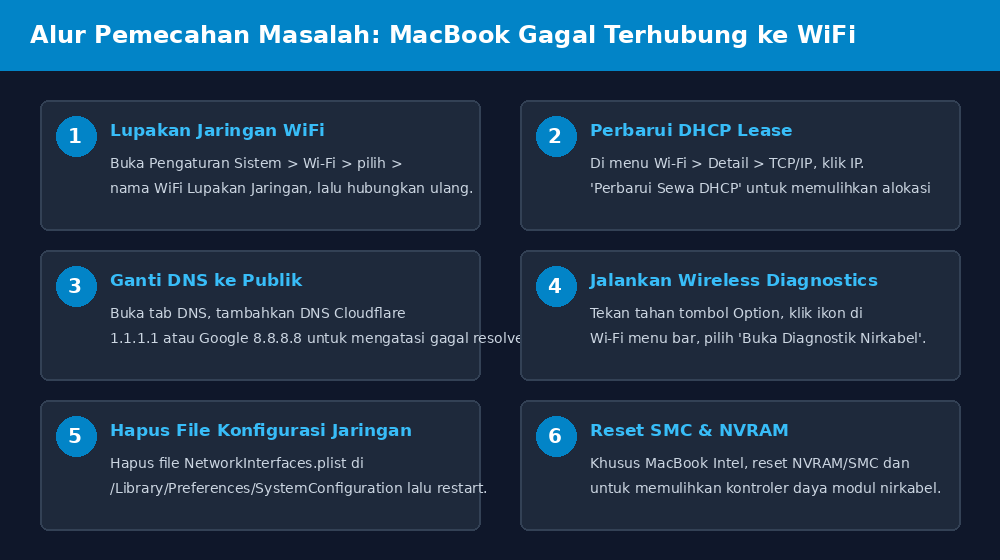
7 Cara mengatasi MacBook tidak bisa connect Wi-Fi
Berikut adalah langkah perbaikan berurutan dari yang paling sederhana hingga penanganan berkas sistem.
1. Lupakan jaringan Wi-Fi dan hubungkan kembali
Langkah paling dasar adalah menghapus profil jaringan yang tersimpan di sistem agar macOS meminta sertifikat keamanan dan kata sandi baru dari router:
- Klik logo Apple di pojok kiri atas layar, lalu pilih Pengaturan Sistem (System Settings).
- Masuk ke menu Wi-Fi di bilah sisi kiri.
- Gulir ke bawah hingga menemukan bagian Jaringan yang Dikenal (Known Networks).
- Klik ikon titik tiga di samping nama Wi-Fi yang bermasalah, lalu klik Lupakan Jaringan Ini (Forget This Network).
- Matikan sakelar Wi-Fi selama 10 detik, nyalakan kembali, lalu klik nama Wi-Fi tersebut dan masukkan kata sandi dengan teliti.
Jika di lokasi Anda jaringan kabel ISP sedang mengalami masalah umum, Anda juga dapat membaca panduan WiFi tersambung tapi tidak bisa internet untuk memastikan kondisi modem.
2. Perbarui sewa DHCP (Renew DHCP Lease)
Peringatan Self-Assigned IP sering kali lenyap seketika setelah Anda meminta router menyegarkan jatah alamat IP untuk MacBook Anda:
- Buka Pengaturan Sistem > Wi-Fi.
- Pada jaringan Wi-Fi yang sedang aktif, klik tombol Detail... di sisi kanan.
- Pilih tab TCP/IP di jendela yang terbuka.
- Perhatikan baris alamat IPv4. Jika berawalan
169.254, artinya MacBook belum menerima IP resmi dari router. - Klik tombol Perbarui Sewa DHCP (Renew DHCP Lease), lalu klik Terapkan (Apply).
- Tunggu beberapa detik sampai alamat IPv4 berubah menjadi rentang normal lokal, seperti
192.168.1.xatau10.0.0.x.
3. Konfigurasikan DNS publik yang stabil
Server DNS bawaan operator terkadang lambat atau mengalami gangguan resolusi domain. Mengalihkan DNS ke penyedia publik berkecepatan tinggi dapat langsung mengembalikan kelancaran akses:
- Di jendela Pengaturan Sistem > Wi-Fi > Detail..., klik tab DNS.
- Pada kolom Server DNS, klik tombol tanda tambah (+) di bagian bawah.
- Masukkan alamat DNS primer Cloudflare:
1.1.1.1, lalu tekan tombol tambah lagi dan masukkan DNS cadangan:1.0.0.1. - Sebagai alternatif, Anda juga bisa memasukkan DNS Google:
8.8.8.8dan8.8.4.4. - Klik OK, kemudian periksa kembali apakah peramban Safari atau Chrome sudah dapat membuka situs web.
Jika Anda mendapati bahwa sinyal Wi-Fi di sudut ruangan tampak penuh tetapi transmisi data terhenti, simak artikel kenapa WiFi lemot padahal sinyal full untuk panduan optimasi kanal frekuensi.
4. Jalankan diagnostik nirkabel bawaan macOS (Wireless Diagnostics)
macOS memiliki alat pemeriksa jaringan tersembunyi yang sangat kuat untuk mengidentifikasi gangguan frekuensi dan konflik saluran:
- Tutup semua aplikasi yang sedang berjalan di latar belakang.
- Tahan tombol Option (Alt) pada keyboard MacBook Anda, lalu klik ikon Wi-Fi di menu bar bagian atas.
- Pilih menu Buka Diagnostik Nirkabel... (Open Wireless Diagnostics).
- Ikuti panduan di layar tanpa mengubah pengaturan apa pun sampai proses pemindaian selesai.
- Bila proses selesai, klik ikon informasi di ringkasan temuan untuk melihat apakah ada peringatan mengenai saluran yang padat atau interferensi sinyal radio.
Bagi pengguna yang sesekali memanfaatkan koneksi seluler darurat, Anda juga dapat membaca artikel laptop tidak bisa connect hotspot HP bila kendala serupa terjadi saat tethering.
5. Hapus berkas preferensi konfigurasi jaringan yang rusak
File konfigurasi jaringan lama yang korup di folder sistem sering kali menjadi biang keladi Wi-Fi gagal tersambung setelah pembaruan macOS. Menghapus file ini akan memaksa sistem membuat preferensi jaringan baru yang bersih:
- Matikan sakelar Wi-Fi di menu bar.
- Buka aplikasi Finder, lalu pada menu atas klik Buka (Go) > Buka Folder... (Go to Folder...).
- Salin dan tempel jalur direktori berikut ke dalam kotak dialog:
/Library/Preferences/SystemConfiguration/ - Cari dan pindahkan beberapa berkas berikut ke folder cadangan di Desktop atau langsung ke Tong Sampah:
com.apple.airport.preferences.plistcom.apple.network.identification.plistNetworkInterfaces.plistpreferences.plist
- Jangan menghapus berkas lain di luar daftar tersebut.
- Mulai ulang (restart) MacBook Anda.
- Saat sistem menyala kembali, nyalakan Wi-Fi dan hubungkan ulang ke jaringan Anda. macOS secara otomatis menyusun ulang konfigurasi yang baru.
6. Atasi interferensi periferal USB 3.0 dan hub Type-C
Salah satu karakteristik fisik MacBook berbodi aluminium adalah sensitivitas terhadap radiasi elektromagnetik frekuensi 2,4 GHz yang dipancarkan oleh dongle atau kabel USB 3.0 yang tidak dilapisi pelindung (shielding) berkualitas tinggi:
- Jika Anda menggunakan dongle konverter USB-C atau hub multi-port pihak ketiga, cabut semua perangkat tersebut untuk sementara.
- Periksa apakah koneksi Wi-Fi langsung stabil setelah hub dilepas.
- Apabila benar hub menjadi pemicu, alihkan sambungan router rumah Anda ke pita frekuensi 5 GHz, karena frekuensi 5 GHz tidak terganggu oleh radiasi kabel USB.
Jika paket internet rumahan Anda baru saja diperpanjang namun seluruh perangkat tetap tidak dapat mengakses internet, luangkan waktu untuk membaca ulasan kenapa WiFi tidak ada internet padahal sudah bayar.
7. Reset SMC dan NVRAM/PRAM (Khusus MacBook Intel)
Bagi pemilik MacBook berbasis prosesor Intel keluaran tahun 2020 ke bawah, mereset System Management Controller (SMC) dan NVRAM terbukti efektif mengatasi modul nirkabel yang tidak terdeteksi:
Cara reset NVRAM / PRAM:
- Matikan MacBook sepenuhnya.
- Tekan tombol daya, lalu segera tekan dan tahan kombinasi tombol Option + Command + P + R secara bersamaan selama sekitar 20 detik.
- Lepaskan tombol saat Anda mendengar bunyi chime kedua atau melihat logo Apple muncul dua kali.
Cara reset SMC (MacBook dengan baterai tanam):
- Matikan MacBook dan pasang pengisi daya MagSafe/USB-C.
- Pada keyboard sebelah kiri, tekan dan tahan tombol Shift + Control + Option bersamaan dengan tombol Daya.
- Tahan selama 10 detik, lalu lepaskan semua tombol secara serentak.
- Tekan tombol daya sekali lagi untuk menyalakan MacBook seperti biasa.
Catatan untuk MacBook Apple Silicon (M1, M2, M3, M4): Komputer Mac dengan cip M-Series tidak memerlukan reset NVRAM atau SMC manual karena sistem operasi mengkalibrasi perangkat keras secara otomatis setiap kali komputer dinyalakan ulang dari posisi mati (shut down). Cukup matikan komputer selama 30 detik lalu nyalakan kembali.
Pertanyaan umum seputar Wi-Fi MacBook
Mengapa MacBook mendadak memunculkan tulisan Self-Assigned IP?
Hal ini terjadi karena router kehabisan alokasi alamat IP dinamis atau terjadi tabrakan sewa (lease collision). Menekan tombol perbarui sewa DHCP di pengaturan macOS atau memulai ulang router Wi-Fi biasanya langsung menuntaskan masalah tersebut.
Apakah menghapus file SystemConfiguration aman untuk data pribadi?
Sangat aman. Berkas di direktori tersebut hanya menyimpan informasi konfigurasi koneksi jaringan fisik dan nirkabel, tanpa menyentuh dokumen, kata sandi akun Apple ID, atau data pribadi Anda. Sistem akan membuat berkas baru dengan nilai default begitu komputer menyala.
Mengapa Wi-Fi MacBook sering putus setelah mode tidur (sleep)?
Penyebab umumnya adalah pengaturan mode hemat daya atau fitur Location Services pada pengaturan Wi-Fi yang lambat memverifikasi ulang zona waktu. Mematikan sementara izin lokasi untuk menu jaringan di pengaturan privasi macOS dapat membantu mencegah putusnya sambungan.
Kapan MacBook harus dibawa ke teknisi resmi Apple?
Apabila menu bar menampilkan peringatan Wi-Fi: No Hardware Installed dan status tersebut tidak berubah setelah Anda melakukan reset SMC atau instalasi ulang sistem, kemungkinan besar kartu modul Wi-Fi internal mengalami kerusakan fisik atau soket kabel antena terlepas.