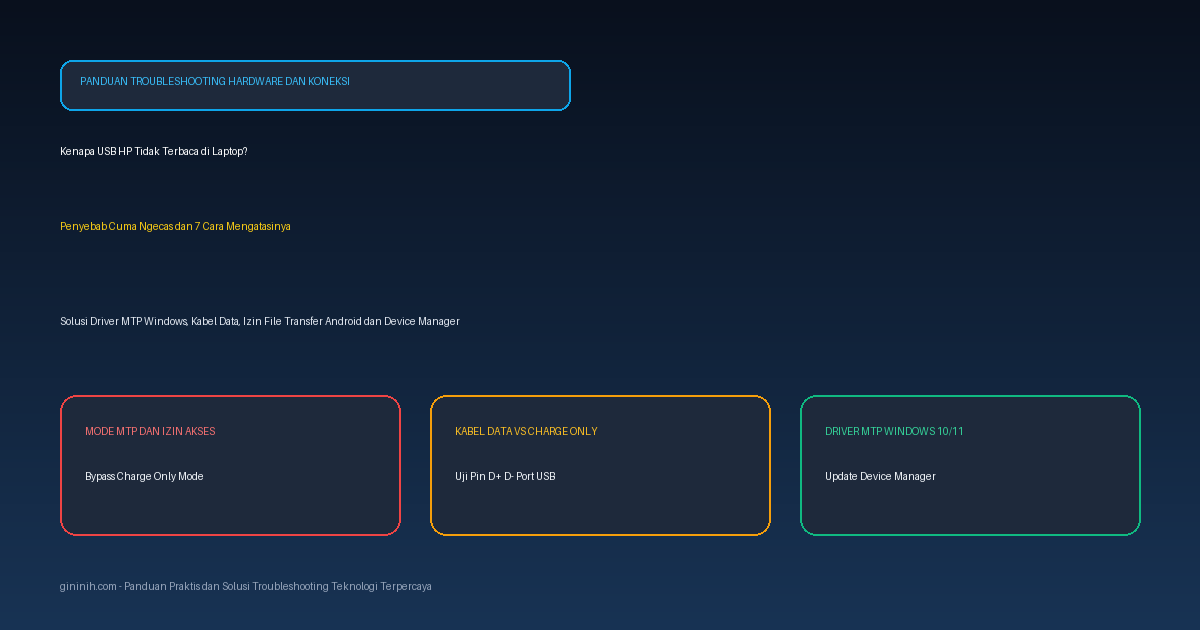
Kenapa USB HP Tidak Terbaca di Laptop? Ini Penyebab dan 7 Cara Mengatasinya

Menghubungkan ponsel ke laptop dengan kabel USB adalah cara paling praktis saat ingin memindahkan foto, mencadangkan dokumen kerja, atau menyalin file musik. Masalahnya, situasi menyebalkan sering muncul ketika kabel dicolokkan: HP bergetar tanda mengisi daya, indikator baterai bertambah, tetapi partisi penyimpanan ponsel sama sekali tidak muncul di jendela This PC atau File Explorer Windows.
Banyak pengguna Android maupun iPhone mengira kendala kenapa USB HP tidak terbaca di laptop ini disebabkan oleh port USB laptop yang jebol atau memori HP yang rusak. Apalagi ketika kabel sudah dicabut dan dicolok berkali-kali, laptop tetap hening tanpa nada sambung perangkat baru.
Sebenarnya, kegagalan laptop mendeteksi memori HP jarang disebabkan oleh kerusakan komponen berat. Jalur transfer data pada kabel USB bekerja terpisah dari jalur arus pengisian daya. Masalah ini paling sering dipicu oleh mode koneksi ponsel yang terkunci pada status pengisian daya saja, pemakaian kabel tipe charge-only tanpa pin data, hilangnya driver Media Transfer Protocol (MTP) di Windows, atau fitur penghemat baterai laptop yang mematikan port USB secara sepihak.
Jika kamu sedang butuh memindahkan data penting tetapi HP hanya mengecas saat ditancapkan ke komputer, panduan ini mengulas penyebab teknis, tabel diagnosa gejala, dan tujuh langkah penanganan teruji di Windows 10 serta Windows 11.
Penyebab Kenapa USB HP Tidak Terbaca di Laptop
Komunikasi antara ponsel dan laptop membutuhkan proses verifikasi data antarmuka USB yang tepat. Laptop harus membaca identitas perangkat, memberi alamat bus, dan memuat driver sub-sistem MTP agar isi folder ponsel terbaca di File Explorer.
Berikut adalah faktor utama yang membuat USB HP gagal terdeteksi di laptop:
1. Mode USB Android Terkunci pada Opsi Hanya Mengisi Daya
Di Android versi modern, sistem keamanan selalu mengunci profil sambungan USB ke mode pengisian daya saja setiap kali kabel ditancapkan ke komputer. Kebijakan ini dibuat agar data di dalam ponsel tidak bisa disalin otomatis saat kamu mengecas di tempat umum. Jika layar ponsel masih terkunci sandi atau kamu belum mengubah setelan sambungan ke mode transfer berkas, laptop tidak akan diizinkan membaca isi memori internal.
2. Memakai Kabel Charger Murahan Tipe Charge-Only
Kabel USB standar memiliki empat jalur kawat tembaga utama di dalamnya: dua kawat untuk arus daya (positif dan negatif) serta dua kawat untuk jalur data (D+ dan D-). Banyak kabel charger murah di pasaran hanya memiliki dua kawat daya tanpa kawat data. Akibatnya, arus listrik tetap mengalir ke baterai HP, tetapi laptop tidak akan pernah mendeteksi keberadaan perangkat karena jalur pengiriman datanya tidak tersedia secara fisik.
3. Driver MTP di Device Manager Bermasalah
Media Transfer Protocol (MTP) merupakan modul driver penting di Windows yang bertugas menjembatani sistem berkas Android dengan File Explorer. Setelah laptop memasang pembaruan sistem lewat Windows Update, driver MTP USB Device kerap mengalami galat atau benturan konfigurasi. Tanda yang paling mudah dikenali adalah munculnya ikon tanda seru kuning bertuliskan Code 10 atau Code 28 pada menu Device Manager. Masalah serupa juga sering terjadi pada perangkat keras lain seperti kenapa mouse wireless tidak berfungsi ketika driver antarmukanya macet.
4. Lubang Port USB Laptop atau Konektor HP Kotor
Saku celana dan tas kerja menyimpan banyak serat kain halus serta debu. Kotoran yang menumpuk di dasar lubang port Type-C atau Micro-USB ponsel bisa mengganjal kepala kabel sehingga tidak menancap penuh. Karena pin data berukuran lebih pendek dan posisinya berada di bagian dalam, sedikit kotoran saja sudah cukup untuk memutus transmisi data meski pengisian daya baterai masih berjalan.
5. Fitur USB Selective Suspend Mematikan Aliran Data
Windows dibekali fitur manajemen daya bernama USB Selective Suspend. Fitur ini dirancang untuk menghemat daya baterai laptop dengan cara menonaktifkan jalur komunikasi pada port USB yang dianggap tidak aktif atau menarik daya secara fluktuatif. Pada beberapa merek laptop, sistem ini justru memutus sambungan data HP di tengah jalan sehingga ikon ponsel mendadak hilang dari daftar drive.
Tabel Diagnosa Gejala Sambungan USB HP dan Solusi Awal
Gunakan tabel pengujian di bawah ini untuk mengenali sumber masalah berdasarkan respons layar ponsel dan suara laptop:
| Gejala pada HP | Status di Layar Laptop | Indikasi Masalah | Solusi Cepat |
|---|---|---|---|
| Baterai mengecas, ada notifikasi USB | Tidak muncul di This PC, laptop mengeluarkan bunyi koneksi | Mode transfer berkas belum diaktifkan | Buka bilah notifikasi HP, pilih opsi Transfer File (MTP). |
| Baterai mengecas, tidak ada notifikasi USB | Laptop hening, tidak ada perangkat baru di Device Manager | Kabel hanya jenis charge-only atau pin kotor | Ganti memakai kabel data bawaan ponsel. |
| Muncul permintaan izin akses data | Ikon HP muncul di This PC tetapi foldernya kosong | Layar ponsel masih terkunci pola atau PIN | Buka kunci layar HP dan tekan tombol Izinkan. |
| Baterai mengecas, suara sambungan putus-nyambung | Muncul tanda seru kuning di menu Portable Devices | Driver MTP Windows rusak atau korup | Buka Device Manager, perbarui driver ke MTP USB Device. |
| Baterai tidak mengecas sama sekali | Laptop tidak mendeteksi perangkat apa pun | Port USB laptop kotor atau pin konektor longgar | Pindahkan colokan ke port USB lain yang masih rapat. |
| Muncul balon eror USB Device Not Recognized | Laptop memberi pesan perangkat USB tidak dikenali | Suplai tegangan port drop atau kabel putus dalam | Lepas sambungan USB hub, colokkan kabel langsung ke laptop. |
7 Cara Mengatasi USB HP Tidak Terbaca di Laptop
Ikuti langkah-langkah penanganan berikut secara berurutan, mulai dari setelan di ponsel hingga penyesuaian driver Windows:
1. Ubah Setelan Koneksi USB ke Mode Transfer File (MTP)
Langkah pertama yang wajib kamu periksa adalah setelan sambungan pada ponsel:
- Hubungkan HP ke laptop memakai kabel data, lalu buka kunci layar ponsel kamu.
- Tarik layar dari atas ke bawah untuk membuka panel notifikasi Android.
- Cari pemberitahuan sistem bertuliskan Mengisi daya perangkat ini lewat USB atau Sistem Android: Mengisi daya.
- Ketuk notifikasi tersebut untuk membuka menu preferensi USB.
- Pindahkan pilihan dari Hanya mengisi daya ke opsi Transfer file atau MTP (Media Transfer Protocol).
- Tunggu beberapa detik, lalu buka jendela This PC di laptop untuk memastikan partisi memori HP sudah muncul.
Untuk pengguna iPhone, hubungkan kabel ke laptop dalam kondisi layar iPhone menyala dan tidak terkunci. Saat muncul kotak dialog bertuliskan Percayai Komputer Ini?, ketuk tombol Percayai lalu masukkan kode sandi perangkat.
2. Ganti Memakai Kabel Data Bawaan yang Masih Bagus
Jangan menggunakan sembarang kabel charger jika ingin memindahkan berkas. Sebagian besar kabel murah yang dijual di pasaran hanya dibuat untuk mengecas dan tidak memiliki kawat transmisi data di dalamnya.
- Gunakan kabel data original bawaan kotak penjualan ponsel atau kabel bermerek yang mencantumkan spesifikasi sinkronisasi data (data sync).
- Coba tes kabel tersebut di laptop lain atau coba hubungkan flashdisk OTG. Jika kamu juga sering mengalami masalah penyimpanan eksternal, periksa panduan kenapa flashdisk OTG tidak terbaca di HP untuk memastikan port Type-C ponselmu normal.
- Periksa sambungan fisik kepala colokan. Jika colokan terasa longgar dan koneksi mudah terputus saat kabel tersenggol sedikit saja, kepala konektor kabel tersebut kemungkinan sudah aus.
3. Pasang Ulang Driver MTP di Device Manager Windows
Jika laptop berbunyi saat HP dicolokkan tetapi foldernya tidak pernah muncul di File Explorer, perbaiki driver MTP lewat langkah berikut:
- Klik kanan pada tombol Start di Windows, lalu pilih Device Manager.
- Cari dan klik dua kali pada menu Portable Devices.
- Jika kamu menemukan nama ponselmu atau tulisan MTP dengan tanda seru kuning, klik kanan pada entri tersebut lalu pilih Update driver.
- Pilih opsi Browse my computer for drivers.
- Klik Let me pick from a list of available drivers on my computer.
- Pilih entri MTP USB Device pada daftar model yang tersedia, lalu klik tombol Next.
- Tunggu beberapa saat hingga Windows selesai memasang driver. Setelah muncul konfirmasi sukses, buka File Explorer dan periksa apakah drive HP sudah terbaca.
Apabila laptopmu baru saja memasang update Windows dan mengalami kendala sistem lainnya, pastikan kamu juga mengecek update Windows 11 gagal terus agar berkas sistem operasi tetap utuh.
4. Bersihkan Debu pada Port USB Laptop dan Lubang Charger HP
Kotoran serat kain yang menumpuk di rongga port pengisian daya ponsel sering menjadi penyebab pin data tidak menyentuh konektor kabel dengan sempurna:
- Matikan ponsel terlebih dahulu sebelum membersihkan lubang konektor.
- Ambil tusuk gigi kayu berujung ramping atau sikat halus kering. Bersihkan serat kain di dasar port HP secara perlahan dan hati-hati. Hindari memakai jarum pentul atau benda berbahan logam karena bisa merusak pin kuningan atau memicu korsleting sirkuit listrik.
- Tiup sisa kotoran memakai pompa udara kecil (air blower).
- Lakukan hal yang sama pada lubang port USB laptop yang berdebu.
5. Colokkan Kabel Langsung ke Port Laptop Tanpa USB Hub
Penggunaan USB hub pasif tanpa adaptor daya tambahan sering membuat voltase listrik dan sinyal data melemah sebelum sampai ke motherboard laptop.
- Cabut USB hub atau dongle konverter tambahan, lalu colokkan kabel data langsung ke port USB bawaan laptop.
- Coba pindahkan kabel ke lubang USB lain. Jika sebelumnya dicolokkan ke port USB 3.0 berwarna biru, coba pindahkan ke port USB 2.0 berwarna hitam. Beberapa chipset ponsel lawas memiliki kompatibilitas yang lebih stabil pada jalur USB 2.0.
- Khusus pengguna komputer desktop (PC), selalu tancapkan kabel ke port USB panel belakang casing yang tersambung langsung ke motherboard, bukan port USB panel depan.
6. Aktifkan Fitur USB Debugging di Menu Opsi Pengembang
Jika sistem Windows tetap menolak mendeteksi ponsel, kamu bisa memaksa jalur komunikasi data terbuka lewat protokol USB Debugging:
- Buka menu Pengaturan di ponsel Android kamu, lalu masuk ke bagian Tentang Ponsel.
- Cari baris Nomor Versi (Build Number), lalu ketuk baris tersebut sebanyak 7 kali secara berurutan hingga muncul notifikasi bahwa mode pengembang aktif.
- Kembali ke menu Pengaturan utama, cari menu Sistem lalu buka Opsi Pengembang (Developer Options).
- Gulir layar ke bawah, cari bagian Debugging, lalu aktifkan tombol Debugging USB.
- Sambungkan kembali kabel USB ke laptop. Saat muncul pop-up izin di layar HP, beri tanda centang pada opsi Selalu izinkan dari komputer ini lalu ketuk OK.
7. Matikan Pengaturan USB Selective Suspend di Windows
Agar sistem Windows tidak mematikan daya pada port USB secara tiba-tiba saat transfer data berlangsung, matikan fitur penghemat daya port:
- Tekan tombol Windows + R di keyboard, ketik perintah
powercfg.cpl, lalu tekan Enter. - Di samping rencana daya yang sedang aktif, klik tautan Change plan settings.
- Klik tulisan Change advanced power settings di bagian bawah.
- Pada jendela baru yang muncul, cari kategori USB settings lalu klik tanda tambah (+) di sampingnya.
- Klik tanda tambah pada menu USB selective suspend setting, lalu ubah pengaturan On battery dan Plugged in menjadi Disabled.
- Klik Apply kemudian klik OK, lalu restart laptop kamu agar setelan baru diterapkan.
Selain masalah deteksi kabel data, gangguan daya pada perangkat portabel juga kerap muncul dalam bentuk kenapa baterai HP tidak bertambah saat di cas yang bisa kamu pelajari untuk menjaga kesehatan sirkuit daya ponsel.
Cara Alternatif Memindahkan File Tanpa Kabel USB
Jika kabel datamu rusak atau sedang tidak membawa kabel, kamu tetap bisa memindahkan file antara ponsel dan laptop dengan cepat menggunakan jalur nirkabel:
- Quick Share untuk Windows: Aplikasi resmi buatan Google dan Samsung ini memungkinkan kamu mengirim foto dan dokumen berukuran besar dari HP Android ke laptop Windows lewat koneksi WiFi lokal tanpa perlu internet dan tanpa kabel.
- WhatsApp Web atau Telegram: Kirim dokumen atau foto lewat ruang pesan pribadi (Saved Messages) di aplikasi perpesanan, lalu unduh berkas tersebut lewat browser di laptop.
- Penyimpanan Cloud: Unggah file dari ponsel ke Google Drive atau Microsoft OneDrive, lalu buka akun yang sama di laptop untuk mengunduh dokumen yang kamu butuhkan.
- Aplikasi Berbagi Lokal: Kamu juga bisa memakai fitur transfer nirkabel lokal di jaringan WiFi yang sama tanpa menguras kuota paket data.
Pertanyaan Seputar USB HP Tidak Terbaca di Laptop (FAQ)
Kenapa HP dicolok ke laptop cuma mengecas saja?
Penyebab utamanya adalah mode sambungan USB di HP masih berada pada setelan default Hanya Mengisi Daya. Selain itu, kondisi ini juga terjadi jika kabel yang kamu gunakan adalah jenis kabel charger biasa tanpa kawat transfer data, atau layar ponsel belum dibuka kuncinya saat dicolokkan ke laptop.
Bagaimana cara mengubah mode USB di HP jika notifikasinya tidak muncul?
Cabut kabel USB lalu tancapkan kembali ke port lain di laptop. Jika notifikasi sambungan tetap tidak muncul di layar ponsel, buka menu Pengaturan di HP, masuk ke Opsi Pengembang, cari menu Konfigurasi USB Default, lalu ubah pilihannya langsung ke Transfer File (MTP).
Apakah port USB 3.0 bisa membuat HP tidak terbaca?
Bisa. Driver kontroler USB 3.0 pada beberapa laptop terkadang mengalami kendala sinkronisasi dengan driver MTP bawaan ponsel tertentu. Memindahkan colokan kabel ke port USB 2.0 biasanya langsung menyelesaikan kendala tersebut tanpa perlu konfigurasi tambahan.
Kenapa folder HP di laptop kosong padahal memorinya penuh?
Folder ponsel yang terbaca kosong bertuliskan folder ini kosong menandakan laptop sudah mendeteksi HP, tetapi akses membaca file masih diblokir oleh sistem keamanan ponsel. Buka kunci layar ponselmu, lalu periksa apakah ada pop-up bertuliskan Izinkan akses ke data ponsel. Tekan tombol Izinkan agar seluruh isi penyimpanan HP muncul di laptop.
Dengan memahami cara kerja jalur pengiriman data pada kabel USB, kamu bisa mengatasi masalah USB HP yang tidak terdeteksi di laptop secara mandiri. Cukup pastikan kabel yang dipakai mendukung transfer data, ubah setelan sambungan ke mode MTP di bilah notifikasi ponsel, dan perbarui driver MTP di Device Manager Windows agar transfer berkas kembali lancar.