WiFi Hanya Bisa Buka YouTube? Cek DNS, Waktu Windows, dan Setelan Router

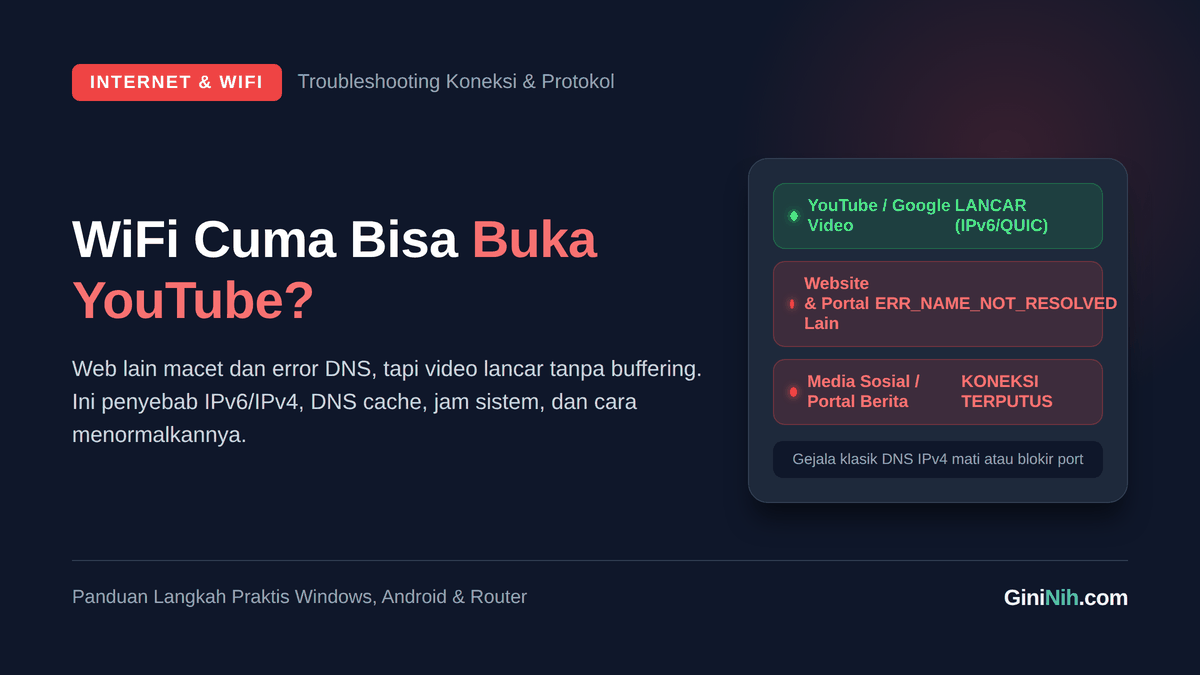
Pernahkah kamu mengalami kejadian aneh saat tersambung ke WiFi: membuka YouTube lancar tanpa kendala, tetapi giliran membuka website lain untuk membaca berita atau portal kerja malah langsung muncul pesan error DNS address could not be found?
Situasi ini sering membuat bingung. Banyak yang mengira kuota internet habis sebagian atau laptop terkena virus. Padahal, masalah WiFi yang cuma bisa membuka layanan Google dan YouTube hampir selalu bersumber dari kendala pada jalur nama domain (DNS), perbedaan protokol IPv4 dan IPv6, atau jam sistem yang melenceng.
Kondisi ini tidak butuh router baru atau instal ulang Windows. Kamu bisa membereskannya sendiri secara bertahap.
Kenapa YouTube masih bisa dibuka saat web lain gagal?
Pertanyaan yang sering muncul: kalau internet bermasalah, kenapa YouTube tetap berputar lancar?
Ada tiga alasan teknis di balik kondisi ini:
- Jalur IPv6 dan protokol QUIC aktif: YouTube dan layanan Google menggunakan protokol QUIC serta infrastruktur IPv6 yang matang. Saat jalur IPv4 jaringanmu mengalami kendala DNS, perangkatmu sering kali masih bisa tersambung ke server Google lewat jalur IPv6 secara langsung.
- Server DNS lokal ISP bermasalah: Saat kamu mengetik alamat website, perangkat meminta bantuan server DNS untuk menerjemahkan nama domain menjadi IP address. Jika server DNS bawaan provider (seperti Indihome, MyRepublic, First Media, atau Biznet) sedang down, permintaan gagal. Namun, alamat server YouTube kerap sudah tersimpan di memori cache lokal perangkatmu.
- Validasi sertifikat keamanan HTTPS terganjal jam sistem: Website modern mewajibkan koneksi terenkripsi SSL. Jika tanggal dan jam di perangkatmu salah walau beberapa menit, sertifikat keamanan website lain langsung ditolak browser demi keamanan.

Sebelum mengubah setelan yang rumit, ikuti tahapan perbaikan berurutan di bawah ini.
1. Samakan jam dan tanggal di perangkat
Langkah pertama ini terdengar sederhana, tetapi sering menjadi biang kerok website gagal terbuka. Sertifikat keamanan website menuntut kecocokan waktu yang presisi.
Di laptop Windows:
- Buka Settings > pilih Time & Language > klik Date & Time.
- Pastikan opsi Set time automatically dan Set time zone automatically dalam posisi aktif (On).
- Klik tombol Sync now untuk mencocokkan waktu dengan server resmi Windows.
Di ponsel Android:
- Masuk ke Pengaturan > Manajemen Umum / Sistem > Tanggal & Waktu.
- Aktifkan opsi waktu otomatis dari jaringan seluler atau WiFi.
Setelah jam tepat, tutup browser lalu buka kembali website yang sebelumnya macet.
2. Ganti pengaturan DNS ke server publik yang stabil
Jika jam sudah cocok namun website lain tetap error, penyebab utamanya adalah server DNS bawaan router atau provider internet sedang mogok.
Solusi paling efektif adalah mengganti resolver DNS ke penyedia publik seperti Cloudflare (1.1.1.1) atau Google (8.8.8.8).
Cara ganti DNS di laptop Windows:
- Tekan tombol Windows + R, ketik
ncpa.cpl, lalu tekan Enter. - Klik kanan pada adaptor Wi-Fi, lalu pilih Properties.
- Klik dua kali pada baris Internet Protocol Version 4 (TCP/IPv4).
- Ubah pilihan ke Use the following DNS server addresses.
- Isi alamat berikut:
- Preferred DNS server:
1.1.1.1 - Alternate DNS server:
8.8.8.8
- Preferred DNS server:
- Centang Validate settings upon exit, lalu klik OK.
Jika setelah mengganti DNS koneksi kamu masih tersendat, pelajari panduan WiFi tersambung tapi tidak ada internet untuk memeriksa pembagian alamat IP router kamu.
Cara ganti DNS di HP Android:
- Buka Pengaturan > pilih Koneksi atau Jaringan & Internet.
- Buka menu DNS Pribadi (Private DNS).
- Pilih Nama host penyedia DNS pribadi lalu ketik:
one.one.one.oneataudns.google. - Tekan Simpan.
Setelan DNS pribadi di HP ini langsung mengenkripsi pencarian nama domain sehingga tidak terpengaruh server lokal ISP yang bermasalah.
3. Bersihkan cache DNS dan reset jaringan Windows
Komputer kadang menyimpan catatan domain yang salah di memori penyimpanan sementara. Untuk membersihkannya:
- Buka Start, ketik cmd, klik kanan Command Prompt lalu pilih Run as administrator.
- Masukkan perintah berikut satu per satu:
ipconfig /flushdns netsh winsock reset netsh int ip reset - Restart laptop agar seluruh susunan koneksi dimuat ulang dari awal.
Setelah komputer menyala, periksa kembali akses browsing kamu.
4. Periksa mode login WiFi atau sistem voucher
Kondisi ini juga kerap dialami pengguna WiFi kafe, kantor, atau jaringan kos yang menggunakan sistem voucher Mikrotik.
Pada sistem login captive portal, pengelola jaringan sering kali membiarkan jalur YouTube terbuka untuk tes sinyal, sedangkan akses web umum baru dibuka setelah kamu berhasil memasukkan kode voucher.
Tanda-tandanya:
- Muncul notifikasi bertuliskan Sign in to Wi-Fi network.
- YouTube lancar, tetapi website lain tidak merespons atau dialihkan ke halaman login.
Buka browser dan ketikkan alamat IP router seperti 192.168.1.1 atau 10.0.0.1 untuk memunculkan halaman login voucher kembali.
Jika kamu memakai router dual-band di rumah, cek juga apakah sinyal 5 GHz bekerja stabil lewat panduan WiFi 5 GHz tidak muncul di laptop.
5. Matikan proxy dan VPN yang tertinggal
Aplikasi VPN atau ekstensi browser kadang meninggalkan konfigurasi proxy saat ditutup paksa. Akibatnya, browser mencoba mengirim data ke alamat proxy yang sudah tidak aktif.
Di Windows, buka Settings > Network & internet > klik Proxy. Pastikan opsi Automatically detect settings dalam posisi On, sedangkan opsi Use a proxy server di bagian manual berada pada posisi Off.
Ringkasan penanganan cepat
| Gejala | Penyebab Umum | Solusi Cepat |
|---|---|---|
| YouTube lancar, web lain error DNS | Server DNS ISP bermasalah | Pasang DNS Cloudflare (1.1.1.1) atau Google (8.8.8.8) |
| Muncul peringatan koneksi tidak privat | Jam sistem melenceng | Sinkronkan waktu otomatis di setelan Windows atau HP |
| Ada pesan login jaringan di bilah status | Sesi voucher habis | Buka browser dan login ulang di portal WiFi |
| Web macet setelah mematikan VPN | Sisa setelan proxy aktif | Matikan setelan manual proxy di menu Settings |
| Hanya laptop yang macet, ponsel lancar | Cache DNS laptop korup | Jalankan ipconfig /flushdns lalu restart laptop |
Kapan router WiFi perlu direstart?
Jika seluruh perangkat di rumah (baik HP maupun laptop) mengalami hal yang sama persis, masalahnya ada pada koneksi fisik router ke server pusat provider internet.
Kondisi ini terjadi ketika alokasi IP publik IPv4 dari provider gagal terhubung sementara jalur IPv6 tetap aktif. Langkah paling tepat adalah mematikan router selama sekitar 3 menit, lalu nyalakan kembali. Biarkan router melakukan sinkronisasi ulang jaringan sebelum perangkat kembali dihubungkan.