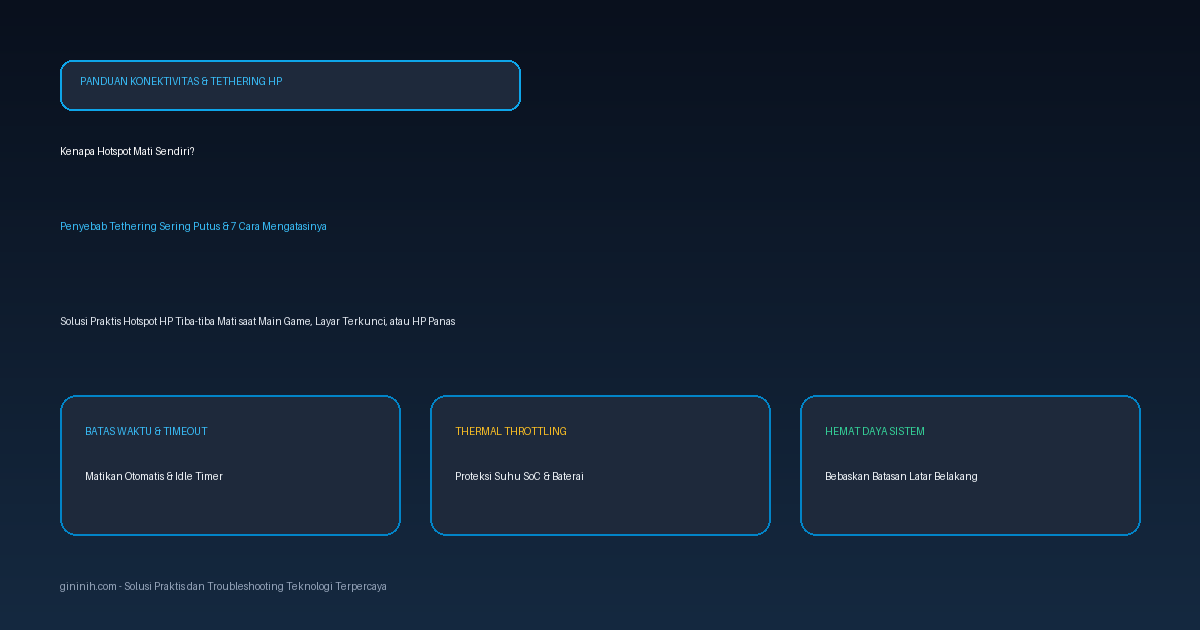
Kenapa Hotspot Mati Sendiri? Ini Penyebab dan 7 Cara Mengatasinya

Fitur hotspot pribadi atau tethering di ponsel pintar menjadi penyelamat utama saat kita membutuhkan akses internet darurat di laptop, tablet, maupun perangkat lain. Cukup dengan menyalakan satu tombol di menu pengaturan cepat, koneksi data seluler langsung dipancarkan melalui sinyal WiFi lokal. Namun, pengalaman bekerja atau bermain game daring sering kali terganggu ketika hotspot HP mendadak mati sendiri tanpa peringatan.
Koneksi internet di laptop terputus seketika, berkas unduhan gagal, atau panggilan video kerja mendadak berhenti. Banyak pengguna menduga modem ponsel mereka rusak atau kartu SIM bermasalah. Padahal, pada sebagian besar kasus, hotspot yang sering mati sendiri merupakan dampak dari mekanisme proteksi sistem operasi, seperti batas waktu nonaktif otomatis (idle timeout), pencegahan panas berlebih (thermal throttling), pembatasan kuota tethering oleh operator seluler, atau benturan dengan modul penghemat baterai agresif.
Bagi Anda yang sedang mengalami kendala jaringan nirkabel atau koneksi perangkat lainnya, Anda juga dapat membaca panduan perbaikan saat kenapa hotspot tidak ada internet padahal ada kuota, langkah penanganan ketika kenapa hotspot iPhone tidak muncul, panduan saat laptop tidak bisa connect hotspot HP, solusi ketika kenapa hotspot tidak bisa tersambung, serta cara mengatasi saat kenapa wifi menolak akses di HP.
Memahami cara kerja tethering hotspot pada smartphone
Menjalankan hotspot portabel menuntut kinerja perangkat keras yang jauh lebih berat dibanding penggunaan biasa. Di balik layar, ponsel Anda menjalankan beberapa fungsi jaringan sekaligus secara simultan:
- Routing dan Network Address Translation (NAT): Ponsel Anda bertindak sebagai router jaringan lokal mini. Chip modem seluler menerima paket data dari menara pemancar operator, lalu chip pemancar WiFi membagikan kembali paket tersebut ke perangkat yang terhubung melalui tabel rute NAT internal.
- Beban Daya Ganda (Modem Seluler + Pemancar WiFi): Saat hotspot aktif, chip modem radio seluler (4G LTE atau 5G) bekerja terus-menerus mengambil data, sementara antena radio WiFi 2.4 GHz atau 5 GHz memancarkan sinyal tanpa jeda. Kombinasi ini menyedot arus daya baterai dalam jumlah besar dan menghasilkan panas internal yang cepat meningkat di sekitar chipset (SoC).
- Mekanisme Pengawasan Suhu (Thermal Guard): Setiap produsen ponsel menanamkan sensor suhu digital di sekitar baterai dan prosesor. Jika suhu internal menembus ambang batas aman (biasanya di atas 42°C hingga 45°C), sistem operasi secara otomatis memutus komponen berdaya tinggi, dan pemancar hotspot adalah modul pertama yang akan dimatikan demi mencegah kerusakan baterai atau restart mendadak.
- Timer Pemutus Otomatis (Idle Timeout Daemon): Untuk menghemat baterai saat tidak ada lalu lintas data, sistem operasi Android (seperti HyperOS, One UI, ColorOS) maupun iOS memiliki fitur bawaan untuk mematikan hotspot otomatis jika dalam rentang waktu tertentu tidak ada perangkat yang terhubung atau perangkat masuk ke mode siaga (sleep).
Ringkasan diagnosa hotspot mati sendiri dan solusinya
Tabel berikut memetakan variasi kondisi saat hotspot HP mati sendiri, pemicu teknis di balik layar, dan tindakan awal yang perlu diambil:
| Situasi Kendala | Tanda yang Muncul | Pemicu Masalah Teknis | Solusi Praktis Pertama |
|---|---|---|---|
| Layar HP mati / terkunci | Hotspot mati beberapa menit setelah layar ponsel padam | Kebijakan idle timeout atau profil penghemat baterai ekstrem | Nonaktifkan "Matikan hotspot otomatis" di setelan |
| Saat main game di laptop | Koneksi putus tiba-tiba di tengah permainan berat | Lonjakan konsumsi data menabrak batas limit harian | Ubah batas penggunaan data satu kali menjadi tak terbatas |
| Bodi HP terasa sangat panas | Hotspot mati disertai peringatan "Suhu perangkat terlalu tinggi" | Thermal throttling memutus modul pemancar WiFi | Lepas casing HP, hentikan pengisian daya, biarkan dingin |
| Baterai HP di bawah 20% | Hotspot mati otomatis saat persentase baterai menipis | Fitur penghemat baterai (Battery Saver) aktif otomatis | Matikan mode hemat daya atau sambungkan ke pengisi daya |
| Hotspot mati nyala sendiri | Ikon hotspot berkedip lalu nonaktif berulang | Crash pada layanan sistem jaringan (com.android.phone) | Lakukan reset pengaturan jaringan (Reset Network Settings) |
| Perangkat klien masuk mode sleep | Laptop ditutup sebentar, hotspot langsung nonaktif | Sensor jaringan mendeteksi 0 perangkat terhubung (0 connected devices) | Setel timer batas waktu nonaktif ke opsi "Selalu Nyala" |
Kenapa hotspot mati sendiri?
Ada beberapa faktor teknis mendasar yang membuat hotspot HP mati sendiri secara tiba-tiba:
1. Fitur matikan hotspot otomatis saat tidak ada perangkat terhubung
Secara bawaan pabrik, hampir seluruh ponsel cerdas modern mengaktifkan opsi pemutus daya otomatis. Sistem Android dan iOS membaca tabel klien DHCP. Jika laptop atau tablet yang terhubung masuk ke mode sleep, mengunci layar, atau tidak mengirimkan paket data selama 5 hingga 10 menit, sistem menganggap jaringan sudah tidak digunakan. Akibatnya, hotspot langsung dimatikan untuk mencegah baterai terkuras sia-sia.
2. Peningkatan suhu ponsel dan proteksi thermal throttling
Aktivitas tethering memicu disipasi panas tinggi pada chip prosesor dan sirkuit pengatur daya. Apabila Anda menyalakan hotspot sambil mengisi daya baterai (charging), menggunakan ponsel di ruangan tanpa pendingin, atau meletakkannya di atas kasur dengan casing tebal, panas akan terjebak. Sistem proteksi hardware kernel Android akan langsung mengeksekusi perintah darurat untuk mematikan antena hotspot guna menurunkan suhu internal ponsel ke batas wajar.
3. Batas kuota tethering satu kali (one-time data limit) telah tercapai
Pada antarmuka Android seperti MIUI/HyperOS (Xiaomi/Redmi/Poco), Realme UI, dan ColorOS (Oppo), terdapat fitur pengatur kuota tethering. Fitur ini dirancang agar kuota utama Anda tidak habis disedot oleh pembaruan otomatis Windows di laptop. Namun, jika Anda lupa pernah menetapkan batas (misalnya 500 MB atau 1 GB), hotspot akan langsung mati otomatis begitu kuota tersebut tercapai di tengah pemakaian.
4. Aktivasi otomatis mode penghemat baterai (battery saver)
Saat daya baterai ponsel menyentuh persentase kritis (umumnya 15% atau 20%), sistem operasi akan secara agresif membatasi aktivitas latar belakang. Modul nirkabel berdaya tinggi seperti pemancar hotspot portabel akan diputus paksa oleh manajer daya untuk mempertahankan sisa masa pakai baterai ponsel.
5. Pembatasan jenis kuota tethering oleh operator seluler
Beberapa paket internet dari operator seluler nasional menerapkan pemisahan ketat antara kuota utama ponsel dan kuota tethering/hotspot (FUP tethering terpisah). Ketika kuota khusus tethering tersebut habis, sistem operator dapat mengirimkan sinyal pemutusan sesi data tethering ke modem ponsel, sehingga koneksi hotspot tampak terputus atau mati seketika.
6. Konflik cache rute jaringan dan bug firmware
Pembaruan antarmuka sistem operasi terkadang menyisakan berkas konfigurasi jaringan lama yang tidak cocok dengan modul modem baru. Hal ini dapat menimbulkan galat memori pada proses sistem pengelola jaringan seluler, menyebabkan hotspot mati nyala sendiri tanpa alasan yang jelas.
7 Cara mengatasi hotspot yang sering mati sendiri
Berikut adalah urutan langkah perbaikan sistematis yang terbukti efektif menstabilkan koneksi hotspot di ponsel Android maupun iPhone:
1. Matikan fitur pemutus otomatis (Turn off hotspot automatically)
Langkah pertama yang paling krusial adalah menonaktifkan sakelar pemutus otomatis saat tidak ada perangkat aktif.
- Pada HP Android (Xiaomi, Oppo, Vivo, Realme, Samsung):
- Buka menu Pengaturan (Settings).
- Masuk ke menu Hotspot Portabel atau Koneksi & Berbagi > Hotspot Pribadi.
- Cari opsi bernama Matikan hotspot otomatis (Turn off hotspot automatically) atau Batas waktu tidak aktif.
- Nonaktifkan sakelar tersebut atau ubah setelan waktunya menjadi Jangan Pernah (Never).
- Pada iPhone (iOS):
- Buka Pengaturan > Hotspot Pribadi.
- Pastikan opsi Izinkan Perangkat Lain Bergabung tetap aktif.
- Pada menu Pusat Kontrol, biarkan tombol hotspot menyala dalam mode dapat ditemukan (discoverable).
2. Atur batas penggunaan data menjadi tak terbatas (No limit)
Bagi pengguna ponsel dengan fitur pembatasan kuota tethering mandiri, pastikan batas kuota tidak mematikan hotspot secara sepihak.
- Buka Pengaturan > Hotspot Portabel.
- Ketuk menu Batas data satu kali (One-time data limit).
- Jika opsi ini aktif, periksa ukurannya. Anda dapat mematikan opsi ini sepenuhnya, atau memperbesar batasnya (misalnya menjadi 5 GB atau 10 GB).
- Pada opsi Saat terlampaui (When exceeded), ubah dari "Matikan dan beri tahu" menjadi Hanya beri tahu (Only notify). Dengan begitu, hotspot akan tetap memancarkan internet meski batas peringatan kuota telah terlewati.
3. Matikan mode penghemat daya baterai
Agar sistem operasi tidak mematikan modul nirkabel di latar belakang saat layar ponsel terkunci:
- Buka Pengaturan > Baterai.
- Pastikan Mode Hemat Daya (Power Saving Mode / Battery Saver) dalam posisi nonaktif.
- Masuk ke pengaturan lanjutan atau Manajemen Daya Aplikasi, cari aplikasi sistem terkait tethering, lalu pilih Tidak Ada Pembatasan (Unrestricted).
- Hindari menggunakan mode performa ekstrem atau mode hemat daya super saat sedang membutuhkan koneksi hotspot yang stabil.
4. Jaga suhu ponsel dan hindari tethering saat mengisi daya
Mengingat thermal throttling adalah penyebab paling umum hotspot mati saat bermain game atau mengunduh berkas besar:
- Lepaskan pelindung atau casing HP agar panas dari bodi ponsel dapat terbuang dengan baik ke udara sekitar.
- Jangan menyalakan hotspot portabel sembari melakukan pengisian daya cepat (fast charging). Pengisian daya menghasilkan panas tinggi yang jika ditambah beban modem hotspot akan langsung memicu sensor keamanan suhu.
- Letakkan ponsel di permukaan yang keras dan datar (seperti meja kayu atau lantai keramik), bukan di atas kasur, sofa, atau bantal yang menyerap dan memerangkap panas.
5. Ubah pita frekuensi ke 2.4 GHz untuk stabilitas jangkauan
Hotspot modern umumnya mendukung pita frekuensi 5 GHz dan 2.4 GHz. Pita 5 GHz memang menawarkan kecepatan transfer lebih tinggi, tetapi membutuhkan daya lebih besar, menghasilkan panas lebih cepat, dan memiliki daya tembus dinding yang lemah sehingga perangkat klien mudah kehilangan sinyal.
- Buka Pengaturan > Hotspot Portabel > Atur Hotspot.
- Cari menu Pilih Pita AP (AP Band).
- Ganti dari opsi 5.0 GHz ke 2.4 GHz.
- Pita 2.4 GHz jauh lebih hemat daya, menjaga suhu chipset tetap dingin, serta memberikan jangkauan sinyal yang lebih stabil meskipun laptop berada di ruangan yang berbeda.
6. Bersihkan memori dan restart perangkat
Penumpukan proses latar belakang yang saling berebut memori RAM dapat membuat layanan modem jaringan terhenti mendadak.
- Tutup seluruh aplikasi yang sedang berjalan di menu Recent Apps.
- Lakukan mulai ulang (restart) pada ponsel pemancar hotspot dan perangkat penerima (laptop atau tablet).
- Mulai ulang perangkat akan mengosongkan buffer memori sementara, menyegarkan koneksi ke menara pemancar operator, dan mereset tabel koneksi DHCP lokal.
7. Reset pengaturan jaringan (Reset network settings)
Jika hotspot tetap sering mati sendiri padahal seluruh setelan di atas sudah diperbaiki, kemungkinan besar terjadi korupsi pada konfigurasi protokol jaringan internal sistem operasi ponsel Anda.
- Pada Android:
- Buka Pengaturan > Sistem atau Manajemen Umum.
- Pilih menu Atur Ulang (Reset).
- Ketuk opsi Atur Ulang Pengaturan Jaringan (Reset Network Settings / Reset WiFi, mobile & Bluetooth).
- Konfirmasikan dengan memasukkan PIN atau kunci layar HP Anda.
- Pada iPhone:
- Buka Pengaturan > Umum > Transfer atau Atur Ulang iPhone.
- Ketuk Atur Ulang > Atur Ulang Pengaturan Jaringan.
- Masukkan kode sandi perangkat untuk menyelesaikan proses.
Tindakan ini akan mengembalikan setelan WiFi, data seluler, APN, dan Bluetooth ke setelan standar pabrik tanpa menghapus data pribadi, foto, maupun dokumen di ponsel Anda.
Tips merawat baterai HP saat sering dijadikan modem hotspot
Menggunakan ponsel sebagai modem utama setiap hari berpotensi mempercepat degradasi kesehatan baterai (battery health) jika tidak dikelola dengan benar. Berikut beberapa tips praktis agar komponen ponsel tetap awet:
- Gunakan kipas pendingin mini (cooler fan): Jika Anda terpaksa sering menggunakan tethering untuk bekerja berjam-jam, pasang pendingin magnetik atau kipas eksternal di punggung ponsel untuk menjaga suhu baterai tetap berada di bawah 38°C.
- Batasi jumlah perangkat terhubung: Semakin banyak perangkat yang tersambung ke hotspot Anda, semakin berat beban pemrosesan paket data pada prosesor ponsel. Batasi koneksi hanya untuk 1 atau 2 perangkat utama melalui menu Kelola Perangkat Terhubung.
- Manfaatkan opsi USB Tethering: Jika Anda hanya ingin menghubungkan hotspot ke satu laptop atau PC komputer, gunakan metode USB Tethering menggunakan kabel data. USB tethering tidak memerlukan pemancar radio WiFi nirkabel, sehingga konsumsi daya baterai jauh lebih rendah dan bodi ponsel tidak cepat panas.
Pertanyaan yang sering diajukan seputar hotspot mati sendiri
Kenapa hotspot HP mati sendiri saat layar dimatikan?
Hal tersebut terjadi karena fitur "Matikan hotspot otomatis" sedang aktif di pengaturan ponsel. Sistem operasi menganggap tidak ada aktivitas data penting saat layar terkunci sehingga koneksi diputus untuk menghemat daya. Buka menu pengaturan hotspot pribadi lalu nonaktifkan sakelar matikan otomatis tersebut.
Kenapa hotspot mati sendiri saat main game di laptop?
Permainan daring dan pengunduhan berkas game membutuhkan pertukaran data yang sangat intensif dan konsisten. Kondisi ini membuat suhu prosesor ponsel meningkat drastis dalam waktu singkat, sehingga sensor proteksi mematikan hotspot untuk mencegah panas berlebih (overheating). Selain itu, pastikan batas kuota satu kali (one-time data limit) di pengaturan hotspot ponsel tidak dibatasi.
Apakah hotspot sering mati sendiri menandakan IC WiFi HP rusak?
Tidak selalu. Pada lebih dari 90% kasus, masalah ini murni dipicu oleh setelan sistem (batas waktu nonaktif, hemat baterai, kuota satu kali) atau suhu perangkat yang terlalu panas. Kerusakan modul hardware IC WiFi umumnya ditandai dengan tombol hotspot atau WiFi yang berwarna abu-abu redup dan sama sekali tidak bisa dinyalakan.
Mengapa hotspot iPhone sering putus saat tidak digunakan beberapa menit?
Sistem operasi iOS memiliki manajemen daya yang sangat ketat. Ketika perangkat penerima (seperti laptop Windows) berhenti meminta data, iPhone akan otomatis memutus transmisi beacon sinyal untuk menghemat daya. Agar tetap terhubung, biarkan layar pengaturan Hotspot Pribadi di iPhone tetap terbuka sampai perangkat laptop benar-benar tersambung kembali secara stabil.