Kenapa Suara HP Kecil Padahal Volume Full? Ini Penyebab dan 7 Cara Mengatasinya

Sedang memutar musik favorit, menonton video di media sosial, atau menunggu panggilan masuk, suara yang keluar dari ponsel terdengar sangat lirih dan sayup-sayup. Ketika tombol pengatur suara ditekan berkali-kali hingga bilah volume menyentuh batas paling atas, suara audio tetap tidak bertenaga dan nyaris tidak terdengar di ruangan terbuka.
Kondisi ini kerap memicu pertanyaan: kenapa suara HP kecil padahal volume full, dan apakah komponen speaker di dalam bodi ponsel mengalami kerusakan permanen?
Masalah keluaran audio yang mengecil drastis merupakan salah satu kendala paling umum yang dialami pengguna Android maupun iPhone. Masalah ini bisa terjadi pada merek ponsel apa pun, mulai dari Samsung, Xiaomi, OPPO, Vivo, Realme, Infinix, hingga Apple. Kabar baiknya, sebagian besar kasus suara ponsel mengecil bukan disebabkan oleh kerusakan komponen perangkat keras (hardware) yang fatal, melainkan dipicu oleh penumpukan debu di gril speaker, fitur pembatas desibel sistem, salah konfigurasi kanal stereo, atau tumpukan berkas cache audio yang korup.
Bagi kamu yang sedang menghadapi kendala ini, jangan terburu-buru membawa ponsel ke konter servis atau mengganti modul speaker. Ulasan di bawah ini mengupas tuntas akar penyebab teknis, tabel diagnosa kondisi speaker, serta tujuh panduan langkah cara mengatasi suara HP kecil padahal volume sudah maksimal.
Penyebab Kenapa Suara HP Kecil Padahal Volume Full
Untuk menentukan solusi yang akurat, kamu perlu memahami jalur keluarnya suara dari ponsel. Ponsel pintar modern memiliki dua pintu keluar audio utama: loudspeaker (speaker utama di bagian bawah bodi untuk musik, video, dan nada dering) serta earpiece (speaker kecil di atas layar untuk mendengarkan percakapan telepon).
Berikut adalah beberapa faktor teknis yang paling sering menyebabkan suara ponsel mengecil meskipun volume sudah disetel penuh:
1. Gril dan Lubang Speaker Tersumbat Debu Saku
Penyebab nomor satu di lapangan adalah faktor fisik luar. Setiap hari ponsel ditaruh di dalam saku celana, tas, atau diletakkan di tempat berdebu. Serat kain halus, debu mikro, dan minyak dari telapak tangan perlahan-lahan menempel pada kisi-kisi gril pelindung speaker. Seiring berjalannya waktu, kotoran ini memadat dan membentuk lapisan kedap udara tipis yang menahan gelombang suara keluar dari rongga akustik ponsel. Akibatnya, getaran membran speaker teredam sebelum mencapai telinga.
2. Fitur Batas Keamanan Volume Media (Media Volume Limit) Aktif
Pada sistem operasi modern seperti One UI Samsung, ColorOS OPPO, Funtouch OS Vivo, maupun iOS, terdapat fitur keselamatan pendengaran. Fitur ini dirancang untuk mencegah kerusakan gendang telinga akibat suara yang terlalu keras saat pengguna memakai earphone. Namun, jika fitur Media Volume Limit atau Reduce Loud Sounds aktif secara global, sistem dapat membatasi keluaran daya amplifier ponsel sehingga suara speaker luar ikut terkunci pada ambang batas desibel yang rendah.
3. Keseimbangan Kiri-Kanan Audio Bergeser di Pengaturan Aksesibilitas
Di dalam menu Aksesibilitas Android dan iPhone, terdapat pengaturan keseimbangan suara (Audio Balance) stereo kiri dan kanan. Jika slider keseimbangan ini tanpa sengaja tergeser ke salah satu sisi (misalnya mentok ke kiri), salah satu speaker ponsel stereo akan mati atau mengecil drastis. Masalah serupa juga sering dipicu oleh fitur Mono Audio yang memangkas dinamika frekuensi suara tertentu.
4. Sistem Terjebak Mengarahkan Suara ke Mode Headset atau Bluetooth
Pernahkah ponselmu terhubung ke speaker Bluetooth atau TWS nirkabel, lalu setelah perangkat dimatikan ponsel masih mengira perangkat audio eksternal tersebut masih aktif? Bug sinkronisasi perutean audio (audio routing) ini membuat sistem Android mengirimkan sinyal suara melalui kanal headset atau profil perangkat bluetooth, bukan melalui speaker bodi. Masalah ini memiliki kemiripan pola dengan kendala kenapa HP tidak ada suara saat telepon ketika sistem salah memilih jalur earpiece.
5. Residu Cairan Mengering di Membran Speaker
Jika ponselmu sempat terkena percikan air atau kehujanan beberapa hari yang lalu, molekul air dapat terjebak pada kain membran speaker mikroskopis. Meskipun ponsel sudah dikeringkan, sisa tegangan permukaan air atau kerak mineral yang tertinggal dapat menghambat pergerakan bebas diafragma speaker. Sebelum membran benar-benar bersih, suara yang dihasilkan akan terdengar mendem, sember, atau lirih. Kamu juga bisa membaca panduan speaker HP kemasukan air untuk memahami langkah evakuasi cairan secara aman.
6. File Cache Sistem Audio (Media Storage) Rusak
Sistem operasi Android mengelola pemutaran berkas suara melalui subsistem bernama Media Storage dan modul Sound Alive atau Dirac Audio. Jika ponsel sudah menyala selama berminggu-minggu tanpa pernah dimuat ulang (restart), tumpukan data sementara (cache) pada modul audio dapat mengalami tabrakan data (glitch buffer). Akibatnya, kontrol digital amplifier tidak mampu memberikan gain voltase penuh ke transduser speaker.
7. Membran Speaker Rusak atau Gulungan Voice Coil Terbakar
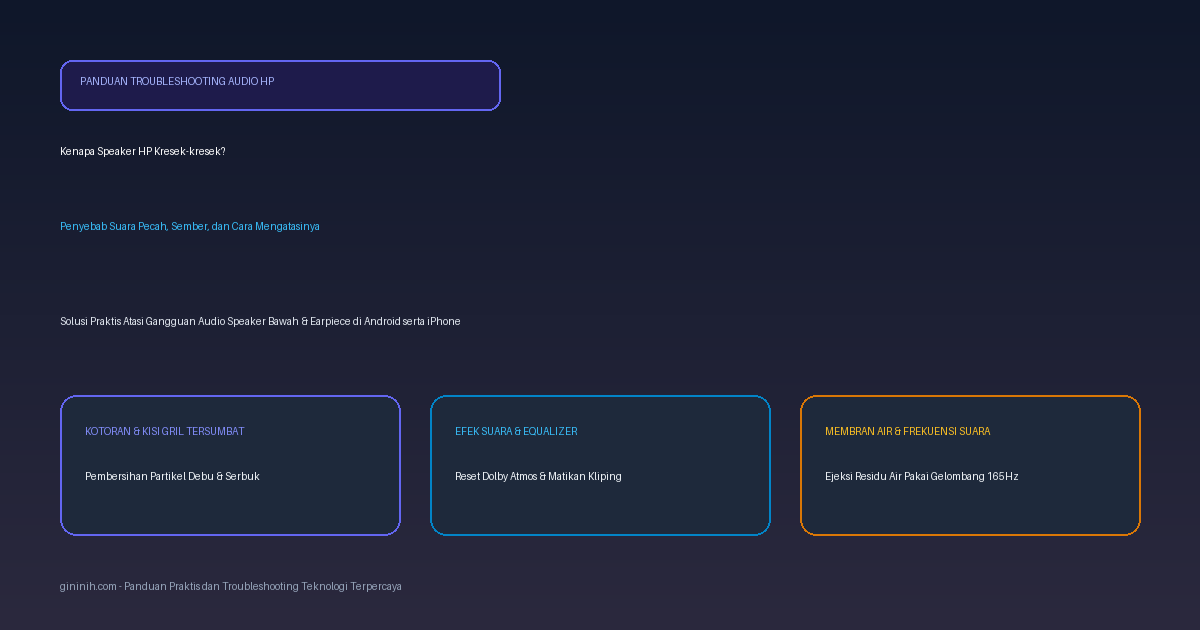
Jika suara HP mengecil disertai desis tajam, getaran berderak, atau bunyi pecah setiap kali volume dinaikkan sedikit saja, ada indikasi keausan fisik pada perangkat keras. Hal ini biasanya terjadi akibat kebiasaan memakai aplikasi penguat volume ilegal (volume booster pihak ketiga) yang memaksa membran bekerja melampaui toleransi pabrik, atau akibat benturan keras saat ponsel terjatuh. Gejala ini berkaitan erat dengan fenomena kenapa speaker HP kresek-kresek yang menandakan integritas kumparan fisik speaker mulai aus.
Tabel Diagnosa Kondisi Suara HP Kecil dan Solusinya
Tabel perbandingan di bawah ini membantu kamu mengenali jenis gangguan suara yang terjadi serta langkah tercepat untuk memperbaikinya:
| Gejala Suara pada Ponsel | Kapan Kendala Muncul | Area Speaker Terdampak | Kemungkinan Sumber Masalah | Tindakan Perbaikan Prioritas |
|---|---|---|---|---|
| Suara sangat lirih tetapi jernih tanpa distorsi | Muncul permanen di semua aplikasi pemutar media | Loudspeaker bawah bodi | Gril tertutup debu padat atau Volume Limit aktif | Bersihkan gril dengan sikat gigi halus & nonaktifkan batasan volume. |
| Suara speaker kecil dan mendem seperti di dalam air | Terjadi setelah ponsel terkena air atau cuaca lembap | Loudspeaker bawah atau Earpiece | Residu cairan menghalangi getaran diafragma speaker | Putar frekuensi pembersih air 165 Hz dan gunakan silica gel. |
| Suara hanya kecil saat menelepon biasa | Terjadi saat menempelkan ponsel ke telinga | Earpiece bagian atas layar | Kisi earpiece tersumbat daki saku atau tertutup antigores | Bersihkan kisi atas dengan sikat kering dan periksa posisi pelindung layar. |
| Suara musik kecil tetapi suara alarm kencang | Hanya pada aplikasi tertentu (YouTube, Spotify) | Pengaturan volume terpisah | Bilah Volume Media belum dinaikkan (hanya volume dering) | Buka panel volume lengkap dan geser slider Media ke maksimal. |
| Suara mendadak kecil setelah mencabut earphone/TWS | Muncul tiba-tiba setelah mendengarkan musik | Seluruh speaker bodi | Bug perutean audio sistem (nyangkut di mode headset) | Colok dan cabut ulang earphone atau matikan modul Bluetooth. |
| Suara kecil disertai bunyi kresek atau pecah | Muncul saat volume disetel di atas 70% | Loudspeaker bawah bodi | Kerusakan fisik pada kumparan voice coil speaker | Bawa ke pusat servis resmi untuk penggantian modul buzzer speaker. |
7 Cara Mengatasi Suara HP Kecil Padahal Volume Full
Berikut adalah tujuh langkah praktis dan teruji untuk mengembalikan kejernihan serta kekuatan suara speaker ponselmu:
1. Pisahkan dan Naikkan Slider Volume Media Secara Mandiri
Banyak pengguna mengira tombol volume fisik di samping bodi otomatis menaikkan semua jenis suara. Padahal, sistem Android dan iOS membagi keluaran suara menjadi beberapa kanal terpisah: Volume Media, Nada Dering, Notifikasi, dan Alarm.
Terkadang, ketika kamu menekan tombol volume, yang naik hanyalah volume nada dering telepon, sementara volume media masih tertinggal di level rendah:
- Tekan salah satu tombol volume (naik atau turun) di samping bodi ponsel hingga bilah volume muncul di layar.
- Ketuk ikon tiga titik (...) di bagian atas atau bawah bilah volume untuk membuka panel kontrol suara lengkap.
- Periksa bilah Media (biasanya berlambang not musik). Geser bilah tersebut ke kanan hingga menyentuh batas maksimal 100%.
- Pastikan juga ponsel tidak berada dalam mode Jangan Ganggu (Do Not Disturb) yang secara otomatis memangkas amplifikasi suara aplikasi.
2. Bersihkan Kisi-Kisi Gril Speaker Menggunakan Sikat Lembut Kering
Jika gril speaker tertutup kotoran saku atau debu berminyak, gelombang akustik tidak akan bisa keluar dengan bebas:
- Siapkan sikat gigi bekas yang memiliki bulu sikat ekstra halus (ultra soft) dan kering. Pastikan sikat tidak basah sama sekali.
- Pegang ponsel dengan posisi lubang speaker menghadap ke bawah agar debu yang terangkat jatuh keluar dan tidak masuk lebih dalam ke rongga bodi.
- Gosokkan ujung bulu sikat secara perlahan dan searah pada lubang-lubang gril speaker di bagian bawah bodi ponsel.
- Gunakan hembusan rubber air blower (pompa udara manual pembersih lensa kamera) untuk meniup rontokan debu. Peringatan penting: Jangan pernah menggunakan jarum pentul, peniti logam tajam, atau kompresor angin bertekanan tinggi karena dapat merobek membran speaker tipis di balik gril.
- Lakukan langkah serupa pada kisi-kisi sempit earpiece di bagian atas layar jika suara lawan bicara saat telepon terdengar sangat pelan.
3. Matikan Batas Volume Media dan Fitur Keamanan Pendengaran
Jika sistem operasi ponselmu mengaktifkan proteksi desibel pendengaran, lepaskan pembatasan tersebut dengan cara berikut:
- Pada Ponsel Samsung (One UI):
- Buka menu Pengaturan (Settings) > pilih Suara dan Getar (Sound and Vibration).
- Ketuk opsi Volume.
- Ketuk ikon titik tiga di sudut kanan atas layar, lalu pilih Batas Volume Media (Media Volume Limit).
- Matikan sakelar tersebut, atau jika ingin tetap aktif, geser batas kustomnya ke angka paling maksimal.
- Pada Ponsel Xiaomi / POCO (MIUI / HyperOS):
- Buka Setelan > pilih Suara & Getaran.
- Gulir ke bawah dan cari menu Efek Suara (Sound Effects).
- Pastikan fitur penyeimbang suara otomatis (preset) tidak mengunci gain pada profil hening.
- Pada iPhone (iOS):
- Buka Pengaturan > pilih Bunyi & Haptik (Sounds & Haptics).
- Ketuk menu Keamanan Headphone (Headphone Safety).
- Nonaktifkan opsi Kurangi Bunyi Keras (Reduce Loud Sounds) agar iOS tidak memotong desibel pemutaran secara sepihak.
4. Nonaktifkan Fitur Absolute Volume di Opsi Pengembang (Untuk Audio Bluetooth)
Jika suara HP terdengar kecil saat tersambung ke speaker eksternal, earphone Bluetooth, atau head unit mobil padahal volume HP dan volume speaker sudah diputar maksimal, masalahnya ada pada sinkronisasi Absolute Volume:
- Buka Pengaturan > pilih Tentang Ponsel (About Phone).
- Ketuk bagian Nomor Versi (Build Number) sebanyak 7 kali berturut-turut hingga muncul notifikasi "Anda sekarang adalah pengembang".
- Kembali ke menu Pengaturan utama > buka Sistem atau Pengaturan Tambahan > masuk ke Opsi Pengembang (Developer Options).
- Gulir ke bawah hingga menemukan bagian Jaringan (Networking).
- Cari opsi bernama Nonaktifkan Volume Mutlak (Disable Absolute Volume) dan aktifkan sakelarnya.
- Mulai ulang (restart) ponselmu, lalu sambungkan kembali perangkat Bluetooth. Dengan cara ini, kontrol volume ponsel dan perangkat speaker eksternal akan bekerja secara mandiri dengan daya dorong penuh.
5. Atur Ulang Keseimbangan Audio dan Format Mono di Menu Aksesibilitas
Konfigurasi aksesibilitas yang meleset dapat membuat keluaran suara terdengar timpang atau sangat kecil:
- Buka menu Pengaturan pada ponselmu.
- Gulir ke bawah dan pilih menu Aksesibilitas (Accessibility).
- Cari submenu Peningkatan Pendengaran (Hearing Enhancements) pada Samsung, atau Audio/Visual pada merek Android lain dan iPhone.
- Periksa slider Keseimbangan Audio Kiri/Kanan (Left/Right Sound Balance). Pastikan titik penunjuk berada tepat di tengah (angka 0 atau netral).
- Cobalah mengaktifkan atau menonaktifkan fitur Audio Mono. Pada beberapa video atau rekaman audio lama dengan kualitas mixing buruk, mengaktifkan Audio Mono dapat menggabungkan kanal stereo menjadi satu sehingga kedua sisi speaker mengeluarkan volume yang seimbang dan lebih lantang.
6. Bersihkan Cache Media Storage dan Hapus Aplikasi Audio Booster
Berkas sampah sistem pemrosesan audio yang menumpuk dapat dibersihkan melalui manajemen aplikasi:
- Buka Pengaturan > masuk ke Aplikasi (Apps) > ketuk Kelola Aplikasi.
- Ketuk ikon titik tiga di pojok kanan atas, lalu pilih Tampilkan Aplikasi Sistem (Show System Apps).
- Cari aplikasi sistem bernama Penyimpanan Media (Media Storage).
- Ketuk menu Penyimpanan (Storage), lalu ketuk Hapus Cache (Clear Cache).
- Jika kamu pernah menginstal aplikasi pihak ketiga seperti Equalizer Booster, Volume Amplifier, atau pemutar musik modifikasi, segera hapus instalan aplikasi tersebut. Aplikasi semacam ini sering kali merusak konfigurasi API audio bawaan sistem operasi.
- Matikan ponsel dan nyalakan kembali (restart) untuk memuat ulang pustaka audio Android. Langkah penyegaran sistem semacam ini juga menjadi solusi ampuh saat menghadapi kendala HP mati sendiri padahal baterai masih ada akibat benturan aplikasi latar belakang.
7. Jalankan Fitur Speaker Cleaner atau Mainkan Nada Ejeksi Air
Sebagian besar ponsel modern (seperti Xiaomi, Realme, dan Infinix) memiliki fitur bawaan bernama Pembersih Speaker (Clear Speaker). Fitur ini bekerja dengan memainkan nada berfrekuensi tinggi selama 30 detik untuk menciptakan resonansi getaran kuat yang merontokkan debu dan mengeluarkan sisa uap air dari lubang speaker:
- Buka Setelan > pilih Setelan Tambahan (Additional Settings).
- Cari menu Pembersih Speaker (Clear Speaker).
- Aktifkan fitur tersebut dan naikkan volume ponsel ke level maksimal. Biarkan nada audio berbunyi hingga selesai.
- Jika ponselmu tidak memiliki menu bawaan tersebut, buka peramban dan kunjungi situs web penyedia frekuensi pembersih speaker (seperti situs Fix My Speakers), atau unduh aplikasi penguji audio di Google Play Store untuk memutar frekuensi gelombang 165–200 Hz.
Tips Merawat Speaker Ponsel Agar Tetap Kencang dan Awet
Merawat sistem tata suara ponsel sebenarnya cukup sederhana jika dibiasakan dalam penggunaan harian:
- Hindari Memutar Suara di Atas Batas Merah: Jangan memaksakan volume 100% secara terus-menerus selama berjam-jam saat bermain game berat atau menonton film panjang. Hal ini membuat membran speaker cepat kendur akibat panas berlebih.
- Rutin Bersihkan Bagian Bawah Ponsel: Luangkan waktu minimal dua minggu sekali untuk membersihkan lubang gril speaker dan port pengisian daya menggunakan kuas berbulu halus agar kotoran tidak sempat mengeras.
- Jauhkan dari Area Berpasir dan Serbuk Besi: Jangan meletakkan ponsel di atas lantai semen, bengkel las, atau dekat benda yang mengandung serbuk logam. Partikel besi halus sangat mudah ditarik oleh medan magnet speaker dan menempel permanen di celah membran.
- Jangan Gunakan Jarum atau Benda Tajam: Menusuk lubang gril dengan jarum pentul atau tusuk gigi berisiko merusak jaring filter tahan air (mesh water-resistant) dan menusuk diafragma speaker hingga sobek.
Pertanyaan Seputar Suara HP Kecil (FAQ)
Kenapa suara HP tiba-tiba mengecil sendiri padahal tidak diubah?
Penyebab paling umum adalah aktifnya mode perlindungan pendengaran otomatis saat sistem mendeteksi pemutaran suara terlalu lama, ponsel tanpa sengaja terhubung ke perangkat audio Bluetooth di sekitarmu, atau adanya notifikasi latar belakang yang mengecilkan volume media (audio ducking) tetapi gagal mengembalikan volume ke level semula. Muat ulang (restart) ponsel biasanya langsung mengatasi masalah ini.
Apakah suara speaker HP yang kecil bisa normal kembali tanpa diservis?
Bisa. Jika akar masalahnya adalah debu saku yang menyumbat gril luar, pembatasan volume media di menu pengaturan, atau gangguan berkas cache sistem, kamu bisa memperbaikinya sendiri di rumah dengan membersihkan gril menggunakan sikat kering dan mereset setelan suara tanpa mengeluarkan biaya servis sepeser pun.
Bagaimana cara membedakan speaker HP rusak fisik dengan bug sistem?
Cobalah pasang earphone kabel atau dengarkan musik melalui headset Bluetooth. Jika suara yang keluar di earphone terdengar kencang, jernih, dan normal, tetapi suara melalui speaker bodi tetap sangat kecil dan sember, maka kendala hampir pasti terletak pada modul fisik speaker atau sumbatan gril luar ponsel.
Berapa perkiraan biaya ganti speaker HP jika komponennya rusak?
Biaya penggantian modul speaker (buzzer speaker) bodi ponsel umumnya berkisar antara Rp75.000 hingga Rp200.000 untuk kelas ponsel menengah (entry-level hingga mid-range), tergantung pada merek ponsel dan biaya jasa teknisi di tempat servis resmi maupun independen.