Kenapa Sidik Jari HP Tidak Berfungsi? Ini Penyebab dan 7 Cara Mengatasinya

Membuka kunci layar ponsel dengan menempelkan jari pada sensor biometrik sudah menjadi refleks harian yang sangat praktis. Begitu jari menyentuh panel kaca atau tombol daya di samping bodi, kunci layar langsung terbuka dalam hitungan milidetik. Namun, kenyamanan tersebut mendadak runtuh ketika sensor sidik jari (fingerprint) mulai rewel, tidak memberikan respons apa pun, atau terus memunculkan peringatan bahwa sidik jari tidak cocok.
Situasi menjengkelkan ini sering kali memaksa pengguna mengetikkan kata sandi atau PIN pola berulang kali. Pertanyaan yang paling sering muncul di benak pengguna adalah: kenapa sidik jari HP tidak berfungsi padahal sebelumnya lancar digunakan, jari tidak terluka, dan bodi ponsel terlihat baik-baik saja?
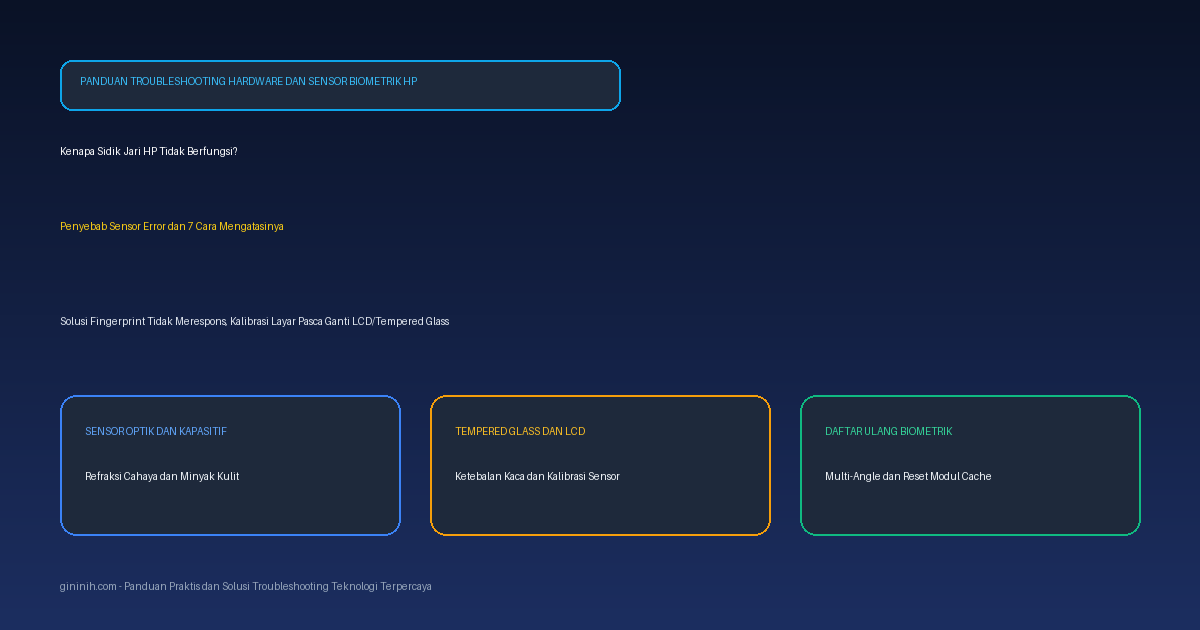
Kegagalan pembacaan biometrik sidik jari pada ponsel pintar bukanlah peristiwa mistis. Mekanisme pemindaian sidik jari sangat bergantung pada presisi mikroskopis—baik itu sensor kapasitif fisik di tombol samping/bodi belakang, sensor optik di bawah layar (in-display optical), maupun sensor ultrasonik canggih. Sedikit gangguan pada pantulan cahaya, ketebalan lapisan pelindung layar (tempered glass), kelembapan kulit, atau korupsi data profil biometrik pada partisi sistem dapat membuat algoritma keamanan menolak sidik jari demi mencegah akses ilegal.
Jika sensor pemindai sidik jari di ponselmu mendadak mogok bekerja atau tidak merespons sama sekali, jangan terburu-buru menyimpulkan modul hardware rusak total. Simak ulasan mendalam mengenai penyebab teknis, tabel diagnosa indikasi kerusakan, serta tujuh cara mengatasi sensor sidik jari yang teruji dan aman di bawah ini.
Penyebab Kenapa Sidik Jari HP Tidak Berfungsi
Untuk memahami kenapa modul biometrik gagal memindai jari, kamu perlu mengetahui jenis sensor yang tertanam pada ponselmu. Ponsel kelas menengah dan terjangkau umumnya menggunakan sensor fisik kapasitif (biasanya menyatu dengan tombol power di bodi samping) atau sensor optik di balik panel AMOLED. Sementara itu, ponsel flagship seperti lini Samsung Galaxy S Series mengandalkan sensor ultrasonik gelombang suara berfrekuensi tinggi 3D.
Berikut adalah faktor-faktor teknis utama yang menyebabkan pemindai sidik jari HP menolak membaca sentuhan:
1. Lapisan Minyak, Keringat, atau Partikel Debu Menutupi Jalur Pembacaan
Sensor sidik jari membaca kontur lembah (valleys) dan punggung bukit (ridges) pada ujung jarimu. Lapisan minyak alami kulit yang berlebih, telapak tangan yang basah oleh keringat, atau sisa partikel debu halus yang menempel pada permukaan sensor akan membiaskan pantulan cahaya sensor optik atau merusak nilai kapasitansi listrik mikro pada sensor kapasitif. Akibatnya, citra sidik jari yang ditangkap sistem menjadi buram dan gagal diverifikasi.
2. Pemasangan Tempered Glass yang Terlalu Tebal atau Non-Kompatibel
Penggantian pelindung layar adalah pemicu paling umum pada ponsel yang menggunakan sensor sidik jari di dalam layar (in-display fingerprint). Kaca pelindung yang terlalu tebal, memiliki lapisan perekat lem UV berkualitas buruk, atau terdapat rongga udara mikro (bubble) tepat di atas area sensor akan membiaskan pendaran cahaya sensor optik. Pada sensor ultrasonik, lapisan kaca non-kompatibel bahkan dapat memblokir transmisi pulsa gelombang suara sepenuhnya.
3. Masalah Kalibrasi atau Penggunaan Layar Pengganti Non-Original Pasca Ganti LCD
Pernahkah kamu mengalami sensor sidik jari di layar mati total setelah memperbaiki layar yang pecah di tempat servis non-resmi? Masalah ini sangat umum terjadi pada ponsel Samsung, Xiaomi, OPPO, dan Vivo. Panel LCD pengganti berkualitas KW (tipe TFT atau Incell murahan) tidak memiliki lubang transmisi cahaya di lapisan panel display untuk kamera pemindai optik. Selain itu, penggantian panel AMOLED original sekalipun tetap membutuhkan kalibrasi modul biometrik ulang melalui kode menu teknisi pabrikan agar titik fokus optik sejajar kembali dengan permukaan kaca baru. Gejala sensitivitas sensor pasca servis ini mirip dengan insiden kenapa layar HP tidak bisa disentuh akibat komponen layar sentuh non-presisi.
4. Korupsi Data Cache Modul Biometrik Sistem Operasi
Setiap kali kamu mendaftarkan jari, data pola punggung sidik jari dienkripsi dan disimpan di dalam area prosesor yang terisolasi secara ketat (Trusted Execution Environment atau TEE). Layanan sistem operasi yang bertugas menjembatani antarmuka layar dengan modul TEE ini terkadang mengalami kemacetan (freeze) atau korupsi memori cache sementara setelah ponsel menerima pembaruan antarmuka (seperti update One UI, HyperOS, ColorOS, atau patch keamanan bulanan Android).
5. Suhu Lingkungan Ekstrem dan Kulit Jari Kering
Pada kondisi cuaca dingin berangin atau saat kamu terlalu lama berada di ruangan berpendingin udara (AC), pori-pori kulit jari akan mengerut dan menjadi sangat kering. Kulit yang dehidrasi kehilangan kadar kelembapan konduktif alami yang dibutuhkan oleh sensor kapasitif untuk menutup sirkuit listrik mikro, sehingga sensor sama sekali tidak merasakan adanya jari manusia yang menempel.
6. Kerusakan Fisik Flex Cable atau Modul Sensor Terkena Rembesan Cairan
Tombol power yang merangkap sensor sidik jari di bodi samping terhubung ke motherboard utama melalui kabel fleksibel (flex cable) tipis. Tekanan tombol yang terlalu keras selama bertahun-tahun, benturan akibat jatuh, atau rembesan cairan keringat yang masuk ke celah tombol dapat memicu korosi galvanik pada pin jalur data biometrik. Efek korosi akibat rembesan air pada komponen ponsel ini serupa dengan risiko pada kenapa HP kemasukan air tidak bisa dicas yang merusak jalur pin konektor.
Tabel Diagnosa Gejala Fingerprint dan Tindakan Penanganan
Sebelum memutuskan untuk membongkar perangkat atau pergi ke tempat servis, gunakan tabel diagnosa berikut untuk mengidentifikasi tingkat keparahan masalah pada ponselmu:
| Gejala pada Ponsel | Respon Getar / Tampilan Layar | Kondisi Fisik Sensor | Indikasi Kerusakan | Tindakan Penanganan Prioritas |
|---|---|---|---|---|
| Jari ditempelkan tetapi tidak ada reaksi sama sekali | Layar tetap mati, tidak bergetar dan tidak ada pesan eror | Bersih tanpa goresan terlihat | Layanan biometrik sistem Android macet atau sensor sleep | Muat ulang ponsel (restart) dan hapus cache Biometrics. |
| Muncul notifikasi "Sidik jari tidak cocok, coba lagi" | HP bergetar pendek 1 hingga 2 kali | Ada bekas minyak atau tempered glass baru | Refraksi citra optik terhalang atau kulit terlalu kering | Bersihkan sensor dan naikkan sensitivitas sentuhan layar. |
| Menu setelan sidik jari mendadak hilang dari Pengaturan | Tidak ada opsi biometrik di menu Keamanan | Tombol power agak longgar atau habis jatuh | Komunikasi jalur hardware terputus (kabel flex lepas) | Cek status sensor via menu rahasia teknisi / bawa ke servis resmi. |
| Sensor berfungsi normal saat dingin, tapi gagal saat HP panas | Muncul pesan "Sensor sidik jari kotor" | Bodi HP terasa hangat saat main game | Penurunan performa chip akibat thermal throttling | Dinginkan ponsel dan hindari membuka kunci saat suhu tinggi. |
| Fingerprint mati total setelah ganti kaca LCD | Ikon sidik jari muncul tetapi selalu gagal memindai | Layar baru non-original terpasang | Panel display non-transparan atau kalibrasi sensor belum disetel | Lakukan kalibrasi optik biometrik via menu teknisi pabrikan. |
| Berhasil memindai tetapi butuh waktu lebih dari 3 detik | Ikon sidik jari berkedip lambat | Kaca tempered glass tebal terpasang | Pembacaan pola biometrik terhambat degradasi sinyal | Daftarkan ulang jari yang sama pada dua slot sidik jari berbeda. |
7 Cara Mengatasi Sidik Jari HP Tidak Berfungsi
Ikuti urutan langkah penanganan berikut dari solusi yang paling sederhana hingga pengujian sistem yang lebih mendalam untuk memulihkan fungsi sensor biometrik ponselmu:
1. Bersihkan Permukaan Sensor dan Ujung Jari dari Noda Minyak
Langkah awal yang paling sering diabaikan adalah kebersihan fisik area kontak:
- Ambil kain mikrofiber lembut yang bersih (seperti kain lap kacamata).
- Jika noda minyak atau keringat cukup membandel, basahi sedikit ujung kain dengan cairan pembersih khusus layar atau alkohol isopropil 70%. Jangan menyemprotkan cairan langsung ke bodi HP atau tombol sensor.
- Usap permukaan sensor sidik jari atau area kaca pemindai di layar hingga benar-benar bersih dan kering.
- Cuci tanganmu dengan sabun, keringkan dengan handuk, lalu coba tempelkan kembali jarimu secara mantap tanpa menekannya terlalu keras.
2. Muat Ulang Sistem Ponsel (Restart) untuk Me-refresh Layanan Biometrik
Proses sistem operasi Android yang berjalan terus-menerus selama ratusan jam dapat mengalami penumpukan instruksi memori (memory leak). Ketika modul layanan biometrik di latar belakang berhenti merespons, sistem secara otomatis mengunci fungsi pemindai demi alasan keamanan:
- Tekan dan tahan tombol Daya (Power) bersama tombol Volume Bawah selama beberapa detik hingga menu daya muncul di layar.
- Ketuk opsi Mulai Ulang (Restart).
- Setelah ponsel menyala kembali, masukkan PIN atau kata sandi utama sekali untuk membuka kunci keamanan awal sistem.
- Setelah masuk ke layar utama, kunci layar kembali dan uji apakah sensor sidik jari sudah kembali membaca sentuhan jarimu.
3. Aktifkan Fitur Sensitivitas Sentuhan (Touch Sensitivity)
Jika ponselmu menggunakan sensor sidik jari di dalam layar (in-display fingerprint) dan kamu baru saja memasang pelindung layar kaca (tempered glass), kamu wajib mengaktifkan peningkatan sensitivitas layar:
- Pengguna Samsung Galaxy: Buka menu Pengaturan (Settings) > ketuk Tampilan (Display) > gulir ke bawah dan aktifkan sakelar Sensitivitas Sentuhan (Touch Sensitivity). Fitur ini akan meningkatkan responsivitas pembacaan sentuhan saat menggunakan pelindung layar.
- Pengguna Xiaomi / HyperOS / Redmi: Masuk ke Setelan > Tampilan > cari opsi yang berhubungan dengan mode pelindung layar atau kalibrasi layar.
- Pengguna OPPO / Vivo / Realme: Buka Pengaturan > Tampilan & Kecerahan > pastikan fitur responsivitas sentuhan aktif.
4. Hapus dan Daftarkan Ulang Sidik Jari (Daftarkan Jari Sama Dua Kali)
Data sidik jari yang didaftarkan saat kondisi jari terluka tipis atau tidak mencakup seluruh sudut punggung jari akan menghasilkan tingkat kegagalan pemindaian yang tinggi. Mendaftarkan ulang sidik jari dari nol adalah solusi paling ampuh:
- Buka menu Pengaturan (Settings) pada ponselmu.
- Masuk ke menu Keamanan & Privasi (atau Biometrik dan Keamanan), lalu pilih Sidik Jari (Fingerprints). Masukkan PIN atau pola keamananmu.
- Hapus semua profil sidik jari lama yang sudah terdaftar dengan mengetuk ikon tong sampah atau opsi Hapus.
- Ketuk tombol Tambah Sidik Jari (Add Fingerprint).
- Tempelkan jarimu secara perlahan. Putar sudut jarimu ke kiri, kanan, serta tempelkan bagian ujung atas dan pinggir jari agar sistem membaca seluruh kontur sidik jari secara lengkap.
- Trik Rahasia: Daftarkan jari yang sama (misalnya jempol kanan) ke dalam slot profil kedua (Sidik Jari 2). Dengan mendaftarkan jari yang sama sebanyak dua kali pada sudut penempelan yang berbeda, akurasi pembacaan sensor akan meningkat hingga dua kali lipat.
5. Hapus Cache Aplikasi Layanan Biometrik Sistem Android
Pada sistem Android, proses verifikasi sidik jari dikelola oleh aplikasi sistem bernama Biometrics atau com.android.server.biometrics. Jika data sementara modul ini korup, membersihkan cache sistem akan mengembalikan kinerjanya:
- Buka menu Pengaturan (Settings) > pilih menu Aplikasi (Apps).
- Ketuk ikon filter atau tanda titik tiga di sudut kanan atas layar, lalu pilih opsi Tampilkan aplikasi sistem (Show system apps).
- Ketik kata kunci Biometrik atau com.samsung.android.biometrics (pada Samsung) atau modul biometrik terkait pada kolom pencarian.
- Ketuk aplikasi tersebut, lalu masuk ke bagian Penyimpanan (Storage).
- Ketuk tombol Hapus Cache (Clear Cache). Hindari memilih Clear Data kecuali diperlukan.
- Muat ulang ponselmu dan periksa kembali respon pemindai sidik jari.
6. Lepas Tempered Glass Non-Kompatibel dan Ganti dengan Hydrogel / Kaca Resmi
Jika sidik jari di dalam layar terus menolak pembacaan setelah kamu memasang tempered glass baru yang tebal:
- Lepaskan tempered glass tersebut secara perlahan dari tepi sudut layar.
- Bersihkan sisa lem atau residu perekat yang tertinggal di permukaan layar AMOLED ponsel menggunakan kain mikrofiber.
- Coba tempelkan jarimu langsung ke permukaan layar kaca asli ponsel. Jika sensor langsung berfungsi lancar seketika, berarti pelindung layar lama yang kamu beli memiliki ketebalan berlebih atau lapisan perekat yang menghalangi sensor optik.
- Gantilah dengan pelindung layar jenis Hydrogel berkualitas tinggi atau tempered glass berlabel Optical In-Display Fingerprint Compatible yang sudah teruji meloloskan transmisi cahaya dan gelombang sensor.
7. Uji Status Sensor via Menu Teknisi Rahasia (Hardware Diagnostic Test)
Untuk memastikan apakah masalah sidik jari disebabkan oleh kerusakan fisik komponen atau hanya kendala konfigurasi software, gunakan kode uji perangkat keras bawaan pabrikan:
- Samsung Galaxy: Buka papan tombol telepon (Dialer), lalu ketik kode
*#0*#. Menu pengujian hardware akan terbuka otomatis. Pilih menu Sensor, lalu gulir ke bagian FingerPrint Test. Periksa apakah status Pass atau Fail. - Xiaomi / Redmi / POCO: Buka Dialer, ketik kode
*#*#6484#*#*(atau masuk ke Pengaturan > Tentang Telepon > ketuk Versi Kernel sebanyak 5 kali secara cepat). Menu CIT akan terbuka. Pilih pengujian Fingerprint Sensor Test untuk melihat apakah sensor membaca sentuhan dengan nilai koordinat yang valid. - OPPO dan Realme: Ketik
*#899#pada dialer untuk masuk ke mode teknisi Engineer Mode, lalu lakukan pengujian manual pada modul biometrik.
Jika pada menu pengujian teknisi tertulis keterangan Sensor Fail, Hardware Not Detected, atau sensor sama sekali tidak memunculkan log pembacaan data, berarti kabel fleksibel sensor putus atau modul sensor sidik jarimu mengalami kerusakan fisik. Langkah terbaik adalah membawa ponselmu ke pusat servis resmi (service center) merek terkait untuk penggantian modul tombol atau panel display yang presisi. Kasus pemutusan jalur hardware ini serupa dengan penanganan tombol pada kenapa mic HP tidak berfungsi atau gangguan modul getar pada HP Vivo tidak bisa getar yang menuntut penggantian suku cadang pabrikan.
Tips Merawat Sensor Sidik Jari agar Awet dan Cepat Membaca
Agar sensor sidik jari ponselmu selalu responsif dan tidak gampang bermasalah di kemudian hari, terapkan beberapa kebiasaan baik berikut:
- Hindari menempelkan jari yang basah kuyup: Jangan membuka kunci ponsel saat tanganmu baru saja dicuci atau berkeringat sehabis berolahraga. Selain sulit terbaca, uap air yang menumpuk di celah tombol power berisiko masuk ke dalam sirkuit.
- Jangan gunakan benda tajam saat membersihkan sela tombol: Jika celah di sekitar sensor sidik jari samping kotor oleh debu, bersihkan menggunakan kuas kering berbulu halus atau tiupan udara air blower. Jangan menusukkan jarum atau peniti yang bisa menggores lapisan pelindung sensor.
- Daftarkan jari cadangan: Jangan hanya mendaftarkan satu jari jempol. Daftarkan minimal dua jari dari tangan kanan dan satu jari dari tangan kiri (seperti jari telunjuk) untuk mengantisipasi jika salah satu jari tergores, terkelupas, atau sedang kotor saat beraktivitas.
- Rutin lakukan update software resmi: Pabrikan ponsel secara berkala merilis pembaruan perangkat lunak untuk mengoptimalkan algoritma pengenalan pola biometrik dan meningkatkan toleransi pembacaan sidik jari terhadap goresan halus.
Pertanyaan yang Sering Diajukan (FAQ)
1. Apakah sidik jari HP yang tidak berfungsi setelah ganti LCD bisa diperbaiki?
Bisa, tergantung jenis layar pengganti yang dipasang. Jika layar pengganti adalah panel AMOLED yang mendukung sensor in-display, teknisi hanya perlu melakukan kalibrasi optik biometrik ulang menggunakan alat kalibrator khusus melalui menu teknisi (service mode). Namun, jika layar pengganti adalah panel tipe TFT/Incell non-original yang tidak memiliki rongga tembus pandang untuk sensor kamera optik, maka sensor sidik jari tidak akan pernah bisa berfungsi kembali kecuali kamu menggantinya dengan panel layar original.
2. Kenapa sidik jari di layar HP tidak berfungsi setelah pasang tempered glass?
Tempered glass yang tebal atau memiliki lapisan perekat lem buram membiaskan transmisi cahaya yang dipantulkan oleh sensor optik di bawah layar AMOLED. Akibatnya, citra pola sidik jari yang ditangkap kamera sensor menjadi kabur dan tidak sesuai dengan data referensi terenkripsi. Untuk mengatasinya, aktifkan fitur sensitivitas sentuhan di menu Pengaturan, daftarkan ulang sidik jari setelah tempered glass terpasang, atau beralihlah ke pelindung layar jenis hydrogel.
3. Mengapa menu sidik jari tiba-tiba hilang dari pengaturan HP?
Jika opsi menu Sidik Jari (Fingerprint) lenyap total dari menu Keamanan di Pengaturan, hal itu menandakan bahwa kernel sistem operasi Android tidak mendeteksi keberadaan perangkat keras sensor sama sekali saat proses booting. Kondisi ini biasanya dipicu oleh kabel fleksibel sensor yang longgar/putus di dalam bodi ponsel pasca terjatuh, modul sensor yang korslet terkena cairan, atau bug serius pada sistem operasi yang memerlukan pembaruan patch firmware.
4. Mengapa sensor sidik jari sering gagal saat tangan berkeringat atau kedinginan?
Sensor sidik jari membutuhkan kontur pola lembah dan bukit yang jelas serta konduktivitas listrik mikro yang stabil dari kulit manusia. Keringat berlebih menciptakan lapisan cairan konduktif yang meratakan nilai kelistrikan antar-lembah sidik jari, sehingga sensor tidak bisa membedakan pola garis kulit. Sebaliknya, saat kedinginan atau kulit sangat kering, resistansi kulit meningkat drastis sehingga sensor kapasitif kesulitan mendeteksi kontak fisik ujung jari.