Baru Selesai Instal Ulang Windows, Laptop Malah Terasa Lambat? Cek Driver dan Suhunya

Instal ulang Windows biasanya jadi jalan terakhir waktu laptop lemot parah. Kamu hapus semua, pasang Windows bersih, berharap laptop balik ngebut seperti baru beli. Eh, beberapa hari kemudian terasa seret lagi. Buka Chrome nunggu, folder muter, ketik di Word malah ngelag.
Kalau ini yang kamu alami, jangan buru-buru nyimpulin Windows-nya rusak atau laptopnya sudah waktunya diganti. Justru laptop yang lemot setelah instal ulang punya pola penyebab yang cukup khas, dan hampir semuanya bisa dibereskan sendiri di rumah.
Bedanya dengan laptop yang lemot karena numpuk file bertahun-tahun: di sini sistemnya masih bersih. Jadi kalau tetap lambat, masalahnya ada di hal yang belum dipasang atau salah setelan setelah instalasi.
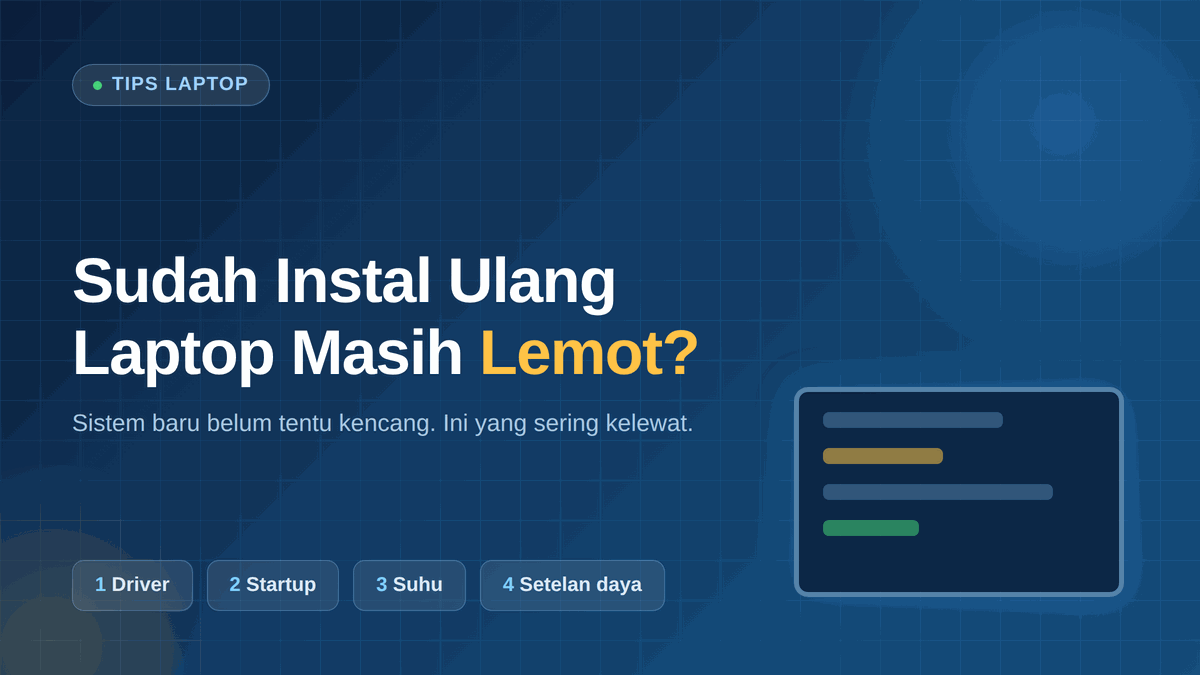
Berikut urutan yang paling sering menyelesaikan kasus ini, dari yang paling gampang sampai yang perlu sedikit bongkar.
Cek dulu: lambatnya saat apa?
Sebelum ngoprek, tentukan dulu lambatnya di tahap mana. Ini menentukan bagian mana yang perlu kamu garap.
Kalau lambatnya cuma di awal nyala (booting lama, logo Windows muter lama), masalahnya hampir pasti di driver atau program yang ikut start. Kalau lambatnya merata sepanjang pemakaian, curigai suhu dan driver grafis. Kalau lambatnya cuma waktu buka aplikasi berat, biasanya RAM yang kurang atau memang aplikasinya berat.
Buka Task Manager dengan Ctrl + Shift + Esc. Di tab Performance, lihat grafik CPU, Memory, Disk, dan GPU selama beberapa menit pemakaian normal. Angka yang mentok terus di 100% menunjukkan area masalahnya. Disk 100% terus padahal kamu cuma buka browser itu tanda paling jelas untuk kasus setelah instal ulang.
Driver belum lengkap, ini penyebab paling sering
Ini yang paling sering kelewat. Setelah instal ulang, Windows cuma memasang driver generik supaya layar dan keyboard nyala. Yang belum terpasang justru yang menentukan performa: chipset, driver grafis versi asli, pengelola daya, dan driver storage.
Efeknya nyata. Tanpa driver chipset, Windows nggak tahu cara mengatur jalur data antar komponen. Tanpa driver grafis asli, semua gambar diolah pakai Microsoft Basic Display Adapter yang lambat, jadi scroll dan animasi terasa patah-patah. Tanpa pengelola daya yang benar, prosesor bisa dikunci di frekuensi rendah terus.
Cara ceknya cepat:
- Buka
Start, ketik Device Manager, tekan Enter. - Klik panah di setiap kategori. Cari ikon kuning dengan tanda seru.
- Kalau ada yang bertanda seru atau namanya aneh seperti Microsoft Basic Display Adapter, berarti drivernya belum benar.
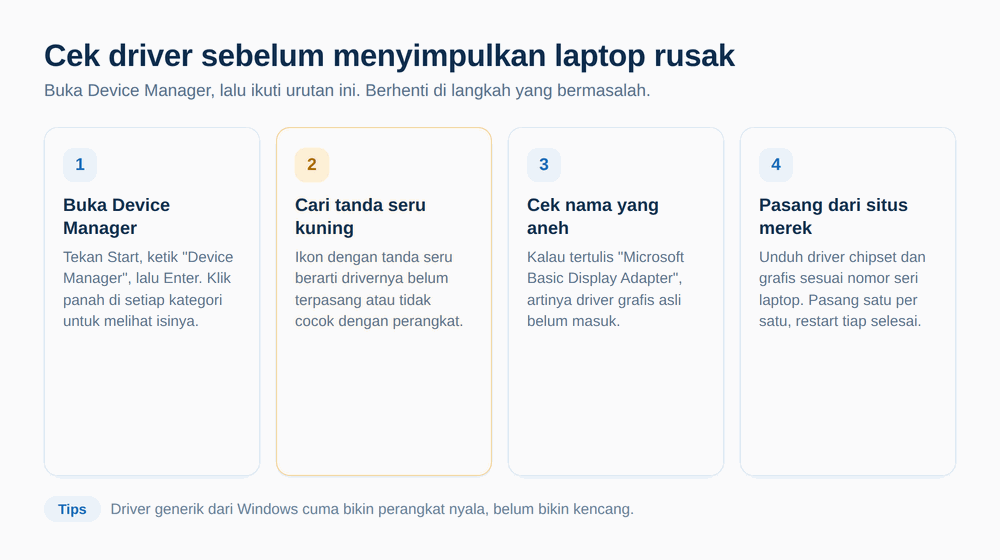
Untuk memasangnya, ambil dari sumber resmi pembuat laptop, bukan dari situs kumpulan driver. Buka situs Acer, Asus, Lenovo, HP, atau Dell, masuk ke menu Support, masukkan nomor seri laptop (biasanya di stiker bawah), lalu unduh paket driver sesuai tipe dan versi Windows yang kamu pakai.
Urutan pasang yang aman: chipset dulu, restart, lalu Intel Management Engine atau AMD Chipset, restart, baru driver grafis, lalu audio dan jaringan. Kalau setelah semua itu Device Manager sudah bersih dari tanda seru, restart sekali lagi.
Laptop keluaran lama kadang tidak punya driver resmi untuk Windows 11. Kalau begitu, pakai driver Windows 10 versi terakhir dari merek yang sama.
Program yang ikut nyala diam-diam
Windows bersih belum tentu ringan. Begitu kamu pasang Chrome, WhatsApp Desktop, Zoom, Steam, atau antivirus tambahan, mereka mendaftarkan diri untuk nyala bareng Windows. Setelah beberapa minggu, daftar startup bisa belasan item dan waktu booting membengkak.
Buka Task Manager, pindah ke tab Startup apps. Perhatikan kolom Status dan Startup impact. Matikan yang impact-nya High dan tidak kamu butuh pas nyala pertama.
Yang aman dimatikan: Spotify, Steam, Discord, Adobe Creative Cloud, aplikasi printer, tool bawaan merek laptop, dan updater game. Yang sebaiknya dibiarkan: driver audio, driver touchpad, dan satu antivirus saja. Dua antivirus aktif sekaligus justru bikin sistem lambat karena saling memeriksa file.
Kalau kamu memasang ulang semua aplikasi sekaligus di hari pertama, ini penyebab paling mungkin. Matikan yang tidak penting, restart, lalu rasakan bedanya.
Suhu dan debu: laptop bersih tapi tetap kepanasan
Instal ulang tidak menyentuh bagian fisik. Kalau laptop sudah dipakai dua atau tiga tahun, kipas dan heatsink-nya kemungkinan berdebu. Setelah Windows baru dipasang, sistemnya jadi lebih rajin menjalankan proses latar seperti Windows Update dan index pencarian, sehingga suhu naik lebih cepat dari biasanya.
Saat suhu naik, prosesor menurunkan kecepatannya sendiri untuk melindungi diri. Ini namanya thermal throttling. Gejalanya khas: laptop enak dipakai lima menit pertama, lalu melambat terus sambil kipas meraung dan bagian bawah terasa panas.
Cek di tab Performance Task Manager sambil memakai laptop seperti biasa. Kalau angka CPU turun drastis padahal kamu sedang melakukan hal berat dan kipas terus kencang, berarti throttling.
Langkah yang bisa dicoba sendiri:
- Pakai laptop di permukaan keras. Kasur dan bantal menyumbat saluran udara bawah.
- Bersihkan lubang kipas dari luar dengan kuas lembut atau udara bertekanan pendek-pendek.
- Naikkan sedikit bagian belakang laptop dengan penyangga supaya udara lebih lancar.
- Kalau setelah itu masih panas parah, baru pertimbangkan bongkar untuk bersihkan heatsink dan ganti pasta thermal. Kalau belum pernah, lebih aman minta tolong teknisi.
Baca juga penyebab laptop cepat panas dan cara mengatasinya kalau gejalanya lebih ke panas daripada lambat.
Setelan daya yang bikin prosesor ditahan
Windows punya beberapa setelan yang bisa membatasi performa tanpa kamu sadari. Setelah instal ulang, semuanya kembali ke kondisi bawaan, termasuk setelan yang sebelumnya sudah kamu optimalkan.
Pertama, cek Power mode. Klik ikon baterai di taskbar, lalu geser ke Best performance saat laptop dicas. Di Windows 11, buka Settings > System > Power & battery, lalu pilih Best performance pada bagian Power mode.
Kedua, cek jumlah inti prosesor. Tekan Win + R, ketik msconfig, buka tab Boot, klik Advanced options, dan pastikan Number of processors tidak dicentang. Kalau tercentang dengan angka kecil, Windows cuma memakai sebagian inti CPU. Ini sering terwarisi dari setelan lama sebelum instal ulang.
Ketiga, kalau laptopmu pakai grafis ganda, pastikan aplikasi berat jalan di GPU yang benar. Buka Settings > System > Display > Graphics, tambahkan aplikasinya, lalu pilih High performance.
RAM dan penyimpanan: cek angka, bukan perasaan
Windows 11 sendiri butuh sekitar 4 GB RAM untuk jalan nyaman. Kalau laptop kamu cuma punya 4 GB dan kamu buka Chrome sepuluh tab plus WhatsApp Desktop, lambat itu wajar, bukan kerusakan.
Cek di Task Manager, tab Performance > Memory. Kalau bagian In use sering di atas 85% sampai ada keterangan Committed lebih besar dari total RAM, artinya Windows mulai menulis ke disk. Proses ini sangat lambat, apalagi kalau penyimpanannya masih hard disk mekanik.
Soal penyimpanan, ini yang paling menentukan. Laptop yang setelah instal ulang masih pakai HDD akan terasa lambat apa pun yang kamu lakukan, karena Windows 10 dan 11 memang dirancang untuk SSD. Kalau laptop kamu sudah pakai SSD tapi lemot, cek sisa ruangnya. SSD yang terisi lebih dari 90% kecepatannya turun karena ruang untuk menulis ulang berkurang.
Sisakan minimal 15 sampai 20 persen ruang kosong di drive sistem. Kalau sudah mepet, pindahkan file video dan foto ke drive lain atau ke penyimpanan eksternal.
Tipe penyimpanan bisa dilihat di Task Manager > Performance > Disk. Untuk detail lain, ikuti cara cek spesifikasi laptop tanpa aplikasi tambahan.
Tabel cepat: gejala dan yang perlu dicek
| Gejala | Cek pertama | Kalau belum beres |
|---|---|---|
| Lambat cuma saat nyala | Tab Startup apps | Driver chipset dan storage |
| Scroll dan animasi patah-patah | Device Manager, driver grafis | Pasang driver resmi dari situs merek |
| Enak 5 menit lalu melambat | Suhu dan kipas | Bersihkan debu, pakai penyangga |
| Disk 100% terus | Tipe HDD atau SSD, sisa ruang | Kosongkan ruang, pertimbangkan SSD |
| Lambat saat buka banyak aplikasi | Pemakaian RAM | Kurangi startup, tambah RAM |
Kapan berhenti ngoprek dan minta bantuan
Kalau semua langkah di atas sudah dicoba tapi masih lambat, ada dua hal yang perlu diperiksa dengan cara lain.
Cek kesehatan penyimpanan lewat Command Prompt sebagai administrator dengan perintah chkdsk C: /scan. Kalau muncul laporan bad sector atau banyak galat, jangan tunggu sampai datanya hilang. Cek juga RAM dengan Windows Memory Diagnostic yang ada di menu Start. Prosesnya butuh sekitar setengah jam dan laptop akan restart sendiri.
Satu kemungkinan terakhir: versi Windows-nya memang terlalu berat untuk perangkat itu. Laptop dengan RAM 4 GB dan prosesor generasi lama lebih nyaman di Windows 10 daripada Windows 11, dan itu bukan kegagalan instalasi.
Yang jelas, instal ulang kedua kalinya untuk masalah yang sama jarang menyelesaikan apa pun. Kalau setelah instal ulang bersih laptop masih lambat, masalahnya hampir selalu di driver, suhu, atau hardware yang sudah menua. Cek tiga hal itu dulu sebelum menghapus semuanya lagi.