Cara Cek Spesifikasi Laptop (RAM, Prosesor, Windows) Tanpa Aplikasi Tambahan

Mau jual laptop bekas, mau cek apakah laptop kamu kuat install game atau aplikasi tertentu, atau mau tahu pasti pakai prosesor apa? Yang sering kelewat: kamu nggak perlu install CPU-Z, Speccy, atau aplikasi pihak ketiga buat tahu spek lengkap. Windows sendiri sudah punya banyak cara, dari yang super cepat sampai yang detail banget.
Tutorial ini berlaku untuk semua merek populer di Indonesia: Lenovo (IdeaPad, ThinkPad), HP (Pavilion, 14s), Asus (Vivobook, TUF, Zenbook), Acer (Aspire, Swift), dan merek lain yang pakai Windows 10 atau 11. Cara-caranya sama, cuma posisi tombol di layar yang sedikit beda.
1. Cara Tercepat: Lewat "About" Windows Settings
Ini cara paling sering dipakai karena cuma butuh 3 klik. Cocok kalau kamu cuma butuh info dasar: prosesor, RAM, dan versi Windows.
Untuk Windows 10:
- Klik tombol Start (logo Windows di pojok kiri bawah).
- Klik ikon Settings (gambar gerigi).
- Pilih System.
- Scroll ke bawah, klik About di menu kiri.
Untuk Windows 11:
- Klik kanan tombol Start.
- Pilih System.
- Halaman About langsung terbuka.
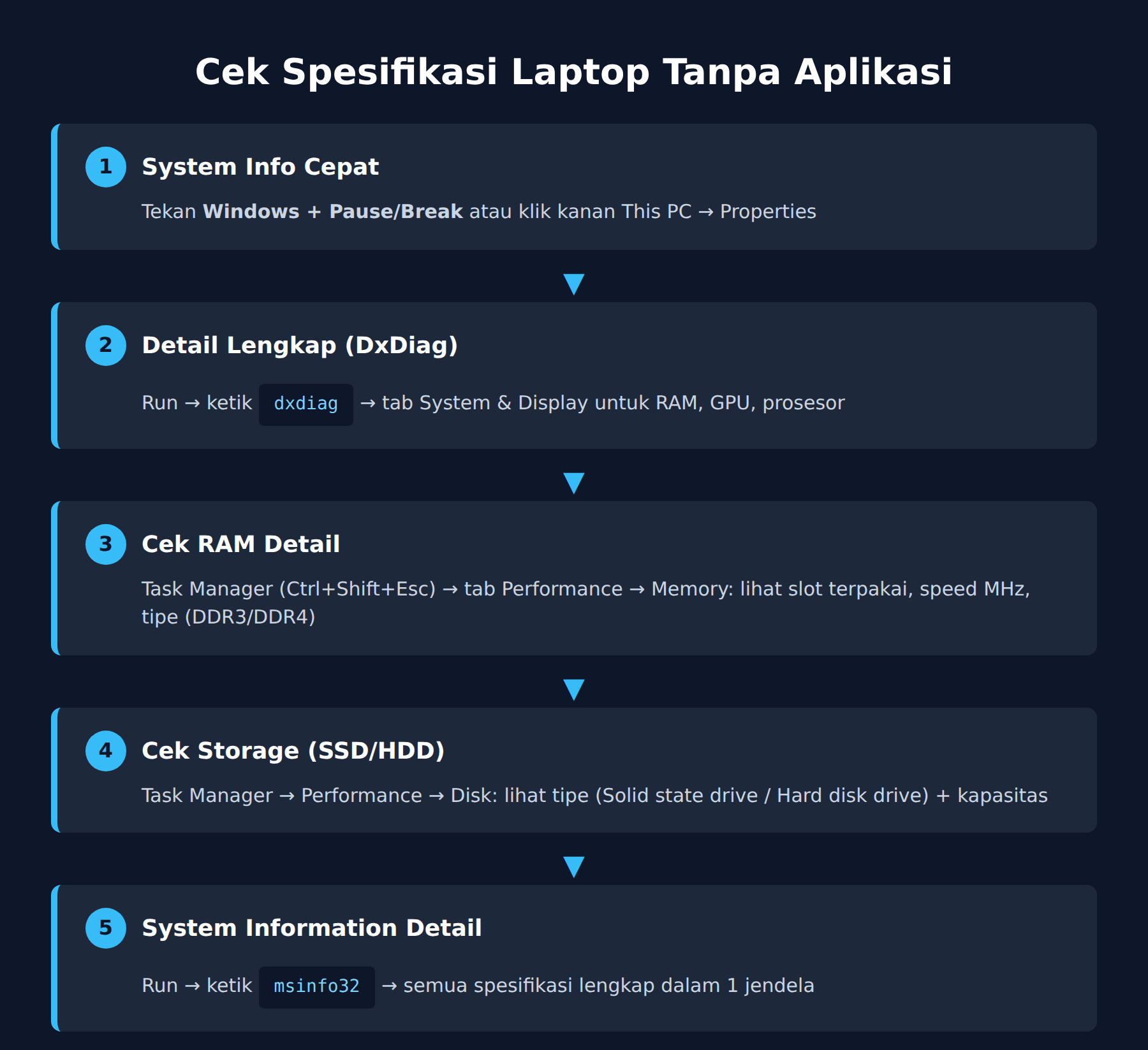
Cara paling cepat di kedua versi: tekan Windows + Pause/Break bersamaan. Langsung lompat ke halaman System Properties yang menampilkan info dasar.
Dari halaman ini kamu bisa lihat:
- Device name: nama laptop kamu di jaringan
- Processor: misal Intel Core i5-1135G7 atau AMD Ryzen 5 5500U
- Installed RAM: misal 8.00 GB (7.78 GB usable)
- System type: 64-bit operating system, x64-based processor
- Edition: Windows 11 Home Single Language
- Version: misal 22H2 atau 23H2
Kalau cuma butuh info ini, cukup di sini. Tapi kalau mau tahu kartu grafis (VGA), tipe storage (HDD/SSD), atau detail lain, lanjut ke cara berikutnya.
2. Cara Lengkap: Lewat dxdiag (DirectX Diagnostic Tool)
Ini favorit banyak orang karena ringkas tapi info lengkap. Cocok buat cek apakah laptop kuat main game atau jalanin software berat.
Cara buka:
- Tekan Windows + R untuk buka Run.
- Ketik
dxdiaglalu tekan Enter. - Kalau muncul peringatan tentang driver yang ditandatangani, klik Yes (aman).
- Tunggu beberapa detik sampai informasi termuat.
Info yang bisa kamu dapat:
- Tab System: nama prosesor lengkap (termasuk kecepatan), jumlah RAM, model laptop, BIOS version, versi Windows, dan DirectX version.
- Tab Display: nama kartu grafis (VGA), jumlah VRAM, resolusi layar saat ini.
- Tab Sound: info kartu suara dan driver audio.
- Tab Input: keyboard dan mouse yang terhubung.
Trik praktis: klik tombol Save All Information di pojok kanan bawah. File .txt berisi semua info ini akan tersimpan, gampang banget kalau mau dikirim ke teknisi atau buat dokumentasi sebelum jual laptop.
3. Detail Maksimal: Lewat msinfo32 (System Information)
Kalau dxdiag belum cukup detail, msinfo32 punya semuanya. Cara ini sering dipakai teknisi atau orang IT.
Langkah-langkah:
- Tekan Windows + R.
- Ketik
msinfo32lalu Enter. - Tunggu beberapa detik sampai data ter-load.
Di panel kiri ada banyak kategori. Yang paling sering dilihat:
- System Summary: OS Name, Version, System Manufacturer (Asus, HP, Lenovo), System Model (misal X441U, IdeaPad 3), BIOS Version, Total Physical Memory.
- Components > Display: detail kartu grafis termasuk driver date.
- Components > Storage > Drives: total kapasitas storage, partisi.
- Components > Network > Adapter: kartu WiFi dan ethernet.
- Components > Problem Devices: kalau ada perangkat yang bermasalah, muncul di sini.
Mau cari info spesifik? Pakai kotak Find what di bawah. Misal ketik "battery" buat cari info baterai, atau "RAM" buat cek detail memory.
4. Cek HDD atau SSD (Penting Saat Beli Bekas)
Pertanyaan paling sering saat beli laptop bekas: "Storage-nya HDD atau SSD?" Bedanya jauh banget di kecepatan. Cara cek tanpa aplikasi:
- Tekan Windows + R, ketik
dfrguilalu Enter (Disk Defragmenter). - Lihat kolom Media type di samping daftar drive.
- Kalau tertulis Solid State Drive = SSD. Kalau Hard disk drive = HDD.
Cara lain via Task Manager:
- Tekan Ctrl + Shift + Esc buat buka Task Manager.
- Klik tab Performance.
- Klik bagian Disk di kiri.
- Lihat nama drive di pojok kanan atas. Kalau ada kata "SSD" atau "NVMe" di nama, berarti SSD.
Untuk laptop modern (2020 ke atas) kebanyakan sudah pakai SSD. Tapi laptop kelas entry seperti Asus seri E atau HP 14s low-end terkadang masih pakai eMMC (mirip kartu memori, lebih lambat dari SSD).
5. Cek Spesifikasi Baterai (Health Battery)
Ini krusial buat laptop bekas. Baterai laptop itu komponen yang paling cepat aus. Cara cek health-nya tanpa aplikasi:
- Klik kanan tombol Start, pilih Windows Terminal (Admin) atau Command Prompt (Admin).
- Ketik perintah berikut lalu Enter:
powercfg /batteryreport
- Akan muncul keterangan file laporan disimpan di mana. Biasanya di
C:\Users\NamaKamu\battery-report.html. - Buka file tersebut pakai browser (Chrome, Edge).
Di laporan itu kamu bisa lihat:
- Design Capacity: kapasitas baterai saat baru.
- Full Charge Capacity: kapasitas baterai sekarang setelah dipakai.
- Cycle Count: sudah berapa kali siklus charge-discharge.
Rumus sederhana cek health: (Full Charge Capacity ÷ Design Capacity) × 100%. Kalau hasilnya di bawah 70%, baterai sudah lumayan aus dan biasanya nggak tahan lama lagi.
6. Bedanya Lewat Merek (Lenovo, HP, Asus, Acer)
Beberapa merek punya aplikasi bawaan yang sudah terinstall dan bisa nampilin info ringkas:
- Lenovo Vantage (Lenovo): biasanya ada ikon di system tray. Klik aja, langsung tampil info hardware lengkap plus warranty status.
- MyAsus (Asus): tombol Start cari "MyAsus". Tab Customer Support biasanya tampilin serial number dan model.
- HP Support Assistant (HP): biasanya sudah preinstalled. Tab "My devices" tampilin detail laptop.
- Acer Care Center (Acer): cari di Start menu. Tab "My System" untuk info dasar.
Kalau aplikasi-aplikasi ini sudah terinstall dari pabrik, tinggal pakai. Kalau sudah keburu di-uninstall, ya pakai cara 1-3 di atas.
Kalau Mau Cek Spek Lebih Detail Lagi
Untuk kebutuhan spesifik, masih ada cara lain tanpa aplikasi tambahan:
- Cek versi BIOS: ketik
wmic bios get smbiosbiosversiondi CMD. - Cek serial number laptop: ketik
wmic bios get serialnumberdi CMD. - Cek model lengkap: ketik
wmic computersystem get modeldi CMD. - Cek RAM detail (slot, kecepatan): ketik
wmic memorychip get banklabel,capacity,speeddi CMD.
Info dari perintah ini berguna kalau mau upgrade RAM (perlu tahu slot yang masih kosong dan kecepatan RAM yang dipakai), atau mau ke service center butuh serial number.
Kapan Perlu Aplikasi Tambahan?
Buat info dasar sampai menengah, semua cara di atas sudah lebih dari cukup. Kamu baru butuh aplikasi pihak ketiga kalau:
- Mau cek suhu prosesor real-time (pakai HWMonitor).
- Mau benchmark performa (pakai Cinebench atau 3DMark).
- Mau cek kondisi SSD/HDD detail termasuk SMART status (pakai CrystalDiskInfo).
Untuk sekadar tahu RAM berapa GB, prosesor apa, Windows versi berapa, atau apakah pakai SSD: cukup pakai fitur bawaan Windows. Hemat ruang storage, nggak ada risiko bloatware atau adware dari aplikasi mencurigakan.
Satu trik terakhir: kalau di laptop ada tanda-tanda lemot atau lag setelah update, cek dulu spek pakai cara di atas. Kadang masalahnya bukan di sistem, tapi RAM yang udah nggak cukup buat aplikasi modern. Kalau RAM cuma 4 GB dan kamu sering buka Chrome 10 tab plus Word, ya wajar berat.
Untuk laptop Windows 7 yang masih dipakai, cara mempercepatnya tanpa instal ulang juga ada. Tapi langkah pertamanya tetap sama: kenali dulu spek laptop kamu biar tahu batas wajar performa yang bisa diharapkan.