Kenapa Speaker HP Kresek-kresek? Ini Penyebab dan 7 Cara Mengatasinya

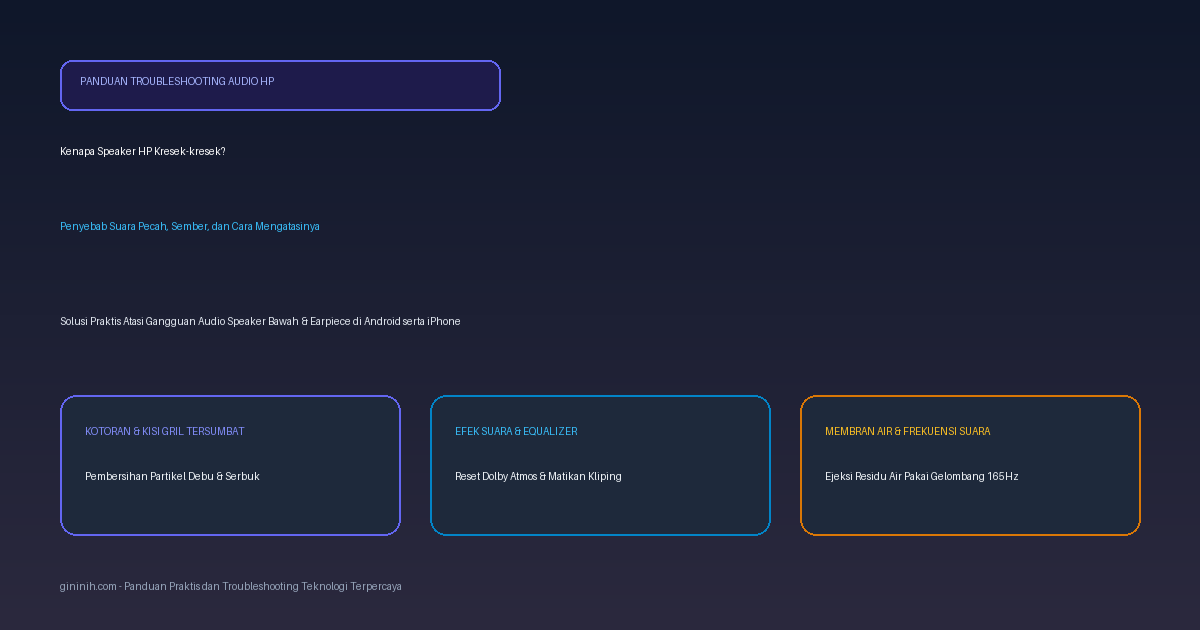
Suara speaker ponsel yang mendadak terdengar sember, pecah, atau mengeluarkan bunyi berdesis mirip gesekan (kresek-kresek) tentu sangat mengganggu. Masalah ini kerap muncul saat kamu sedang mendengarkan musik, menonton video, memutar pesan suara (voice note), maupun ketika menerima panggilan telepon biasa.
Kondisi kenapa speaker HP kresek-kresek sering kali membuat panik karena pengguna langsung menduga perangkat keras speakernya telah jebol dan harus diganti ke tempat servis. Padahal, sebagian besar kasus distorsi suara pada ponsel Android maupun iPhone dipicu oleh hal-hal sepele, seperti sumbatan debu dan kotoran pada kisi-kisi gril luar, sisa kelembapan air setelah kehujanan, setelan sound effect atau equalizer yang mengalami kliping digital (digital clipping), hingga glitch sementara pada audio driver sistem.
Sebelum memutuskan untuk membongkar bodi ponsel atau mengeluarkan biaya perbaikan komponen, penting untuk mengetahui letak sumber kendala yang sebenarnya. Panduan ini mengupas tuntas faktor penyebab kenapa speaker HP bunyi kresek-kresek, tabel diagnosa mengenali jenis kerusakan, serta tujuh metode perbaikan praktis yang bisa kamu terapkan sendiri di rumah.
Mengapa Speaker HP Mengeluarkan Suara Kresek-kresek atau Sember?
Modul speaker pada ponsel bekerja menggunakan prinsip elektromagnetik mini. Sinyal audio digital dari prosesor diubah menjadi sinyal analog oleh chip DAC (Digital-to-Analog Converter), kemudian diperkuat oleh audio amplifier, lalu dialirkan ke kumparan suara (voice coil). Kumparan ini menggerakkan membran atau diafragma tipis berbahan polimer elastis agar bergetar maju-mundur di ruang udara, sehingga menghasilkan gelombang suara yang kita dengar.
Jika getaran membran terhambat oleh partikel asing, pasokan arusnya terganggu, atau sinyal audionya dipaksa melewati batas frekuensi maksimum, suara yang keluar akan mengalami cacat bentuk gelombang yang kita kenal sebagai suara kresek-kresek atau sember.
Berikut rincian pemicu teknis yang paling sering menimbulkan bunyi kresek-kresek pada speaker HP:
- Penyumbatan Kotoran dan Debu di Kisi Gril: Lubang speaker ponsel di bagian bawah maupun celah earpiece di bagian atas sangat mudah terpapar debu halus, serat benang saku celana, sisa minyak wajah, hingga serbuk besi mikro. Kotoran yang menempel langsung pada jaring kawat pelindung akan bergetar liar setiap kali membran memompa udara, menciptakan bunyi gemerisik mirip plastik robek.
- Residu Cairan atau Kelembapan di Sekitar Membran: Cipratan air hujan, keringat saat berolahraga, atau embun saat ponsel dibawa ke kamar mandi sering kali terjebak di rongga luar speaker. Karena sifat tegangan permukaan air, cairan akan menempel pada diafragma polimer. Akibatnya, bobot membran bertambah berat dan elastisitas getarannya teredam, sehingga suara terdengar mendem dan sember pecah.
- Kliping Digital Akibat Equalizer dan Penguat Suara (Volume Booster): Mengaktifkan aplikasi pihak ketiga semacam Sound Booster atau menaikkan frekuensi bass/treble hingga titik maksimal pada equalizer bawaan (misalnya fitur Dolby Atmos atau SoundAlive) sering kali memaksa sinyal audio melebihi ambang batas headroom prosesor DSP (Digital Signal Processor). Puncak gelombang suara akan terpotong secara kasar (clipping), menghasilkan suara serak dan pecah di telinga.
- Gangguan Jalur Audio Routing dan Bug Sistem: Terkadang sistem operasi ponsel gagal mengalihkan rute audio secara sempurna setelah kamu mencabut headset kabel atau memutus sambungan TWS bluetooth. Audio server di latar belakang mengalami buffer underrun, sehingga timbul suara letupan kecil (popping) atau desis berulang.
- Interferensi Sinyal Jaringan Seluler: Jika suara kresek-kresek hanya muncul saat kamu menelepon menggunakan pulsa reguler di area dengan jangkauan sinyal buruk, antena pemancar HP sedang menaikkan daya transmisinya hingga level maksimal. Radiasi elektromagnetik dari modem seluler ini terkadang bocor dan menginduksi jalur kabel pita modul audio di dalam bodi ponsel.
- Kerusakan Fisik Membran Robek atau Voice Coil Gosong: Jika ponsel pernah jatuh dengan benturan keras tepat di sudut bawah, atau jika speaker sering dipaksa memutar musik volume 100% nonstop dalam jangka waktu lama, diafragma plastik bisa mengalami retak mikro atau lilitan tembaga kumparan (voice coil) tergores dinding magnet. Kerusakan fisik semacam ini menghasilkan bunyi dengung atau distorsi konstan yang tidak bisa hilang lewat setelan perangkat lunak.
Bila ponsel kamu juga sempat mengalami kendala panggilan di mana suara lawan bicara tidak terdengar sama sekali, simak panduan perbaikan kami di kenapa HP tidak ada suara saat telepon.
Tabel Gejala: Menentukan Akar Masalah Speaker HP
Untuk mengetahui apakah kendala berasal dari tumpukan kotoran, setelan sistem, atau kerusakan perangkat keras, perhatikan pola gejala pada tabel diagnosa berikut:
| Gejala Suara pada HP | Kondisi Saat Gejala Muncul | Kemungkinan Penyebab | Tindakan Utama |
|---|---|---|---|
| Suara berdesis kresek-kresek ringan | Muncul di semua volume, bahkan saat suara pelan | Partikel debu atau serbuk besi menempel di lubang gril | Bersihkan lubang jaring gril memakai sikat kering dan perekat |
| Suara pecah, sember, dan serak | Hanya terdengar parah saat volume dinaikkan di atas 70% | Membran kendor, kliping equalizer, atau amplifier tertekan | Matikan efek equalizer ekstrem atau turunkan batas volume |
| Suara mendem dan kresek basah | Terjadi beberapa saat setelah terkena air atau kehujanan | Air terjebak di rongga membran diafragma speaker | Putar gelombang frekuensi audio penolak air (165 Hz) |
| Kresek-kresek putus-putus | Hanya terdengar saat menelepon via jaringan seluler biasa | Interferensi sinyal radio baseband atau kualitas jaringan drop | Aktifkan fitur VoLTE atau uji panggilan via WhatsApp/Telegram |
| Suara pecah di speaker bawah, tapi normal di headset | Headset atau TWS menghasilkan suara jernih sempurna | Kerusakan terlokalisasi di modul buzzer speaker bawah | Fokus pembersihan atau penggantian modul loudspeaker HP |
| Bunyi retak kasar tajam (buzzing) | Berbunyi saat nada dering bass berbunyi keras | Diafragma robek fisik atau kawat voice coil longgar | Bawa ponsel ke teknisi resmi untuk penggantian sparepart |
Bagi kamu yang juga memakai perangkat laptop dan menemui kendala audio serupa, baca langkah pemeriksaannya di panduan kenapa speaker laptop kresek-kresek.
7 Cara Mengatasi Speaker HP yang Kresek-kresek
Berikut tujuh langkah perbaikan terstruktur yang telah terbukti ampuh mengatasi gangguan suara sember dan kresek-kresek pada berbagai merk ponsel seperti Samsung, Xiaomi, Redmi, Poco, Oppo, Vivo, Realme, Infinix, hingga iPhone.
1. Bersihkan Kisi-kisi Lubang Speaker dari Debu dan Partikel Kasar
Penyebab nomor satu suara speaker bergetar kasar adalah butiran debu atau kotoran padat yang menyelinap ke lubang-lubang kecil gril pelindung. Jangan pernah menusuk lubang speaker menggunakan jarum pentul logam atau peniti runcing, karena ujung tajamnya dapat langsung melubangi membran elastis di dalamnya.
Gunakan metode pembersihan kering yang aman berikut:
- Ambil sikat gigi bekas yang memiliki bulu halus dan kering. Pastikan bulu sikat tidak basah oleh air maupun pasta gigi.
- Posisikan ponsel dengan lubang speaker menghadap ke bawah. Hal ini bertujuan agar kotoran yang terlepas langsung jatuh ke luar dan tidak makin terdorong ke dalam bodi.
- Sikat perlahan permukaan jaring lubang speaker dengan gerakan satu arah.
- Jika ada partikel pasir halus atau serbuk logam yang membandel di tepian lubang, gunakan sedikit perekat lentur (blue tack) atau selotip kertas. Tempelkan secara lembut ke lubang speaker lalu tarik perlahan agar kotoran menempel pada perekat.
- Bersihkan sisa debu menggunakan semprotan balon peniup udara (air dust blower) manual.
Setelah kisi lubang terlihat bersih dan berpori terbuka, putar sebuah lagu untuk menguji kejernihan suaranya.
2. Ejeksi Residu Cairan Menggunakan Gelombang Suara Berfrekuensi Khusus
Jika ponsel kamu baru saja terkena air, kehujanan, atau tercelup, jangan sekali-kali mengeringkan lubang speaker menggunakan hair dryer panas atau meniupnya dengan mulut. Hawa panas dari hair dryer dapat melelehkan lem perekat diafragma, sementara tiupan mulut justru mendorong tetesan air masuk lebih dalam ke komponen mesin.
Cara paling efektif mengeluarkan air adalah memanfaatkan tekanan getaran akustik speaker itu sendiri:
- Keringkan permukaan luar bodi ponsel menggunakan kain mikrofiber kering.
- Buka browser (Chrome atau Safari) di ponsel kamu, lalu kunjungi situs penyedia pembersih speaker seperti Fix My Speakers (fixmyspeakers.com) atau cari kata kunci "Clear Wave Water Eject".
- Alternatif lainnya di HP Xiaomi atau Poco dengan HyperOS/MIUI, buka Setelan > Setelan Tambahan > Pembersih Speaker (Clear Speaker). Fitur bawaan ini akan memutar nada audio frekuensi khusus selama 30 detik.
- Naikkan volume media ponsel hingga 100%.
- Posisikan ponsel berdiri tegak atau miring dengan lubang speaker menghadap ke bawah meja.
- Tekan tombol pemutar nada getar. Ponsel akan mengeluarkan suara dengung berdenyut berfrekuensi rendah (sekitar 165 Hz).
- Getaran udara yang kuat ini akan mendorong butiran air keluar dari kisi-kisi gril. Seka butiran air yang keluar menggunakan tisu kering.
- Ulangi proses ini sebanyak 2 hingga 3 kali hingga suara speaker kembali terdengar renyah dan tidak mendem.
Untuk langkah penyelamatan darurat ponsel yang kemasukan cairan dalam jumlah banyak, pelajari prosedur lengkapnya di speaker HP kemasukan air.
3. Matikan Kliping Digital: Reset Equalizer dan Audio Enhancer
Fitur pengolah suara bawaan terkadang menjadi biang kerok distorsi frekuensi. Banyak pengguna menaikkan grafik equalizer pada frekuensi rendah (60 Hz - 125 Hz) dan frekuensi tinggi (8 kHz - 16 kHz) secara berlebihan untuk mendapatkan dentuman bass yang tebal. Tindakan ini memicu fenomena kliping digital di mana amplifier memotong gelombang suara karena daya prosesor melampaui toleransi speaker fisik.
Lakukan normalisasi setelan audio ponsel:
- Di HP Samsung (One UI): Buka Pengaturan > Suara dan Getar > Kualitas Suara dan Efek. Ubah setelan Dolby Atmos menjadi "Otomatis" atau matikan sementara. Masuk ke submenu Equalizer dan pilih profil "Normal" (datar/flat). Nonaktifkan juga fitur UHQ Upscaler jika aktif.
- Di HP Xiaomi, Redmi, Poco (MIUI / HyperOS): Buka Setelan > Suara & Getaran > Efek Suara. Ubah preset equalizer ke mode "Default" atau "Standar". Matikan opsi Dolby Atmos atau Mi Sound Enhancer.
- Di HP Oppo dan Realme (ColorOS / Realme UI): Buka Pengaturan > Suara & Getaran > Teknologi Suara Real / Dolby Atmos. Pilih mode "Pintar" atau atur kembali equalizer grafis ke posisi nol (tengah).
- Di iPhone (iOS): Buka Settings > Music > EQ, lalu pastikan opsi EQ dalam posisi "Off". Masuk pula ke Settings > Accessibility > Audio/Visual, lalu pastikan penggeser keseimbangan (Balance) tepat berada di posisi tengah 0.00.
Hapus pula aplikasi penguat volume pihak ketiga (Volume Booster App) yang kamu pasang dari Play Store, karena aplikasi semacam ini memodifikasi kurva gain audio sistem secara paksa tanpa memperhitungkan batas aman modul speaker ponsel.
4. Bersihkan Cache Media dan Mulai Ulang Ponsel (Restart)
Korupsi pada berkas cache sistem audio atau tumpukan proses latar belakang dapat menyebabkan aliran sinyal audio tersendat (buffer jitter), yang terdengar seperti suara letupan atau kresek-kresek digital.
Lakukan pembersihan ringan dan penyegaran sistem:
- Tutup seluruh aplikasi yang sedang berjalan di menu aplikasi terkini (Recent Apps).
- Di ponsel Android, buka Pengaturan > Aplikasi > Kelola Aplikasi.
- Ketuk ikon titik tiga di pojok kanan atas, lalu pilih Tampilkan Layar Sistem (Show System Services).
- Cari layanan bernama Penyimpanan Media (Media Storage) atau sistem audio ponsel.
- Ketuk menu Penyimpanan, lalu tekan tombol Hapus Cache (Clear Cache).
- Lakukan restart atau mulai ulang ponsel dengan menahan tombol Power selama beberapa detik, lalu pilih opsi Mulai Ulang.
Restart ponsel akan mengosongkan memori RAM, mematikan proses zombie di latar belakang, serta menginisialisasi ulang driver kernel audio ALSA (Advanced Linux Sound Architecture) pada sistem Android.
5. Pisahkan Masalah Hardware: Uji Jalur Earphone Kabel dan Headset Nirkabel
Untuk memastikan apakah cacat suara berada pada chip audio prosesor atau hanya terbatas pada fisik corong speaker bawah, kamu wajib melakukan pengujian komparasi:
- Siapkan earphone kabel (menggunakan colokan jack 3.5mm atau port Type-C/Lightning) atau sepasang TWS headset bluetooth.
- Hubungkan perangkat audio eksternal tersebut ke ponsel kamu.
- Putar lagu atau berkas audio yang sebelumnya menghasilkan suara kresek-kresek di speaker luar.
- Dengarkan dengan saksama kualitas suara di dalam headset:
- Jika suara di headset terdengar jernih dan normal: Berarti chip DAC, amplifier utama, dan sistem audio ponsel kamu dalam kondisi sehat sempurna. Masalah kresek-kresek murni terlokalisasi pada fisik membran speaker bawah ponsel atau lubang gril yang kotor.
- Jika suara di headset kabel dan TWS tetap terdengar kresek-kresek: Berarti berkas lagu/video yang kamu putar memang memiliki kualitas rekaman yang buruk (low bitrate), atau terdapat korupsi pada driver sistem operasi ponsel kamu.
Bila kamu memakai perangkat TWS dan mengalami kendala di mana salah satu earbud tidak mengeluarkan suara, simak solusinya di kenapa TWS mati sebelah.
6. Perbarui Perangkat Lunak Sistem (Software Update)
Bug pada patch firmware vendor sering kali menyebabkan pengelolaan voltase speaker tidak stabil. Kasus ini beberapa kali terjadi pada peluncuran pembaruan antarmuka baru, di mana pengembang keliru mengatur profil gain audio internal sehingga speaker terdengar pecah saat menerima notifikasi volume tinggi.
Pabrikan ponsel biasanya segera merilis patch perbaikan cepat (hotfix) melalui pembaruan sistem berkala:
- Hubungkan ponsel kamu ke jaringan WiFi yang stabil.
- Buka Pengaturan > Pembaruan Perangkat Lunak (Software Update) atau Tentang Ponsel (About Phone).
- Ketuk tombol Periksa Pembaruan (Check for Updates).
- Jika terdapat versi pembaruan baru yang tersedia, segera unduh dan pasang di ponsel kamu.
- Biarkan proses instalasi berjalan hingga ponsel melakukan restart otomatis.
Pembaruan sistem operasi akan menimpa berkas driver suara yang mungkin rusak dengan konfigurasi tuning audio resmi terbaru dari vendor.
7. Penggantian Modul Speaker Buzzer di Pusat Servis
Jika kamu sudah membersihkan kisi gril, mengeluarkan air, menonaktifkan equalizer, dan memperbarui sistem operasi, namun speaker ponsel tetap mengeluarkan bunyi kasar seperti plastik robek atau seng tergores, maka membran fisik speaker ponsel dipastikan telah mengalami kerusakan mekanis.
Kondisi ini umumnya disebabkan oleh:
- Membran diafragma robek atau terlepas dari bibir dudukan karetnya.
- Kawat kumparan tembaga (voice coil) memuai akibat panas berlebih dan bergesekan langsung dengan dinding magnet speaker.
- Lem perekat rongga akustik (speaker chamber) pecah akibat ponsel pernah terjatuh ke lantai keras.
Untuk mengatasinya, modul speaker harus diganti dengan komponen baru:
- Komponen speaker bawah ponsel (biasa disebut buzzer speaker module) terpasang sebagai satu modul kotak kecil yang terpisah dari motherboard utama.
- Biaya penggantian modul speaker ponsel di pusat servis resmi maupun konter servis terpercaya umumnya cukup terjangkau, berkisar antara Rp80.000 hingga Rp250.000 tergantung merk dan tipe ponsel (ponsel flagship dengan sertifikasi audio stereo khusus bisa sedikit lebih mahal).
- Proses penggantian modul speaker tergolong cepat, biasanya memakan waktu sekitar 30 hingga 60 menit oleh teknisi berpengalaman.
Bila mikrofon ponsel kamu juga menunjukkan kendala tidak bisa merekam suara dengan jelas, pelajari langkah penanganannya di kenapa mic HP tidak berfungsi.
Pertanyaan Seputar Speaker HP Kresek-kresek (FAQ)
Apakah speaker HP yang sember bisa pulih sendiri?
Jika penyebab suara sember adalah kelembapan sisa air atau embun yang menempel pada diafragma, speaker biasanya akan pulih dengan sendirinya setelah air menguap sepenuhnya (sekitar 12 hingga 24 jam). Namun, jika penyebabnya adalah membran diafragma yang telah robek secara fisik atau kumparan suara yang terbakar, speaker tidak akan pernah bisa pulih sendiri tanpa penggantian suku cadang.
Amankah membersihkan lubang speaker menggunakan jarum pentul?
Sangat tidak disarankan. Ujung jarum pentul atau peniti logam sangat tajam dan kaku. Jika ujung jarum menembus kain jaring pelindung, jarum akan langsung menusuk dan merobek membran speaker tipis di dalamnya, yang justru memperparah kerusakan audio. Gunakan sikat gigi kering berbulu halus atau perekat khusus yang lentur.
Mengapa suara speaker HP kresek-kresek hanya saat menelepon?
Jika suara kresek-kresek hanya muncul saat panggilan telepon reguler menggunakan pulsa, penyebab utamanya adalah kualitas sinyal jaringan seluler 2G/3G yang lemah di lokasi kamu, atau speaker bagian atas (earpiece) yang tersumbat minyak wajah dan debu. Jika kamu menelepon menggunakan WhatsApp dengan koneksi WiFi dan suaranya terdengar jernih, perangkat keras speaker ponsel kamu masih dalam kondisi baik.
Apakah sering memutar musik volume maksimal bisa merusak speaker HP?
Ya. Memutar audio pada volume 100% secara terus-menerus memicu panas pada kumparan suara (voice coil) mini di dalam speaker. Selain itu, getaran membran yang dipaksa bergerak melebihi batas elastisitasnya secara terus-menerus akan mempercepat terjadinya kelelahan bahan (material fatigue), membuat membran kendur, dan akhirnya menghasilkan suara sember pecah permanen.