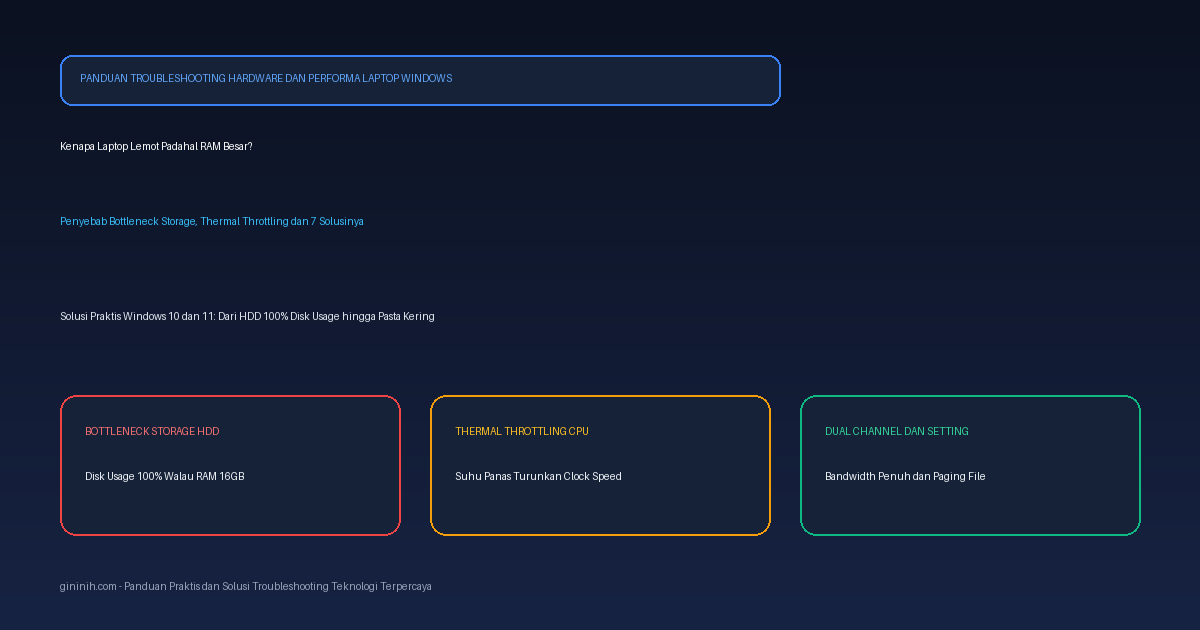
Kenapa Laptop Lemot Padahal RAM Besar? Ini Penyebab dan 7 Cara Mengatasinya

Banyak pemilik laptop beranggapan bahwa menambah kapasitas memori RAM otomatis membuat komputer bekerja secepat kilat. Kamu mungkin baru saja merogoh kocek untuk menambah RAM dari 4GB atau 8GB menjadi 16GB, bahkan 32GB. Namun kenyataannya, saat laptop dinyalakan, waktu proses booting Windows masih terasa lama, kursor sesekali membeku (freeze), dan membuka peramban web atau aplikasi kerja tetap memicu loading berputar.
Kondisi kenapa laptop lemot padahal RAM besar sering membuat frustrasi karena ekspektasi setelah upgrade tidak sebanding dengan biaya yang dikeluarkan. RAM memang komponen penting dalam menentukan berapa banyak aplikasi yang bisa berjalan bersamaan tanpa hambatan memori. Namun, performa sebuah laptop bukan ditentukan oleh RAM sendirian, melainkan oleh kerja sama harmonis antara seluruh komponen komputasi utama.
Ibarat sebuah dapur restoran, RAM adalah meja kerja juru masak. Meja yang luas membuat juru masak leluasa meletakkan banyak bahan tanpa tumpukan yang berantakan. Tetapi jika juru masaknya lambat bergerak (prosesor lemah), lemari penyimpanannya terkunci dan jauh (hard disk konvensional), atau dapurnya sangat panas hingga membuat juru masak kelelahan (thermal throttling), maka hidangan tetap disajikan lambat meskipun mejanya sangat besar.
Panduan ini mengupas tuntas rantai teknis penyebab kenapa laptop lemot padahal RAM besar, menyajikan tabel diagnosa komponen bottleneck, serta memberikan 7 langkah praktis penanganan yang terbukti memulihkan performa komputasi laptop kamu hingga maksimal.
Kenapa Laptop Lemot Padahal RAM Besar?
Untuk memahami penyebab di balik kelemahan performa ini, kita perlu melihat bagaimana arsitektur komputer menjalankan instruksi data. Ketika sebuah aplikasi dijalankan, data berkas dibaca dari media penyimpanan (storage), dipindahkan ke memori sementara (RAM), lalu dieksekusi secara berurutan oleh prosesor (CPU) dan cip grafis (GPU). Berikut beberapa faktor teknis yang memicu kelambatan meski kapasitas RAM sangat melimpah:
1. Bottleneck Media Penyimpanan (Masih Menggunakan Hard Disk Konvensional / HDD)
Ini adalah penyebab paling umum pada laptop keluaran lama atau laptop yang dipasangi RAM besar tanpa mengganti storage utama. Hard disk mekanis (HDD) bekerja menggunakan piringan cakram magnetik berputar dengan kecepatan 5400 RPM. Kecepatan baca dan tulis acak (random read/write) HDD mekanis sangat lambat, umumnya berkisar antara 50 MB/s hingga 120 MB/s dengan waktu akses (seek time) hingga 15–20 milidetik.
Sistem operasi modern seperti Windows 10 dan Windows 11 dirancang untuk beroperasi di media penyimpanan solid state. Windows terus-menerus menjalankan layanan latar belakang seperti pengindeksan pencarian (Windows Search Indexer), pemindaian proteksi keamanan real-time (Windows Defender), dan pembaruan sistem (Windows Update). Pada HDD mekanis, beban kerja serentak ini memicu antrean I/O (Input/Output) yang menumpuk, menyebabkan penggunaan disk mencapai angka 100% di Task Manager. Meskipun RAM kamu kosong belasan gigabyte, CPU harus menunggu data dibaca dari piringan cakram yang lambat, sehingga sistem terasa macet total.
2. Penurunan Kecepatan Prosesor Akibat Panas Berlebih (Thermal Throttling)
Prosesor modern memiliki mekanisme perlindungan otomatis untuk mencegah kerusakan akibat suhu tinggi. Ketika suhu inti CPU melampaui batas toleransi termal (biasanya 90°C hingga 100°C), mikrokontroler internal prosesor akan secara otomatis memotong frekuensi kerja (clock speed) dan menurunkan voltase secara drastis. Fenomena ini disebut thermal throttling.
Sebagai contoh, prosesor yang memiliki kecepatan normal 3.2 GHz dapat dipaksa turun hingga hanya 800 MHz (0.8 GHz) demi mendinginkan inti silikon. Akibatnya, pemrosesan perintah melambat drastis. Penyebabnya biasanya berupa pasta termal (thermal paste) yang sudah kering membatu setelah pemakaian lebih dari dua tahun, sirip pendingin (heatsink) yang tertutup gumpalan debu tebal, atau kipas pendingin yang putarannya melemah. Untuk mengenali gejala panas ini, kamu bisa melihat panduan laptop cepat panas dan overheat.
3. Konfigurasi RAM Single Channel vs Dual Channel
Kapasitas memori hanyalah satu sisi dari spesifikasi RAM; sisi lainnya adalah lebar pita saluran transmisi data (memory bandwidth). Jika laptop kamu memiliki RAM 16GB yang hanya berasal dari satu keping memori tunggal (Single Channel), data ditransfer melalui jalur selebar 64-bit.
Ketika dua keping RAM berkapasitas identik dipasang pada papan induk (misalnya 2 x 8GB), arsitektur memori akan beralih ke mode Dual Channel dengan lebar jalur data 128-bit. Pada laptop yang mengandalkan kartu grafis terintegrasi (Integrated GPU seperti Intel UHD/Iris Xe atau AMD Radeon Vega), chip grafis meminjam sebagian memori RAM utama sebagai memori video (VRAM). Menjalankan grafis terintegrasi pada RAM saluran tunggal (single channel) memotong performa olah grafis hingga 30%–40%, yang memicu kelambatan saat memutar video resolusi tinggi atau menjalankan antarmuka animasi Windows.
4. Beban Layanan Latar Belakang dan Startup Bloatware
RAM yang besar sering membuat pengguna merasa bebas memasang puluhan aplikasi tanpa membersihkannya. Banyak pengembang aplikasi mengatur program mereka untuk berjalan secara otomatis sejak tombol daya dinyalakan (startup programs).
Aplikasi seperti pembagian berkas otomatis (cloud sync), pemutar game (game launcher), aplikasi obrolan tim, dan program utilitas pabrikan yang berjalan di latar belakang tidak hanya mengonsumsi ruang RAM, tetapi juga memakan siklus pemrosesan CPU, bandwidth jaringan, dan akses disk secara terus-menerus. Jika prosesor laptop kamu memiliki jumlah inti (core) dan untaian (thread) yang terbatas, antrean instruksi latar belakang ini akan menyedot tenaga prosesor yang semestinya dialokasikan untuk jendela kerja aktif kamu.
5. Generasi Prosesor yang Terlalu Lawas atau Hemat Daya Ekstrem
Menambah RAM 16GB pada laptop dengan prosesor Intel Celeron seri N, Pentium lawas, atau prosesor seri hemat daya generasi tua (seperti seri U generasi ke-4 hingga ke-7) tidak akan mengubah laptop tersebut menjadi mesin komputasi kencang. Prosesor berdaya rendah memiliki kecepatan komputasi per inti (Single Core IPC) yang terbatas dan jumlah cache L3 yang kecil. RAM yang besar hanya memastikan aplikasi tidak kekurangan memori penampung, tetapi kecepatan mengolah logika instruksi tetap dibatasi oleh kemampuan prosesor itu sendiri. Kamu bisa memeriksa kemampuan unit perangkat keras lewat panduan cara cek spesifikasi laptop tanpa aplikasi.
6. Serangan Malware Tersembunyi (Crypto Miner & Hijacker)
Beberapa jenis perangkat perusak modern beroperasi secara licik tanpa memunculkan jendela iklan mengganggu. Salah satu yang paling merugikan adalah malware penambang kripto (cryptojacker) yang disusupkan lewat berkas unduhan bajakan. Program jahat ini memanfaatkan seluruh kapasitas pemrosesan prosesor dan cip grafis di latar belakang, sehingga laptop bekerja keras terus-menerus dan terasa sangat lambat meski kapasitas RAM masih menyisakan banyak ruang bebas.
7. Pengaturan Manajemen Daya dan Skema Paging File yang Keliru
Sistem operasi Windows menyediakan skema profil daya (Power Plan) untuk menghemat baterai saat laptop digunakan bepergian. Pengaturan mode hemat baterai (Power Saver) membatasi kecepatan prosesor maksimal hingga 50%–70% dari kapasitas sebenarnya. Selain itu, kesalahan konfigurasi berkas memori virtual (Paging File / Virtual Memory) yang ditempatkan di partisi penyimpanan yang rusak atau fragmentasi parah dapat memicu desinkronisasi alokasi memori Windows.
Tabel Diagnosa: Gejala Laptop Lemot, Komponen Bottleneck, dan Solusi Cepat
Untuk memastikan bagian mana yang sebenarnya membatasi kecepatan laptop kamu, buka Task Manager dengan menekan tombol Ctrl + Shift + Esc, lalu amati persentase beban kerja pada tab Performance:
| Gejala pada Laptop | Status CPU | Status Disk | Status Memory (RAM) | Komponen yang Bottleneck | Tindakan Solusi Cepat |
|---|---|---|---|---|---|
| Booting lama, buka folder macet | Rendah (<20%) | 100% terus-menerus | Rendah (<40%) | Storage Hard Disk (HDD) | Ganti media penyimpanan sistem ke SSD SATA atau NVMe |
| Kipas menderu keras, bodi bawah sangat panas | Tinggi (>80%) | Rendah (<30%) | Rendah (<50%) | Sistem Pendingin (Thermal Throttling) | Bersihkan debu heatsink dan ganti pasta pendingin CPU |
| Aplikasi banyak terbuka, kursor patah-patah | Normal (30–60%) | Rendah (<20%) | Rendah (<50%) | RAM Single Channel / Latensi Lebar | Tambah keping RAM kedua agar berjalan di mode Dual Channel |
| Sistem lemot sejak awal menyalakan laptop | Tinggi (>70%) | Normal | Normal | Aplikasi Startup & Bloatware | Matikan program startup yang tidak perlu di Task Manager |
| Laptop tiba-tiba lemot saat cabut colokan charger | Rendah (kecepatan <1.0 GHz) | Rendah | Normal | Skema Daya Baterai (Power Plan) | Ubah skema daya ke High Performance atau Best Performance |
| Suhu normal tapi CPU 100% tanpa aplikasi terbuka | 100% konstan | Normal | Normal | Proses Malware / Miner | Pindai sistem dengan Windows Defender Offline atau Malwarebytes |
7 Cara Mengatasi Laptop Lemot Padahal RAM Besar
Berikut adalah langkah perbaikan terstruktur dan teruji yang bisa kamu lakukan untuk menghilangkan hambatan performa pada laptop kamu:
1. Tingkatkan Media Penyimpanan Utama dari HDD ke SSD (Solusi Paling Berdampak)
Jika laptop kamu masih mengandalkan hard disk mekanis (HDD) untuk menjalankan sistem operasi Windows, penggantian ke Solid State Drive (SSD) adalah langkah wajib yang memberikan lonjakan performa paling drastis, jauh lebih terasa dibandingkan sekadar menambah kapasitas RAM.
- Periksa slot antarmuka yang didukung oleh laptop kamu (slot M.2 NVMe PCIe atau slot SATA 2.5 inci).
- Gunakan SSD dengan kecepatan baca tulis tinggi (SSD SATA menawarkan kecepatan sekitar 500 MB/s, sementara SSD NVMe PCIe Gen 3/Gen 4 mencapai 2000–5000 MB/s).
- Pindahkan sistem operasi Windows ke SSD baru menggunakan instalasi bersih (Clean Install) atau kloning partisi sistem.
- Hard disk mekanis lama kamu masih bisa difungsikan sebagai media penyimpanan kedua untuk menyimpan dokumen, foto, dan berkas video besar menggunakan braket caddy pada laptop dengan slot DVD, atau menggunakan wadah hard disk eksternal USB.
Perbedaan kecepatan acak (random I/O) pada SSD langsung memangkas waktu booting dari 2–3 menit menjadi hanya 10–15 detik, dan menghilangkan fenomena disk usage 100% untuk selamanya.
2. Bersihkan Debu Sistem Pendingin dan Perbarui Pasta Termal (Repaste)
Jika laptop kamu sudah berusia lebih dari satu atau dua tahun, penurunan kecepatan hampir pasti disebabkan oleh panas yang terperangkap di dalam cangkang laptop.
- Buka casing bawah laptop menggunakan obeng presisi yang sesuai (pastikan baterai dilepas atau dinonaktifkan dari BIOS terlebih dahulu).
- Lepaskan modul kipas pendingin dan bersihkan gumpalan debu yang menyumbat celah sirip radiator (heatsink fin) menggunakan kuas halus atau semprotan angin bertekanan udara.
- Buka sekrup penahan pipa tembaga (heatpipe) di atas prosesor dan cip grafis secara perlahan dan menyilang.
- Bersihkan sisa pasta termal lama yang sudah mengeras menggunakan cairan alkohol isopropil (IPA) dan kain mikrofiber halus.
- Oleskan pasta termal berkualitas tinggi (seperti Arctic MX-4, Noctua NT-H1, atau Thermal Grizzly) seukuran butiran jagung di tengah permukaan silikon prosesor.
- Pasang kembali pipa pendingin dan kencangkan sekrup secara merata agar tekanan penyerapan panas seimbang.
Suhu kerja prosesor yang turun dari 95°C menjadi 65°C–75°C akan mengembalikan clock speed prosesor ke frekuensi puncak (Turbo Boost) secara konsisten.
3. Aktifkan Mode RAM Dual Channel dengan Memasang Keping Memori Identik
Menambah satu keping RAM dengan ukuran yang sama membawa dampak besar bagi kelancaran sistem, terutama jika kamu sering melakukan multitasking atau menggunakan grafis bawaan prosesor.
- Buka aplikasi CPU-Z dan periksa tab Memory. Lihat bagian Channel #. Jika tertulis Single, berarti bandwidth memori kamu baru beroperasi setengah kapasitas.
- Periksa frekuensi kerja (MHz) dan nilai latensi (CL) dari RAM bawaan kamu di tab SPD.
- Pasang keping RAM kedua dengan kapasitas, frekuensi, dan nilai voltase yang sama persis (misalnya sama-sama DDR4 3200MHz SODIMM 1.2V).
- Setelah keping kedua terpasang, sistem operasi akan otomatis mengaktifkan mode Dual Channel. Lebar jalur data yang meningkat menjadi 128-bit melipatgandakan kecepatan transfer data antara CPU dan memori, menghilangkan jeda tersendat saat membuka aplikasi grafis dan peramban multi-tab.
4. Matikan Program Startup yang Tidak Perlu di Task Manager
Kurangi beban kerja prosesor saat pertama kali menyala agar laptop langsung responsif begitu desktop muncul:
- Tekan tombol kombinasi Ctrl + Shift + Esc untuk membuka Task Manager.
- Klik tab Startup apps (ikon speedometer di Windows 11, atau tab Startup di Windows 10).
- Periksa kolom Startup impact. Perhatikan aplikasi dengan dampak tinggi (High).
- Klik kanan pada aplikasi yang tidak esensial bagi fungsi sistem (seperti Spotify, Discord, Steam, Microsoft Teams, OneDrive, atau peramban web) lalu pilih opsi Disable.
- Jangan menonaktifkan driver audio, driver touchpad, atau komponen keamanan Windows.
Dengan mematikan program startup yang berlebihan, konsumsi daya prosesor di latar belakang berkurang signifikan dan alokasi sumber daya sistem terfokus penuh untuk aktivitas yang sedang kamu jalankan. Langkah penataan performa ini sejalan dengan tips dalam ulasan cara mengatasi laptop lemot Windows 10.
5. Atur Skema Manajemen Daya ke Kinerja Maksimal (Best Performance)
Pastikan sistem operasi Windows tidak sengaja menahan kecepatan prosesor demi menghemat daya listrik:
- Klik kanan pada ikon baterai di sudut kanan bawah bilah tugas (taskbar), lalu pilih Pengaturan Daya & Tidur (Power & Sleep Settings).
- Pada menu Mode Daya (Power Mode), ubah setelan dari Balanced atau Power Saver menjadi Kinerja Terbaik (Best Performance).
- Di Windows 10, kamu juga bisa membuka Control Panel > Hardware and Sound > Power Options, lalu memilih skema daya High Performance.
- Masuk ke Change plan settings > Change advanced power settings.
- Gulir ke bawah hingga menemukan bagian Processor power management. Pastikan parameter Minimum processor state berada di 5% saat baterai, dan Maximum processor state berada di angka 100% pada kedua kondisi (baterai maupun terhubung pengisi daya).
Jika kamu baru saja memperbarui sistem operasi ke versi terbaru, penyesuaian manajemen sistem serupa juga dijelaskan dalam panduan laptop lemot Windows 11 setelah update.
6. Bersihkan Berkas Sampah Sistem dan Konfigurasi Ulang Virtual Memory
Berkas sementara yang menumpuk di direktori sistem dapat memperlambat proses pengalamatan berkas oleh Windows Explorer:
- Tekan tombol Windows + R, ketik
%temp%, lalu tekan Enter. Pilih semua berkas dengan menekan Ctrl + A dan hapus secara permanen (Shift + Delete). - Tekan kembali Windows + R, ketik
temp, lalu hapus semua berkas di dalamnya. - Buka fitur bawaan Disk Cleanup dengan mengetik namanya di menu pencarian Start. Pilih partisi sistem (Drive C:), centang Temporary Files, Thumbnails, dan Delivery Optimization Files, lalu klik OK.
- Selanjutnya, periksa pengaturan memori virtual (Paging File): Buka System Properties (ketik
sysdm.cpldi menu Run), pilih tab Advanced, lalu klik tombol Settings di bawah kategori Performance. - Di tab Advanced, klik Change di bagian Virtual memory.
- Pastikan opsi Automatically manage paging file size for all drives tercentang jika kamu menggunakan SSD, agar Windows dapat mengalokasikan ruang swap file secara dinamis tanpa benturan memori.
7. Pindai Sistem Menyeluruh dari Malware dan Bersihkan Driver Grafis
Jika penggunaan prosesor atau GPU terus melonjak tanpa sebab yang jelas meski tidak ada aplikasi yang dibuka:
- Buka menu Keamanan Windows (Windows Security).
- Pilih menu Perlindungan virus & ancaman (Virus & threat protection), lalu klik Opsi pemindaian (Scan options).
- Pilih opsi Pemindaian Offline Microsoft Defender (Microsoft Defender Offline scan), lalu klik Pindai sekarang (Scan now). Laptop akan memuat ulang (restart) dan memindai integritas sistem di lingkungan sebelum Windows dimuat, sehingga virus penambang kripto yang bersembunyi di kernel sistem dapat dideteksi dan dibersihkan.
- Perbarui driver kartu grafis dan chipset papan induk langsung dari situs resmi pabrikan (Intel, AMD, Nvidia, atau pabrikan laptop seperti Asus, Lenovo, Acer, HP). Gunakan instalasi bersih agar berkas konfigurasi lama yang korup digantikan oleh pustaka instruksi yang stabil.
Untuk langkah pemeriksaan menyeluruh dari sisi perangkat lunak dan komponen keras, kamu juga dapat meninjau referensi di panduan diagnosis HP dan laptop lemot.
Tips Merawat Laptop Agar Tetap Cepat dan Responsif
Agar performa laptop yang sudah dipulihkan tetap awet dan stabil untuk penggunaan jangka panjang, biasakan merawat perangkat dengan panduan praktis berikut:
- Hindari Menggunakan Laptop di Atas Kasur atau Bantal: Permukaan kain empuk akan menutup lubang ventilasi intake udara di bawah laptop, memerangkap panas dan mempercepat penumpukan debu di dalam kipas. Selalu gunakan meja datar yang keras atau gunakan pendingin laptop (cooling pad).
- Lakukan Pembersihan Internal Berkala Minimal Setahun Sekali: Bersihkan debu pada kipas radiator setidaknya satu tahun sekali, dan jadwalkan penggantian pasta termal setiap 1,5 hingga 2 tahun untuk menjaga suhu kerja prosesor tetap dingin.
- Sisakan Ruang Kosong pada Partisi Sistem (Drive C:) Minimal 20%: Media penyimpanan SSD membutuhkan ruang kosong yang cukup untuk menjalankan fungsi alokasi blok sel memori (wear leveling dan perintah TRIM). Jangan biarkan partisi sistem berwarna merah di Windows Explorer.
- Gunakan Perangkat Lunak Resmi dan Hindari Aplikasi Crack: Berkas instalasi bajakan adalah pintu masuk utama skrip penambang kripto latar belakang yang menyedot performa CPU secara diam-diam.
- Rutin Restart Komputer Setidaknya 2–3 Hari Sekali: Mematikan laptop dengan fitur Fast Startup bawaan Windows sebenarnya hanya menaruh kernel sistem ke dalam mode hibernasi. Melakukan Restart secara berkala membersihkan penumpukan berkas cache memori sementara dan memulai ulang seluruh layanan kernel sistem dari kondisi bersih.
Pertanyaan yang Sering Diajukan (FAQ)
Kenapa laptop lemot padahal RAM sudah 16GB atau 32GB?
Penyebab utamanya adalah komponen penyimpanan data yang masih menggunakan hard disk mekanis (HDD), penurunan kecepatan prosesor akibat suhu panas (thermal throttling), atau konfigurasi RAM yang masih berjalan pada satu saluran (single channel). RAM hanya berfungsi sebagai penampung memori sementara, bukan penentu kecepatan olah instruksi prosesor atau kecepatan baca tulis berkas sistem.
Apakah mengganti HDD ke SSD lebih berpengaruh daripada menambah RAM?
Ya. Pada sebagian besar skenario penggunaan harian, mengganti media penyimpanan sistem dari HDD mekanis ke SSD memberikan peningkatan kecepatan yang jauh lebih signifikan dibandingkan sekadar menambah kapasitas RAM. SSD menghilangkan hambatan antrean baca tulis (Disk Usage 100%) dan memangkas waktu buka aplikasi hingga beberapa kali lipat.
Berapa kapasitas RAM yang ideal untuk laptop saat ini?
Untuk kebutuhan komputasi harian, perkantoran, dan berselancar web dengan banyak tab di Windows 10 atau Windows 11, kapasitas 8GB hingga 16GB dengan konfigurasi Dual Channel (2x4GB atau 2x8GB) sudah sangat memadai. Kapasitas 32GB atau lebih umumnya baru dibutuhkan untuk tugas berat seperti penyuntingan video resolusi tinggi, rendering 3D, pemrograman mesin virtual, atau pengolahan data grafis skala besar.
Apakah penumpukan debu di kipas laptop bisa membuat komputer lemot?
Sangat bisa. Debu yang menyumbat ventilasi radiator menghambat pembuangan udara panas dari pipa tembaga pendingin. Saat suhu prosesor mendekati batas kritis (di atas 90°C), sistem secara otomatis memotong frekuensi kecepatan kerja CPU (thermal throttling) hingga titik terendah agar tidak terjadi kerusakan perangkat keras, yang membuat laptop terasa sangat lambat.