Kenapa Kursor Laptop Bergerak Sendiri? Ini Penyebab dan 7 Cara Mengatasinya

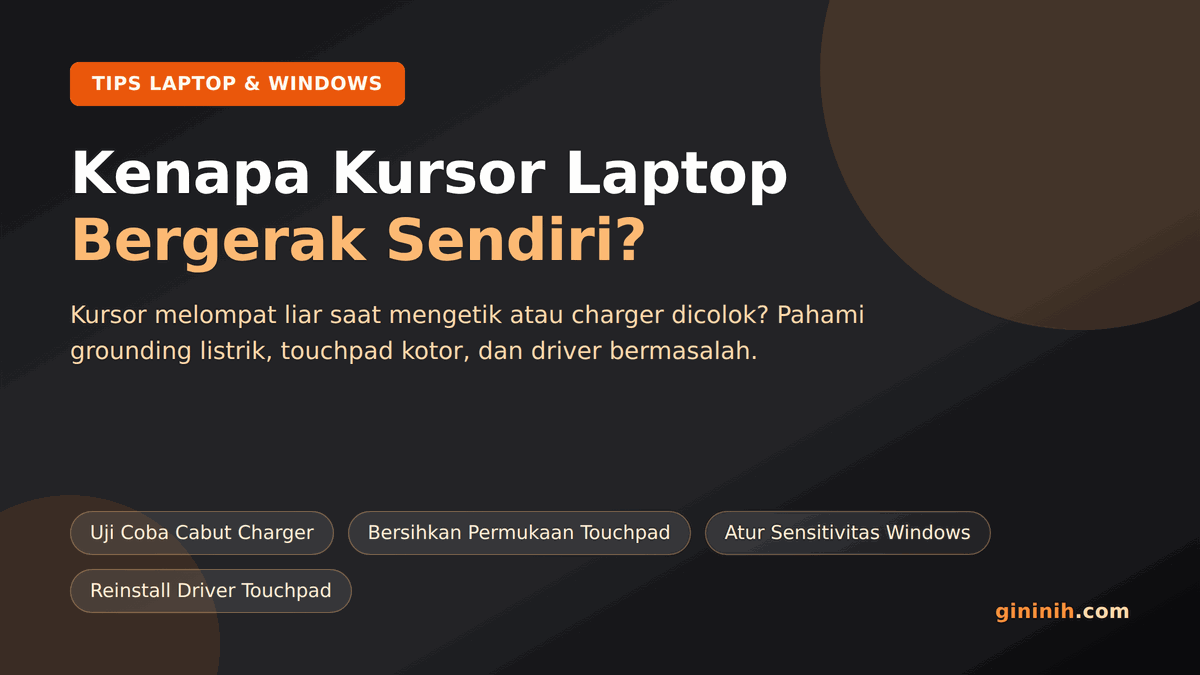
Kursor laptop yang mendadak bergerak sendiri tanpa disentuh sering membuat pengguna panik. Panah penunjuk mouse di layar tampak meluncur liar, melompat ke pojok, atau bahkan melakukan klik ganda pada ikon aplikasi secara acak. Kondisi ini kerap disangka sebagai serangan peretas (hacker) yang mengendalikan laptop dari jarak jauh, padahal sebagian besar kasus dipicu oleh gangguan sinyal listrik atau masalah modul touchpad.
Kendala kursor melayang atau lari liar ini dapat menimpa berbagai merek laptop, mulai dari Asus, Lenovo, Acer, HP, Dell, hingga Axioo pada sistem operasi Windows 10 maupun Windows 11. Masalah ini memiliki kemiripan sifat dengan fenomena layar HP gerak sendiri atau ghost touch di perangkat layar sentuh, serta sering berkaitan erat dengan masalah perangkat input lain seperti touchpad laptop tidak berfungsi atau keyboard laptop tidak berfungsi.
Panduan ini membedah akar penyebab kenapa kursor laptop bergerak sendiri, tabel pemetaan gejala, serta tujuh langkah perbaikan runtut yang terbukti efektif mengembalikan kendali kursor secara normal.
Gejala Khas Kursor Laptop Bergerak Sendiri
Perilaku kursor yang tidak terkendali memiliki pola spesifik yang menandakan letak gangguannya:
- Kursor Melompat Hanya Saat Laptop Dicas: Ketika pengisi daya (charger) dicolokkan ke stopkontak, kursor bergetar (jittering) dan melompat-lompat liar. Namun, saat kabel daya dicabut dan laptop bekerja memakai daya baterai murni, kursor kembali tenang dan responsif.
- Kursor Bergeser Saat Mengetik Dokumen: Panah mouse berpindah lokasi secara halus saat jari Anda sibuk mengetik di papan ketik (keyboard). Hal ini sering menyebabkan kursor berpindah paragraf dan merusak susunan kalimat di Microsoft Word atau peramban web.
- Kursor Meluncur Lambat ke Satu Arah Tertentu: Penunjuk mouse bergerak perlahan ke arah sudut kiri bawah, kanan atas, atau pinggir layar secara konstan seolah-olah ada tuas kendali yang tertahan.
- Kursor Bergerak Acak Disertai Klik Sendiri: Layar membuka menu pintas (shortcut) atau jendela berkas secara spontan tanpa ada sentuhan fisik di atas permukaan panel sentuh.
Tabel Diagnosa: Pemicu Kursor Bergerak Sendiri dan Solusi Teruji
Gunakan tabel ringkas berikut untuk mencocokkan gejala yang muncul dengan tindakan pemulihan yang tepat:
| Gejala Lapangan | Dugaan Sumber Kerusakan | Solusi Cepat yang Tepat |
|---|---|---|
| Kursor bergetar liar hanya saat kabel daya terhubung | Arus bocor / grounding listrik dinding tidak stabil | Pindah stopkontak, lepas charger uji baterai, gunakan charger original |
| Kursor sering lompat saat mengetik naskah | Sensor palm rejection nonaktif / sensitivitas terlalu tinggi | Turunkan sensitivitas touchpad ke Low Sensitivity di Setelan Windows |
| Kursor meluncur halus ke pinggir layar secara konstan | Sensor optik mouse eksternal kotor atau tombol mouse nyangkut | Lepas mouse wireless/USB, bersihkan optik dan ganti mousepad |
| Kursor bergerak sendiri setelah update Windows | Driver Precision Touchpad korup atau terjadi konflik I2C HID | Pasang ulang driver Synaptics/ELAN/HID lewat Device Manager |
| Kursor tetap lari liar meski touchpad dimatikan | Penumpukan minyak / kelembapan di sela sasis touchpad | Bersihkan permukaan touchpad dengan kain mikrofiber kering |
| Layar membuka aplikasi sendiri tanpa sentuhan mouse | Perangkat lunak mencurigakan / kendali remote aktif | Putus jaringan internet, periksa Task Manager, scan Windows Defender |
6 Penyebab Kenapa Kursor Laptop Bergerak Sendiri
Untuk menentukan perbaikan yang permanen, pahami mekanisme kerja sensor penunjuk pada laptop modern berikut:
1. Masalah Grounding Listrik dan Arus Bocor Charger
Penyebab paling sering di lapangan adalah induksi arus listrik statis (ground loop). Modul touchpad pada laptop modern menggunakan sensor kapasitif yang mendeteksi perubahan muatan elektrostatik mikro dari ujung jari manusia.
Jika adaptor charger mengalami penurunan kualitas komponen, memakai kabel replika tanpa sertifikasi pabrikan, atau stopkontak rumah tidak memiliki kabel arde (grounding), tegangan residu akan mengalir ke bodi logam laptop. Muatan listrik bocor ini membanjiri lapisan sensor kapasitif pada panel sentuh. Akibatnya, pengendali touchpad membaca sinyal noise listrik tersebut sebagai jutaan sentuhan jari palsu berkecepatan tinggi, sehingga kursor bergetar dan melompat tak terkendali.
2. Penumpukan Minyak, Keringat, dan Partikel Debu
Permukaan touchpad yang sering terkena minyak alami dari jari atau tetesan cairan mikroskopis dapat membentuk lapisan konduktif tipis. Lapisan residu ini menghubungkan dua titik elektroda sensor secara acak. Sensor membaca hambatan listrik tersebut sebagai titik sentuh aktif yang menempel, menghasilkan fenomena pergeseran kursor secara lambat ke arah tertentu.
3. Sensitivitas Terlalu Tinggi dan Palm Rejection Lemah
Saat Anda mengetik, bagian pangkal telapak tangan bawah secara alami sering menempel atau melayang tipis beberapa milimeter di atas bidang touchpad. Laptop dilengkapi fitur Palm Check atau Palm Rejection untuk memblokir input telapak tangan saat pengetikan berlangsung. Jika setelan sensitivitas touchpad diatur ke tingkat Most Sensitive atau driver filter gerakan bawaan pabrik mati, gesekan telapak tangan terbaca sebagai perintah pergeseran kursor.
4. Kerusakan Driver I2C HID atau Synaptics/ELAN Touchpad
Perangkat keras touchpad berkomunikasi dengan prosesor pusat melalui antarmuka bus I2C atau antarmuka serial internal. Pembaruan sistem operasi Windows yang tidak tuntas dapat membuat driver pengendali penunjuk (I2C HID Device atau driver vendor Synaptics/ELAN) mengirimkan paket koordinat sumbu X dan Y yang salah ke subsistem grafis. Akibatnya, posisi kursor melenceng secara liar di layar monitor.
5. Gangguan Perangkat Mouse Eksternal dan Dongle Nirkabel
Banyak pengguna lupa bahwa mereka masih menancapkan dongle nirkabel 2.4 GHz dari mouse portabel yang tersimpan di dalam tas. Jika mouse di dalam tas tertindih buku atau lensa optik sensor mouse eksternal terkena sehelai rambut, sensor optik tersebut akan terus mengirimkan sinyal pergerakan ke laptop. Konflik antara dua input mouse aktif ini memicu pergerakan kursor yang membingungkan.
6. Fitur Enhance Pointer Precision Windows yang Mengalami Galat
Windows menyertakan fitur akselerasi kursor bernama Enhance Pointer Precision. Fitur ini menghitung kecepatan gerak kursor berdasarkan akselerasi fisik tangan. Pada beberapa konfigurasi perangkat keras tertentu, algoritma akselerasi ini mengalami kesalahan pembacaan data koordinat (buffer overflow), menyebabkan kursor bergeser sendiri saat laptop baru saja keluar dari mode Sleep.
7 Cara Mengatasi Kursor Laptop Bergerak Sendiri
Ikuti langkah-langkah pemecahan masalah di bawah ini mulai dari pemeriksaan perangkat keras paling mudah hingga perbaikan perangkat lunak sistem.
1. Cabut Charger dan Uji Operasional Menggunakan Baterai
Langkah awal yang paling krusial adalah membedakan apakah kendala berasal dari perangkat lunak atau masalah suplai daya listrik:
- Cabut kabel adaptor charger dari port pengisian daya laptop.
- Gunakan laptop murni hanya dengan daya baterai selama dua menit.
- Gerakkan jari di atas touchpad dan amati pergerakan kursor di layar.
Jika kursor langsung stabil dan normal begitu kabel daya dilepas, dipastikan sumber masalah adalah kebocoran arus listrik (grounding issue). Anda disarankan untuk:
- Mencoba mengisi daya di stopkontak dinding lain yang memiliki instalasi arde standar.
- Menghindari penggunaan colokan cabang / kabel roll murahan yang longgar.
- Memastikan adaptor pengisi daya merupakan unit original sesuai tegangan voltase bawaan laptop.
2. Putus Sambungan Mouse Eksternal dan Dongle Nirkabel
Singkirkan kemungkinan interferensi dari perangkat periferal lain:
- Cabut semua kabel mouse USB, dongle nano receiver nirkabel 2.4 GHz, maupun perangkat bluetooth yang terpasang di port laptop.
- Periksa apakah ada mouse bluetooth nirkabel di sekitar ruangan yang sedang dalam posisi menyala (ON) dan terhubung otomatis ke laptop.
- Bersihkan lubang sensor optik pada bagian bawah mouse eksternal menggunakan kuas lembut untuk membuang serat debu atau rambut yang menempel.
- Gunakan alas mousepad dengan permukaan datar satu warna agar sensor optik tidak membaca pola warna yang membingungkan pantulan cahaya inframerah.
3. Bersihkan Permukaan Touchpad Secara Menyeluruh
Bersihkan kotoran yang menumpuk di bidang sentuh dan sela-sela bingkai sasis laptop:
- Matikan daya laptop (Shut down) dan cabut adaptor pengisi daya.
- Siapkan kain mikrofiber bersih yang lembut.
- Usap permukaan touchpad dengan gerakan memutar perlahan tanpa menekan terlalu keras.
- Gunakan sikat berbulu halus kering untuk menyapu celah antara tepi touchpad dan bingkai bodi laptop agar tidak ada butiran pasir kecil atau remah makanan yang menekan sakelar klik bawah.
- Nyalakan kembali laptop dan uji respon pergerakan kursor.
4. Turunkan Sensitivitas Touchpad di Setelan Windows
Mengurangi sensitivitas panel sentuh mencegah kursor melompat akibat sentuhan tidak sengaja:
- Klik tombol Start di bilah tugas, lalu buka menu Settings (ikon gerigi) atau tekan kombinasi tombol
Windows + I. - Pilih menu Bluetooth & devices di bilah kiri, lalu klik opsi Touchpad.
- Klik tanda panah kecil di samping menu Taps untuk membuka setelan lanjutan.
- Pada bagian Touchpad sensitivity, ubah pilihan dari Most sensitive menjadi Low sensitivity atau Medium sensitivity.
- Beri tanda centang pada opsi Leave touchpad on when a mouse is connected jika Anda ingin menonaktifkannya otomatis saat mouse eksternal dicolokkan.
5. Matikan Fitur Enhance Pointer Precision di Control Panel
Menonaktifkan akselerasi perangkat lunak Windows sering kali menyelesaikan pergeseran kursor yang tidak stabil:
- Tekan tombol kombinasi
Windows + Rpada papan ketik untuk memunculkan kotak dialog Run. - Ketik perintah
main.cplpada kolom teks, lalu tekan Enter untuk membuka jendela Mouse Properties. - Beralihlah ke tab menu Pointer Options di bagian atas.
- Pada kelompok pengaturan Motion, hilangkan tanda centang pada kotak Enhance pointer precision.
- Klik tombol Apply, lalu klik OK untuk menyimpan perubahan setelan.
6. Hapus dan Pasang Ulang Driver Touchpad di Device Manager
Memperbarui driver memastikan sistem operasi membaca input koordinat secara akurat:
- Klik kanan pada tombol Start Windows (atau tekan tombol
Windows + X), lalu pilih menu Device Manager. - Gulir ke bawah dan klik tanda panah pada kategori Human Interface Devices.
- Cari perangkat bernama I2C HID Device atau HID-compliant touch pad.
- Klik kanan pada perangkat tersebut, lalu pilih opsi Uninstall device.
- Jika muncul jendela konfirmasi, klik tombol Uninstall (jangan mencentang kotak hapus file driver permanen).
- Buka juga kategori Mice and other pointing devices, periksa apakah ada driver Synaptics, ELAN, atau ASUS Precision Touchpad, lalu lakukan langkah uninstall yang sama.
- Setelah selesai, jangan panik jika kursor tidak dapat digerakkan sesaat. Gunakan tombol keyboard fisik untuk melakukan restart: tekan
Alt + F4di desktop, pilih opsi Restart, lalu tekan Enter. - Saat laptop menyala kembali, Windows akan secara otomatis mendeteksi perangkat keras dan memasang kembali driver bawaan yang bersih dari kerusakan file cache.
7. Periksa Proses Latar Belakang dan Scan Keamanan Sistem
Jika kursor bergerak acak membuka folder, mengetik huruf sendiri, atau menutup jendela program, pastikan laptop tidak sedang diakses aplikasi kendali jarak jauh:
- Putus koneksi jaringan WiFi atau cabut kabel LAN internet untuk mengisolasi perangkat.
- Buka jendela Task Manager dengan menekan tombol kombinasi
Ctrl + Shift + Esc. - Pada tab Processes, periksa apakah ada aplikasi akses jarak jauh yang berjalan tanpa izin, seperti TeamViewer, AnyDesk, UltraViewer, atau proses asing dengan penggunaan CPU tinggi.
- Jika ditemukan aplikasi asing, klik kanan pada proses tersebut lalu pilih End task, kemudian hapus aplikasi tersebut melalui menu Installed apps di Control Panel.
- Lakukan pemindaian virus menyeluruh (Full Scan) menggunakan Windows Security bawaan untuk menyingkirkan kemungkinan berkas berbahaya (malware) yang menyimulasikan klik mouse.
Solusi Darurat: Menonaktifkan Touchpad Bawaan
Jika Anda sedang dikejar tenggat waktu pekerjaan dan kursor terus bergerak sendiri karena kerusakan fisik pada sensor kapasitif, solusi sementara paling efektif adalah mematikan modul touchpad bawaan laptop dan beralih menggunakan mouse USB eksternal:
- Menggunakan Tombol Pintasan Fn: Sebagian besar laptop menyediakan tombol fisik pemutus touchpad di baris tombol F1 hingga F12 (misalnya
Fn + F9pada laptop Asus,Fn + F6pada Lenovo, atauFn + F7pada Acer). Ikon tombol ini biasanya bergambar bidang persegi dengan garis silang. - Melalui Menu Setelan Windows: Buka Settings > Bluetooth & devices > Touchpad, lalu geser tombol sakelar utama Touchpad ke posisi Off (Mati).
Dengan mematikan sensor panel sentuh bawaan, sinyal liar yang berasal dari kebocoran arus atau kerusakan panel kapasitif akan diblokir total oleh sistem, sehingga pergerakan panah mouse hanya akan patuh pada kendali mouse eksternal Anda. Situasi ini berbeda dengan kondisi ketika layar laptop hitam saat dinyalakan ada kursor yang melibatkan kegagalan modul Windows Explorer, melainkan murni masalah pada lapisan perangkat keras masukan penunjuk.
Pertanyaan Seputar Kursor Laptop Bergerak Sendiri (FAQ)
Apakah kursor laptop yang bergerak sendiri berarti laptop kena retas?
Sebagian besar kasus kursor bergerak sendiri (lebih dari 90%) disebabkan oleh faktor fisik dan perangkat keras, terutama gangguan arus listrik statis dari adaptor charger yang tidak stabil atau penumpukan kotoran minyak di permukaan touchpad. Laptop baru dicurigai terkena akses jarak jauh jika kursor bergerak membuka dokumen rahasia, mengetik kalimat terstruktur di aplikasi chat, atau mengakses rekening bank saat laptop terhubung ke jaringan internet.
Mengapa kursor bergerak sendiri hanya saat laptop dicas?
Hal ini terjadi karena adanya fenomena arus bocor (ground loop leakage). Charger laptop mengalirkan arus tegangan tinggi bolak-balik (AC) menjadi arus searah (DC). Jika komponen peredam arus pada charger mulai aus atau instalasi kabel listrik di dinding rumah tidak memiliki jalur ground penangkal arus lebih, kelebihan daya listrik tersebut akan menyebar ke sasis laptop dan mengacaukan sensor kapasitif touchpad yang sangat peka terhadap muatan listrik.
Berapa biaya servis jika modul touchpad laptop rusak secara fisik?
Jika semua langkah pembaruan driver dan uji coba charger tidak membuahkan hasil, kemungkinan pelat sirkuit sensor di bawah touchpad mengalami retak jalur atau korosi. Biaya penggantian unit touchpad trackpad laptop original di pusat servis umumnya berkisar antara Rp150.000 hingga Rp450.000 tergantung tipe dan merek seri laptop yang digunakan.