Mikrofon Laptop Tidak Berfungsi di Windows 11? Cek Izin dan Input Audio

Lagi mau mulai rapat di Google Meet atau kelas online di Zoom, tiba-tiba lawan bicara bilang suara kamu tidak masuk sama sekali. Padahal ikon mikrofon di layar sudah menyala hijau dan kamu merasa sudah berbicara cukup keras di depan laptop.
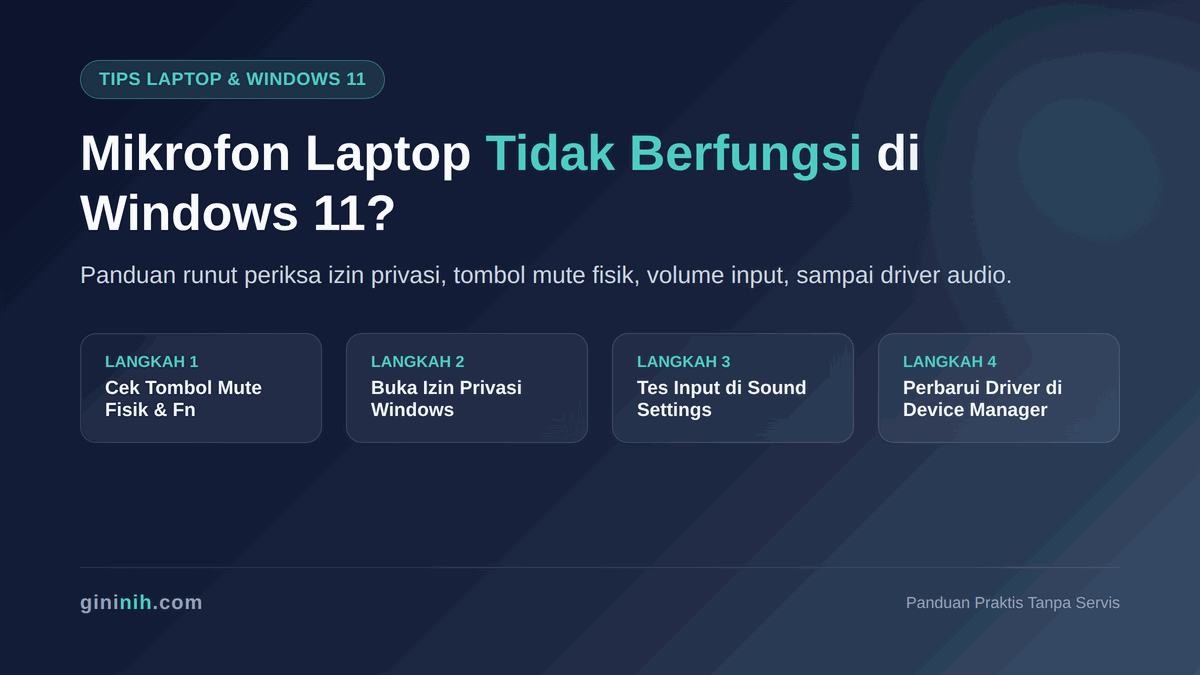
Masalah mikrofon laptop tidak berfungsi di Windows 11 memang sering bikin panik. Kabar baiknya, sebagian besar masalah ini bukan karena modul mic rusak fisik. Seringnya sumber masalah cukup sepele: kepencet tombol mute fisik di keyboard, izin akses mikrofon tertutup setelah update Windows, atau sistem salah memilih perangkat input suara.
Sebelum membawa laptop ke tempat servis, coba telusuri langkah perbaikan di bawah ini secara runut.
Periksa tombol fisik dan lampu mute di keyboard
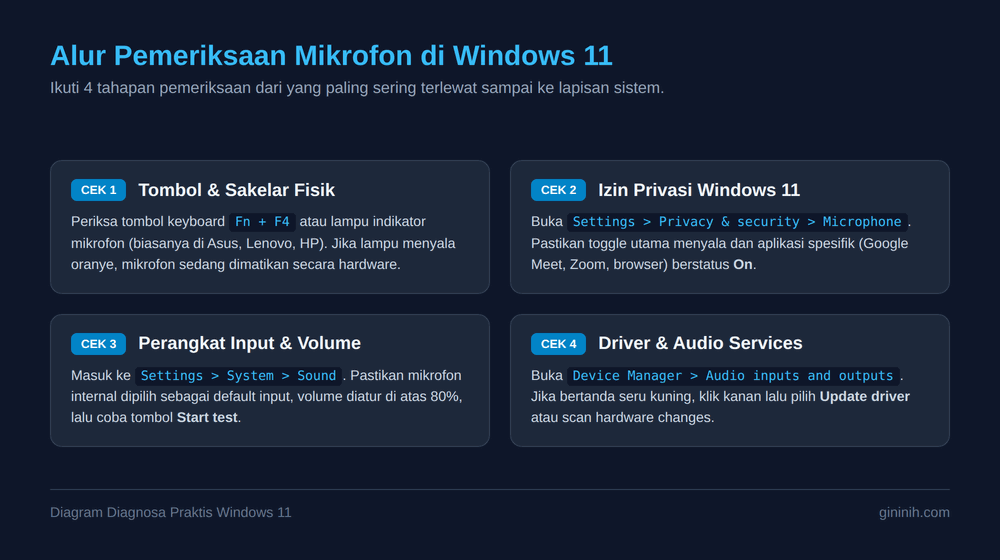
Ini hal dasar yang sering terlewat. Banyak laptop keluaran Asus, Lenovo, HP, Acer, maupun Dell memiliki tombol pintas khusus untuk mematikan mikrofon langsung dari papan ketik.
Coba perhatikan deretan tombol fungsi bagian atas (F1 sampai F12):
- Cari tombol dengan lambang mikrofon dicoret, biasanya di tombol F4, F7, atau F9.
- Lihat apakah ada lampu LED kecil di tombol tersebut yang menyala oranye atau putih. Kalau menyala, berarti mic sedang dimatikan di tingkat hardware.
- Tekan kombinasi Fn + tombol mikrofon (atau tekan tombolnya langsung bila Fn lock aktif) untuk mematikan indikator mute.
Beberapa seri laptop seperti Lenovo ThinkPad juga punya tombol geser kecil penutup privasi webcam yang sekaligus mematikan input mic. Pastikan penutup tersebut terbuka. Bila laptop kamu juga sering mengalami kendala tombol lain, kamu bisa cek panduan keyboard laptop tidak berfungsi untuk memeriksa setelan tombol fungsi.
Buka izin privasi mikrofon di Windows 11
Setelah pembaruan sistem, setelan privasi Windows 11 kadang kembali ke setelan awal sehingga aplikasi dilarang mengakses mikrofon.
Untuk membuka kembali izin ini:
- Klik tombol Start lalu buka Settings (atau tekan Windows + I).
- Di panel kiri, pilih menu Privacy & security.
- Gulir ke bagian App permissions, lalu klik Microphone.
- Pastikan toggle utama Microphone access berada di posisi On.
- Di bawahnya, pastikan toggle Let apps access your microphone juga aktif.
- Cari aplikasi yang kamu pakai (misalnya Zoom, Google Chrome, atau WhatsApp), lalu geser toggle ke posisi On.
- Gulir ke bawah dan pastikan opsi Let desktop apps access your microphone tetap aktif agar aplikasi installer mandiri bisa merekam suara.
Setelah mengubah izin, tutup aplikasi rapat kamu lalu buka kembali agar setelan baru terbaca.
Pastikan perangkat input default dan volume sudah benar
Kadang mikrofon hening karena Windows 11 salah mengarahkan input ke perangkat lain, seperti headset Bluetooth yang sudah dimatikan atau port audio yang longgar.
Cara cek setelan input suara:
- Buka Settings > System > Sound.
- Di bagian Input, lihat menu Choose a device for speaking or recording. Pastikan perangkat terpilih adalah mic bawaan laptop, biasanya bernama Microphone Array (Realtek High Definition Audio).
- Klik tanda panah di samping nama mikrofon untuk membuka properti perangkat.
- Periksa slider Input volume. Pastikan nilainya di kisaran 80 sampai 100 persen.
- Klik tombol Start test, lalu bicaralah dengan nada normal selama beberapa detik, kemudian klik Stop test.
- Bila bilah tes menunjukkan angka di atas 10 persen (misalnya 40–80 persen), mikrofon bekerja normal.
Bila mic terbaca di menu tes Windows tapi tetap hening di Zoom, ubah setelan audio di dalam aplikasi tersebut secara manual dari Same as System ke nama mikrofon Realtek.
Jalankan troubleshooter audio Windows 11
Bila langkah manual belum berhasil, gunakan diagnosis otomatis bawaan sistem:
- Buka Settings > System > Troubleshoot > Other troubleshooters.
- Cari opsi Audio, lalu klik tombol Run.
- Windows akan memeriksa apakah layanan audio latar belakang berjalan normal.
- Ikuti rekomendasi perbaikan otomatis yang muncul di layar.
Fitur diagnosis ini berguna terutama jika masalah muncul setelah sistem mengalami kendala seperti laptop freeze dan hang yang mematikan service audio.
Pasang ulang driver mikrofon di Device Manager
Driver audio yang bermasalah setelah update Windows 11 sering membuat mic tidak terdeteksi. Memasang ulang driver akan menyegarkan kembali setelan modul audio.
Langkah pasang ulang driver:
- Klik kanan tombol Start, lalu pilih Device Manager.
- Buka kategori Audio inputs and outputs.
- Klik kanan pada Microphone Array, lalu pilih Update driver.
- Pilih Search automatically for drivers.
- Bila driver dikatakan sudah terbaru namun mic tetap bisu, klik kanan lagi lalu pilih Uninstall device.
- Klik Uninstall pada kotak konfirmasi.
- Setelah perangkat terhapus, klik menu Action di bilah atas, lalu pilih Scan for hardware changes. Windows akan otomatis memasang kembali driver bawaan yang bersih.
Bila laptop terasa lambat setelah pembaruan sistem, kamu bisa membaca panduan cara mengatasi laptop lemot Windows 11 agar beban kerja laptop kembali ringan.
Tabel panduan diagnosa mikrofon laptop
Berikut ringkasan cepat untuk mengenali gejala dan penanganan yang pas:
| Gejala Masalah | Penyebab Paling Sering | Solusi Cepat |
|---|---|---|
| Mic hening total di semua aplikasi | Tombol mute fisik aktif / izin privasi mati | Tekan Fn + tombol mic, nyalakan Microphone access di Settings |
| Mic hanya mati di Zoom atau browser | Izin aplikasi tertutup / salah pilih perangkat | Buka Privacy & security, ubah input audio di setelan Zoom |
| Suara masuk sangat kecil | Slider input volume rendah / lubang mic kotor | Naikkan volume input ke 90%, bersihkan lubang mic di bezel |
| Muncul tanda seru kuning di Device Manager | Driver audio korup setelah update Windows | Uninstall device lalu scan hardware changes di Device Manager |
Pertanyaan seputar mikrofon laptop di Windows 11
Di mana letak lubang mikrofon bawaan di laptop?
Pada kebanyakan laptop, lubang mikrofon berada di bezel atas layar di samping kanan atau kiri kamera webcam berupa lubang jarum kecil. Pastikan lubang ini tidak tertutup stiker atau kotoran.
Kenapa mikrofon berfungsi saat tes suara tapi mati di Zoom?
Penyebabnya adalah setelan mikrofon di dalam aplikasi belum mengarah ke perangkat yang aktif. Buka setelan Audio di Zoom, lalu pilih nama mikrofon internal secara manual.
Kapan laptop perlu dibawa ke tempat servis?
Jika kamu sudah mencoba pasang ulang driver dan menyalakan izin privasi, lalu saat memakai headset eksternal suaranya masuk normal sementara mic bawaan tetap hening di tes sistem, kemungkinan kabel fleksibel mic di engsel layar bermasalah. Kondisi ini sebaiknya ditangani teknisi resmi.