Headset Bluetooth Tersambung Tapi Tidak Ada Suara di Laptop Windows

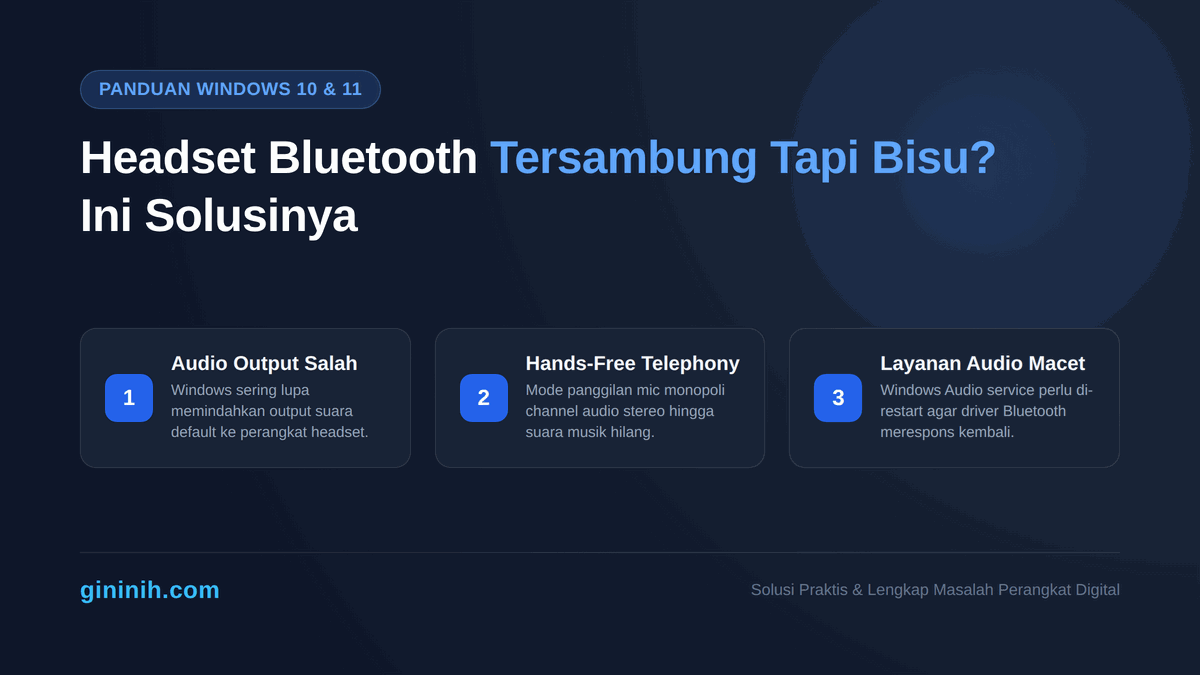
Headset Bluetooth atau TWS yang sudah tersambung di laptop tapi suaranya tidak keluar sama sekali memang bikin jengkel. Di menu Windows, status perangkat sudah tertulis Connected, tetapi saat kamu memutar video YouTube atau musik di Spotify, suaranya tetap keluar dari speaker laptop. Kadang suaranya malah hilang total di kedua perangkat.
Kondisi ini sering terjadi di Windows 10 maupun Windows 11. Biasanya bukan karena headset rusak, melainkan Windows keliru menentukan jalur output suara atau terjadi konflik profil antara mode musik dan panggilan suara.
Sebelum buru-buru mengira modul Bluetooth laptop rusak, ada beberapa langkah mudah yang bisa kamu coba sendiri di rumah.
Cek sumber keluaran audio di taskbar
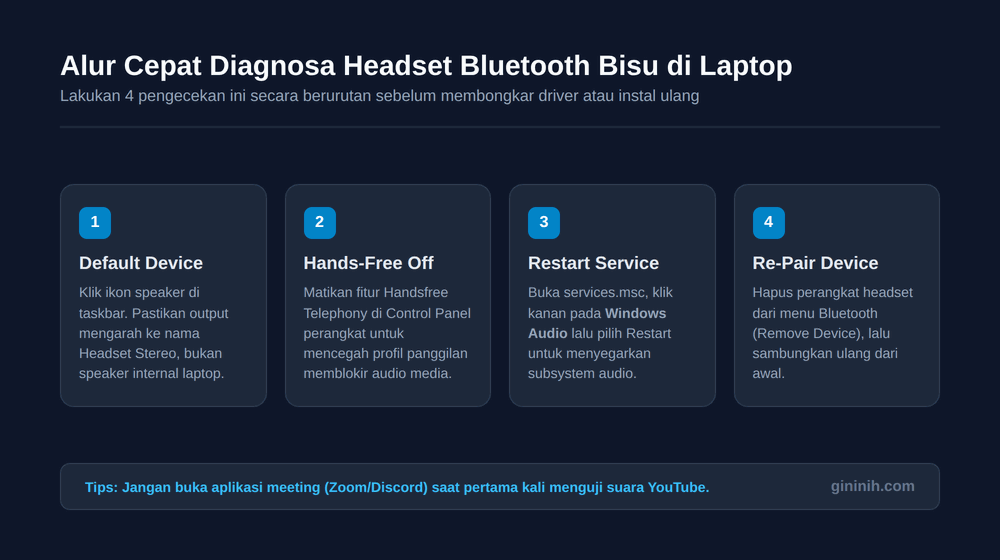
Penyebab paling sepele adalah Windows tidak otomatis mengalihkan keluaran suara ke perangkat Bluetooth yang baru saja terhubung. Sistem masih memakai speaker internal laptop sebagai pemutar aktif.
Kamu bisa memastikannya dengan cepat:
- Arahkan kursor ke sudut kanan bawah layar taskbar.
- Klik ikon speaker volume.
- Di Windows 11, klik tanda panah di samping slider volume. Di Windows 10, klik nama perangkat di atas slider.
- Cari nama headset atau TWS kamu yang berlabel Headphones (Stereo).
- Klik nama tersebut untuk menjadikannya perangkat aktif, lalu putar lagu untuk mengujinya.
Jika nama headset tidak muncul padahal statusnya terhubung, kita perlu memeriksa sound control panel klasik.
Kalau masalah berakar dari sistem audio laptop secara menyeluruh, kamu juga bisa membaca panduan mengatasi laptop tidak ada suara padahal volume penuh untuk mengecek apakah sound card laptop bermasalah.
Atur headset sebagai default device di sound control panel
Kadang menu cepat taskbar tidak mampu memaksa Windows mengganti prioritas pemutar suara. Solusinya adalah mengunci headset lewat Sound Control Panel.
Langkah-langkahnya:
- Tekan Windows + R di keyboard untuk membuka dialog Run.
- Ketik perintah
mmsys.cpllalu tekan Enter. - Di tab Playback, cari nama headset Bluetooth milikmu.
- Klik kanan pada profil Headphones (Stereo), pilih Set as Default Device.
- Klik kanan lagi pada profil yang sama, pilih Set as Default Communication Device.
- Klik Apply lalu OK.
Langkah ini memastikan aplikasi browser dan game langsung mengirim audio ke headset tanpa setel manual.
Matikan fitur hands-free telephony
Ini biang keladi paling sering pada headset dan TWS di Windows. Perangkat Bluetooth umumnya punya dua profil: A2DP untuk musik stereo dan HFP (Hands-Free) untuk telepon dengan mic aktif.
Saat membuka aplikasi seperti Discord, Zoom, atau Google Meet, Windows beralih ke profil Hands-Free. Sering kali profil ini mematikan suara stereo musik biasa, sehingga headset terasa bisu.
Cara mematikannya:
- Tekan Windows + R, ketik
control printers, lalu tekan Enter. - Temukan ikon headset Bluetooth pada daftar perangkat.
- Klik kanan ikon tersebut, pilih Properties.
- Masuk ke tab Services.
- Hilangkan tanda centang pada opsi Handsfree Telephony.
- Klik Apply lalu OK.
Setelah layanan ini dimatikan, audio stereo musik dan video YouTube akan normal kembali tanpa terputus lagi. Mikrofon headset tidak aktif di laptop, tetapi kamu bisa memakai mikrofon bawaan laptop.
Restart layanan Windows Audio
Driver audio Windows terkadang macet di latar belakang saat menghubungkan perangkat nirkabel. Cukup restart layanannya tanpa perlu menyalakan ulang laptop:
- Tekan Windows + R, ketik
services.msc, lalu tekan Enter. - Gulir ke bawah dan cari layanan Windows Audio.
- Klik kanan pada layanan tersebut, pilih Restart.
- Cari juga layanan bernama Windows Audio Endpoint Builder, klik kanan dan pilih Restart.
Setelah layanan disegarkan, coba putar kembali audio di browser atau pemutar media.
Putuskan dan sambungkan ulang perangkat
Jika langkah di atas belum berhasil, profil pairing antara laptop dan headset mungkin korup:
- Buka Settings dengan menekan Windows + I.
- Pilih menu Bluetooth & devices.
- Cari nama headset, klik ikon titik tiga, lalu pilih Remove device.
- Matikan Bluetooth laptop selama 10 detik, lalu nyalakan kembali.
- Masukkan headset ke mode pairing (tahan tombol daya 5 detik atau tekan tombol di casing TWS).
- Klik Add device, pilih Bluetooth, lalu sambungkan ulang.
Bila laptop sering gagal terhubung ke perangkat lain, simak panduan Bluetooth laptop gagal pairing ke HP TWS dan headset untuk solusi modul nirkabel.
Cek driver Bluetooth di Device Manager
Periksa kondisi driver Bluetooth laptop kamu:
- Klik kanan tombol Start, pilih Device Manager.
- Klik dua kali pada kategori Bluetooth.
- Periksa apakah ada tanda seru kuning pada adapter Bluetooth (misalnya Intel, Realtek, atau Qualcomm Atheros).
- Jika ada tanda seru, klik kanan lalu pilih Update driver.
- Pilih opsi Search automatically for drivers.
- Atau klik kanan, pilih Uninstall device, lalu restart laptop agar Windows memasang ulang driver bersih.
Tabel ringkasan solusi berdasarkan gejala
| Gejala Masalah | Dugaan Penyebab | Tindakan Cepat |
|---|---|---|
| Status Connected, suara keluar dari speaker laptop | Output belum dialihkan | Ganti output lewat ikon speaker taskbar |
| Suara hilang saat buka Zoom atau Discord | Konflik Hands-Free | Matikan Handsfree Telephony di Control Panel |
| Suara bisu total di laptop dan headset | Layanan audio sistem macet | Buka services.msc, restart Windows Audio |
| Headset terhubung tapi hilang di daftar Playback | Profil pairing korup | Hapus perangkat lalu pairing ulang |
| Ada tanda seru kuning di Device Manager | Driver Bluetooth rusak | Update driver atau uninstall lalu restart |
Kapan headset perlu diperiksa ke tempat servis?
Jika semua langkah di atas belum berhasil, coba hubungkan headset ke HP Android atau iPhone kamu.
Bila di HP suaranya keluar jernih dan normal, masalah murni ada pada setelan Windows laptop kamu. Coba unduh driver Bluetooth resmi dari situs produsen laptop seperti Asus, Lenovo, Acer, atau HP.
Namun jika di HP headset juga tetap bisu, kemungkinan kerusakan ada pada perangkat keras headset, seperti baterai drop atau modul speaker putus.