Cara Screenshot Laptop Lenovo IdeaPad Slim 1i Lengkap Berbagai Tombol

Mengambil tangkapan layar di laptop sering kali kamu butuhkan untuk berbagai keperluan mendesak. Mulai dari menyimpan bukti transaksi bank, materi tugas kuliah, slide presentasi kantor, hingga pesan obrolan penting. Namun, pengguna laptop tipis seperti Lenovo IdeaPad Slim 1i terkadang bingung saat pertama kali ingin mengambil screenshot. Tata letak keyboard laptop ringkas ini cukup padat dan tombol fungsi sering kali berbagi peran dengan fitur bawaan laptop.
Lenovo IdeaPad Slim 1i populer di Indonesia sebagai laptop harian yang ringan dan terjangkau untuk pelajar maupun pekerja kantoran. Laptop ini umumnya sudah menjalankan sistem operasi Windows 11 Home Single Language. Ada beberapa metode mudah untuk mengambil screenshot di seri ini, baik dengan penyimpanan otomatis langsung ke folder, memilih area tertentu di layar, maupun memakai aplikasi bawaan tanpa aplikasi tambahan.
Berikut panduan langkah demi langkah yang bisa langsung kamu praktikkan di laptop Lenovo IdeaPad Slim 1i.
Mengetahui posisi tombol Print Screen di IdeaPad Slim 1i
Sebelum mulai mencoba berbagai kombinasi tombol, perhatikan deretan tombol keyboard di laptop kamu. Karena bodinya yang ringkas, Lenovo menempatkan tombol PrtSc (singkatan dari Print Screen) di baris atas atau di baris bawah dekat tombol Alt kanan dan Control, tergantung varian ukuran layar 11 inci atau 14 inci.
Pada sebagian besar unit Lenovo IdeaPad Slim 1i rilisan baru, tombol PrtSc berada di baris fungsi teratas atau bersanding di sisi kanan bilah spasi. Jika tombol tersebut memiliki ikon sekunder atau berwarna senada dengan tulisan Fn, fungsi tombol bisa beralih tergantung apakah tombol Fn sedang terkunci atau tidak. Mengetahui posisi tombol fisik ini mempermudah kamu saat butuh screenshot cepat dalam hitungan detik.
Cara screenshot layar penuh otomatis tersimpan
Cara pertama ini paling praktis jika kamu ingin seluruh tampilan layar langsung tersimpan sebagai berkas gambar tanpa perlu membuka aplikasi edit foto.
- Buka tampilan jendela atau halaman web yang ingin kamu abadikan.
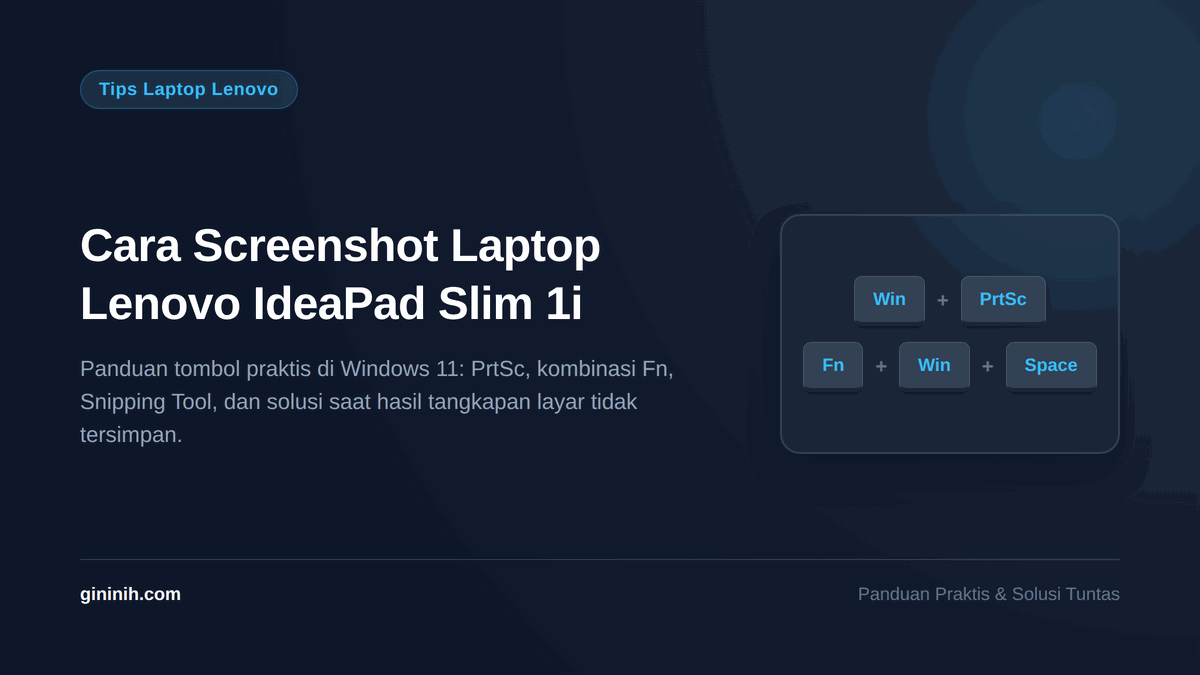
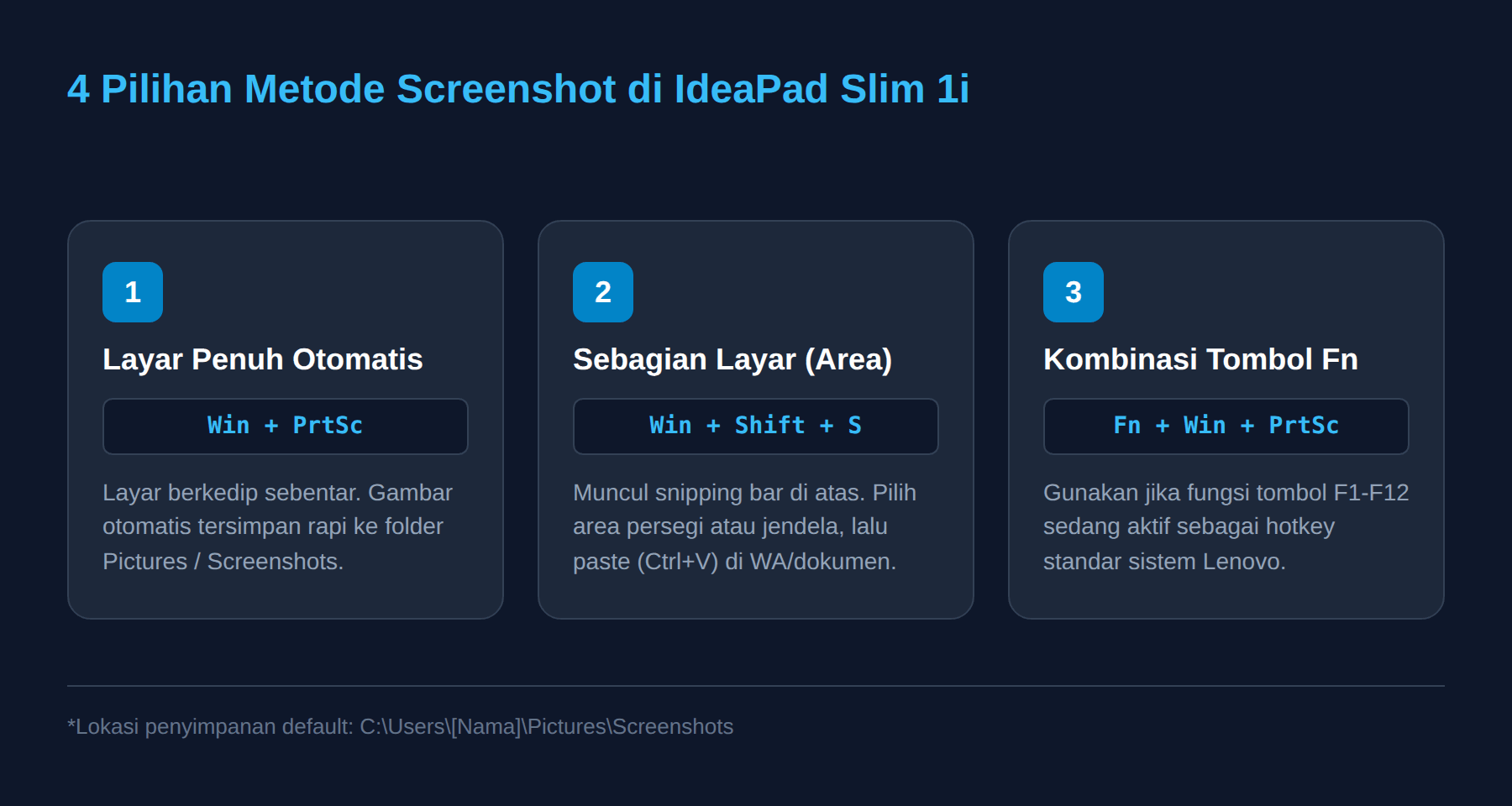
- Tekan kombinasi tombol Windows + PrtSc secara bersamaan di keyboard.
- Layar laptop akan meredup atau berkedip sesaat selama sepersekian detik. Kedipan ini menandakan sistem Windows berhasil menangkap layar.
- Berkas tangkapan layar otomatis tersimpan di laptop dalam format PNG.
Untuk melihat hasilnya, buka File Explorer (tekan shortcut Windows + E), lalu pilih folder Pictures dan buka folder Screenshots. Semua berkas hasil tangkapan layar tersimpan rapi dengan urutan nama otomatis. Cara ini sangat cocok untuk menyimpan rangkuman materi belajar daring atau bukti transfer saat berbelanja online.
Cara screenshot jika tombol PrtSc butuh kombinasi Fn
Pada beberapa pengaturan bawaan laptop Lenovo, tombol fungsi di baris atas aktif sebagai tombol multimedia (mengatur volume suara, kecerahan layar, atau mode pesawat). Jika kamu menekan Windows + PrtSc tetapi layar tidak berkedip sama sekali, kamu perlu melibatkan tombol Fn.
Langkah yang perlu kamu tekan adalah:
- Tekan dan tahan tombol Fn, lalu tekan tombol Windows, kemudian tekan tombol PrtSc (Fn + Windows + PrtSc).
Kombinasi tiga tombol ini memaksa sistem membaca perintah Print Screen murni, bukan perintah shortcut multimedia. Jika kamu juga memiliki komputer jinjing lain dari merek berbeda di rumah, polanya tidak jauh berbeda, seperti pada panduan cara screenshot di laptop HP dan Lenovo yang sering menggunakan tombol aktivasi serupa.
Mengambil screenshot sebagian area dengan Snipping Tool
Tidak semua hal di layar perlu kamu abadikan seluruhnya. Misalnya, kamu hanya ingin mengambil satu paragraf teks artikel atau potongan tabel angka tertentu. Menangkap layar penuh justru membuat kamu harus memotong gambar lagi nanti.
Windows 11 di Lenovo IdeaPad Slim 1i sudah dilengkapi fitur modern bernama Snipping Tool. Pintasan keyboard untuk membukanya sangat mudah:
- Tekan kombinasi tombol Windows + Shift + S secara bersamaan.
- Layar laptop akan menggelap sedikit dan bilah menu kecil muncul di bagian tengah atas layar.
- Ada beberapa pilihan mode tangkapan yang tersedia:
- Rectangular Snip: Membuat kotak persegi dengan mengklik dan menyeret kursor mouse atau touchpad pada area yang diinginkan.
- Freeform Snip: Menggambar area bebas dengan kursor sesuai keinginan kamu.
- Window Snip: Mengambil tangkapan satu jendela aplikasi aktif secara presisi tanpa latar belakang desktop.
- Fullscreen Snip: Mengambil seluruh area layar.
- Setelah area kamu pilih dan kursor kamu lepas, hasil gambar langsung tersalin ke clipboard sistem.
- Kamu bisa langsung menempelkannya (tekan Ctrl + V) ke dokumen Word, pesan WhatsApp Web, atau aplikasi Telegram.
Jika ingin menyimpan berkasnya ke penyimpanan laptop, klik notifikasi cuplikan yang muncul di sudut kanan bawah layar. Jendela Snipping Tool akan terbuka dan kamu cukup menekan tombol bergambar disket atau pintasan Ctrl + S untuk memilih lokasi folder penyimpanan.
Membuka Snipping Tool langsung hanya dengan satu tombol PrtSc
Agar proses mengambil cuplikan layar sebagian menjadi lebih cepat lagi, Windows 11 menyediakan setelan untuk memfungsikan tombol PrtSc agar otomatis membuka Snipping Tool. Dengan cara ini, kamu cukup menekan satu tombol saja tanpa perlu menghafal kombinasi tiga tombol yang panjang.
Berikut langkah mengaktifkan fiturnya:
- Klik tombol Start Windows, lalu pilih menu Settings (ikon roda gigi), atau tekan tombol Windows + I.
- Di panel sebelah kiri, pilih kategori Accessibility.
- Gulir layar ke bawah pada panel kanan dan klik menu Keyboard.
- Cari opsi bertuliskan Use the Print screen key to open Snipping Tool.
- Ubah posisi sakelar dari posisi Off menjadi On.
Setelah opsi ini aktif, setiap kali kamu menekan tombol PrtSc di laptop Lenovo IdeaPad Slim 1i, bilah Snipping Tool langsung muncul di atas layar. Bila laptop sedang terasa berat saat membuka menu pengaturan, kamu bisa membaca panduan cara mempercepat laptop lemot Windows 11 agar navigasi sistem kembali responsif.
Mengambil screenshot satu jendela aktif dengan Alt + PrtSc
Ada kalanya kamu sedang membuka banyak jendela aplikasi bertumpuk, tetapi hanya ingin menangkap jendela kerja yang sedang kamu operasikan saja tanpa memperlihatkan taskbar atau jendela lain di belakangnya.
Caranya sangat sederhana:
- Klik jendela aplikasi yang ingin kamu ambil gambarnya agar menjadi jendela aktif.
- Tekan tombol Alt + PrtSc (atau Fn + Alt + PrtSc jika hotkey aktif).
- Gambar jendela aktif tersebut kini tersimpan di clipboard memori laptop.
- Buka aplikasi Paint atau dokumen pengolah kata, lalu tekan Ctrl + V untuk menempelkan gambar tersebut sebelum kamu simpan.
Metode ini sangat rapi untuk membuat laporan kerja karena latar belakang desktop kamu yang mungkin berantakan tidak akan ikut tertangkap di gambar.
Mengatasi masalah screenshot tidak berfungsi di Lenovo IdeaPad Slim 1i
Jika kamu sudah mencoba langkah di atas tetapi hasil tangkapan layar tetap tidak muncul atau tidak tersimpan, jangan buru-buru panik mengira keyboard laptop rusak. Coba lakukan pemeriksaan berikut secara berurutan.
1. Periksa tombol Fn Lock
Pada laptop Lenovo, ada fitur pengunci tombol Fn yang dinamakan FnLock. Fitur ini biasanya berada di tombol Esc yang memiliki lampu indikator kecil. Jika lampu di tombol Esc menyala, fungsi tombol F1 sampai F12 akan berubah perilaku. Coba tekan tombol Fn + Esc untuk mematikan atau menghidupkan FnLock, lalu uji kembali tombol PrtSc kamu.
2. Cek aplikasi Lenovo Vantage
Lenovo menyematkan aplikasi pendukung resmi bernama Lenovo Vantage di laptop IdeaPad. Di dalam aplikasi ini, terdapat pengaturan keyboard dan hotkeys khusus. Buka aplikasi Lenovo Vantage dari menu Start, masuk ke bagian pengaturan perangkat keras, lalu periksa apakah fungsi tombol keyboard diatur sebagai tombol fungsi standar (F1-F12) atau tombol pintas khusus.
3. Folder Screenshots penuh atau izin folder berubah
Kadang-kadang tombol berfungsi normal, tetapi berkas gambar tidak kunjung masuk ke folder Pictures. Ini bisa terjadi jika pengaturan folder penyimpanan default terganggu atau sinkronisasi penyimpanan cloud OneDrive sedang mengalami hambatan. Pastikan ruang penyimpanan drive C kamu masih memiliki sisa ruang kosong yang cukup untuk menyimpan berkas gambar baru.
4. Tombol fisik macet atau kotor
Karena bodi IdeaPad Slim 1i sangat tipis, celah tuts keyboard rentan kemasukan debu halus atau remah makanan kecil jika kamu sering mengetik sambil ngemil. Bersihkan keyboard secara berkala menggunakan kuas halus atau blower udara bertekanan rendah agar tombol tidak terganjal saat ditekan.
Dengan memahami variasi tombol di atas, kamu bisa memilih metode tangkapan layar mana yang paling pas untuk kebutuhan harian kamu di laptop Lenovo IdeaPad Slim 1i. Mulai dari tangkapan layar kilat dengan Windows + PrtSc hingga cuplikan area rapi memakai Snipping Tool.