Kenapa Kamera Laptop Tidak Bisa Digunakan? Penyebab Layar Hitam dan Cara Mengatasinya

Saat jadwal rapat daring di Zoom atau sesi kelas di Google Meet sudah dimulai, webcam laptop tiba-tiba mogok kerja. Aplikasi menampilkan pesan peringatan No Camera Attached, kode galat 0xA00F4244, atau sekadar menampilkan kotak hitam pekat dengan lampu indikator webcam yang sama sekali tidak menyala.
Situasi kamera laptop tidak bisa digunakan ini kerap memicu kepanikan, terutama saat presentasi formal di depan rekan kerja atau dosen. Banyak pengguna langsung berasumsi modul kamera internal di bezel layar laptop mereka telah rusak permanen dan harus dibawa ke pusat servis dengan biaya tinggi.
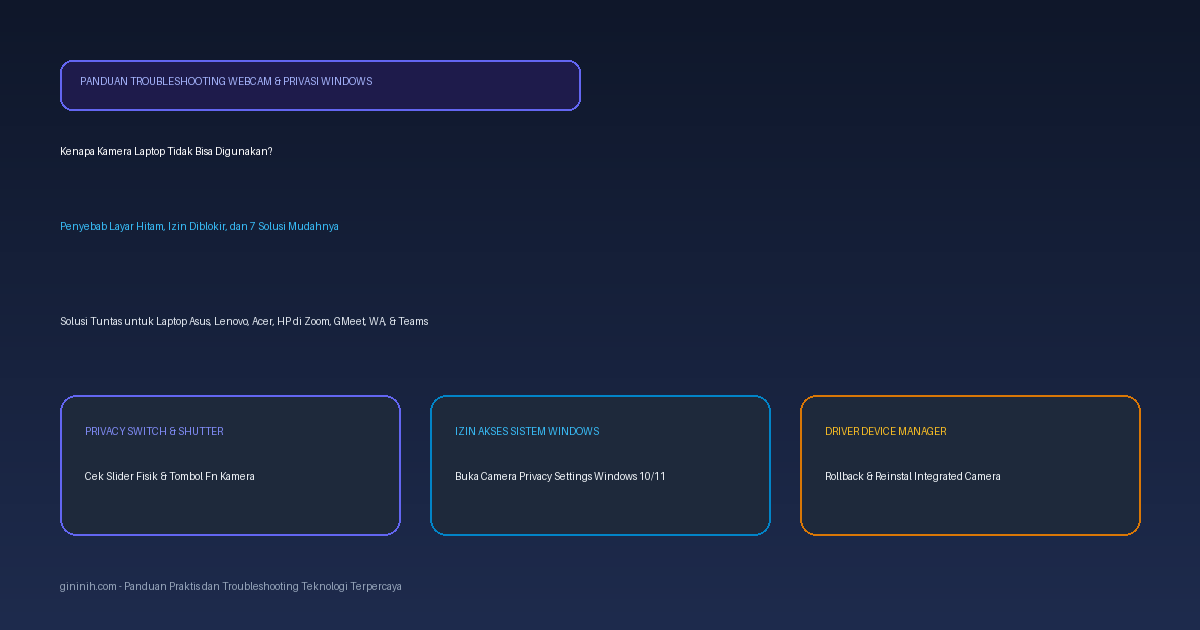
Kenyataannya, sebagian besar kendala webcam laptop bersumber dari hal-hal sepele yang tidak disadari. Mulai dari tuas penutup fisik (privacy shutter) yang masih tertutup, tombol pintasan fungsi (Fn key) yang tidak sengaja mematikan sensor optik, izin privasi sistem operasi Windows 10 atau Windows 11 yang memblokir akses aplikasi, hingga tabrakan driver setelah pembaruan sistem berkala.
Panduan ini membahas arsitektur modul webcam laptop, tabel diagnosa gejala gangguan, serta tujuh langkah solusi tuntas untuk menghidupkan kembali kamera pada laptop Asus, Lenovo, Acer, HP, Dell, maupun Axioo.
Mengapa Kamera Laptop Tidak Bisa Digunakan?
Modul kamera internal laptop (integrated webcam) dipasang pada bagian atas bezel layar LCD dan terhubung ke motherboard melalui jalur kabel fleksibel data Universal Serial Bus (USB internal). Modul ini bekerja bersama sensor gambar CMOS, mikrokontroler pengolah sinyal gambar (Image Signal Processor / ISP), dan lapisan perangkat lunak Windows Camera Subsystem.
Ketika aplikasi memanggil umpan video, Windows akan memverifikasi izin keamanan, memastikan driver perangkat merespons instruksi, lalu mengalirkan data piksel dari sensor optik ke layar aplikasi. Jika salah satu mata rantai ini terputus, video gagal tayang.
Berikut sejumlah penyebab utama kenapa kamera laptop tidak bisa digunakan:
- Tuas Penutup Fisik (Camera Privacy Shutter) Tertutup: Hampir semua laptop keluaran baru (seperti Lenovo ThinkPad/IdeaPad, Asus Zenbook/Vivobook, dan HP ProBook/Pavilion) dilengkapi dengan geseran penutup lensa mekanis tipis di atas layar. Bila tuas ini bergeser sedikit saja, kamera hanya akan menangkap bidang gelap gulita tanpa mengirim sinyal galat.
- Tombol Pintasan Fungsi (Fn Key) Mematikan Kamera: Beberapa laptop memiliki tombol fungsi khusus untuk memutus daya modul kamera secara perangkat keras demi privasi, misalnya tombol F8, F10, atau kombinasi Fn + F6 dengan logo kamera coret.
- Pengaturan Izin Privasi Windows Memblokir Kamera: Fitur Camera Privacy Settings pada Windows 10 dan Windows 11 dirancang sangat ketat. Pembaruan sistem sering kali mengembalikan setelan izin kamera ke posisi nonaktif, memblokir aplikasi pihak ketiga (desktop apps) seperti Zoom, Chrome, Microsoft Teams, dan WhatsApp Desktop.
- Benturan Penggunaan Kamera oleh Aplikasi Lain (Resource Conflict): Sensor webcam laptop hanya dapat mengirimkan satu aliran data video dalam satu waktu (single stream). Jika ada aplikasi lain yang berjalan di latar belakang dan sedang mengunci jalur kamera (misalnya Skype, OBS Studio, atau tab browser lain), aplikasi yang baru dibuka akan ditolak.
- Driver Kamera Rusak, Kedaluwarsa, atau Terhapus: Berkas driver di bawah kategori Cameras atau Imaging Devices di Device Manager bisa mengalami korupsi berkas setelah proses pembaruan Windows terputus atau terserang bug kompatibilitas.
- Proteksi Privasi Perangkat Lunak Antivirus atau Bawaan Laptop: Utilitas perangkat lunak bawaan vendor laptop (seperti Lenovo Vantage, Asus MyAsus, atau MSI Center) serta antivirus pihak ketiga (Kaspersky, Bitdefender, ESET) memiliki fitur Camera Privacy Mode yang memblokir sensor kamera di tingkat firmware lokal.
- Kabel Fleksibel Bezel Layar Longgar atau Terjepit: Buka-tutup engsel layar laptop ribuan kali dapat membuat kabel fleksibel kamera yang melewati poros engsel terjepit, aus, atau pin soketnya terlepas dari konektor motherboard.
Bila selama rapat daring suara kamu juga tidak terdengar oleh lawan bicara di Windows, kamu bisa memeriksa panduan terkait mengenai mikrofon laptop tidak berfungsi di Windows 11.
Tabel Diagnosa: Memeriksa Gejala dan Sumber Masalah Webcam
Sebelum mengubah setelan tingkat lanjut atau mengutak-atik sistem operasi, kenali gejala yang muncul di layar untuk menentukan sumber akar masalahnya:
| Gejala pada Layar | Lampu Indikator Webcam | Kemungkinan Penyebab | Tindakan Pertama |
|---|---|---|---|
| Layar kamera hitam pekat tanpa teks peringatan | Menyala (putih/hijau) | Penutup fisik (shutter) tertutup atau terhalang stiker | Geser tuas geser di atas lensa bezel layar |
| Muncul pesan "No Camera Attached" (Galat 0xA00F4244) | Mati | Driver kamera terhapus atau tombol pintasan Fn aktif | Tekan tombol pintasan Fn kamera di keyboard |
| Gambar menampilkan ikon kamera dicoret di layar | Mati | Mode privasi aktif di aplikasi utilitas pabrikan laptop | Matikan Privacy Mode di Lenovo Vantage / MyAsus |
| Kamera berfungsi di aplikasi Camera Windows, tapi gagal di Zoom/GMeet | Menyala sebentar lalu mati | Izin aplikasi desktop diblokir di setelan privasi Windows | Izinkan akses kamera untuk aplikasi pihak ketiga |
| Kamera macet (freeze) atau berkedip-kedip saat layar laptop digerakkan | Berkedip tidak stabil | Kabel pita fleksibel di engsel layar terjepit atau aus | Bawa unit ke teknisi untuk cek kabel fleksibel |
| Kotak preview abu-abu dengan pesan "Camera is in use by another app" | Menyala | Jalur streaming video sedang dikunci aplikasi lain di background | Tutup aplikasi lain lewat Task Manager |
Bila laptop kamu sering mengalami gangguan audio berisik bersamaan dengan kendala video ini, baca juga ulasan kami tentang kenapa speaker laptop kresek-kresek.
7 Cara Mengatasi Kamera Laptop Tidak Bisa Digunakan
Ikuti tujuh panduan perbaikan berikut secara berurutan, mulai dari pemeriksaan fisik paling sederhana hingga penanganan konfigurasi driver sistem operasi:
1. Periksa Tuas Penutup Fisik dan Tombol Pintasan Fn Kamera
Langkah awal yang paling sering luput dari perhatian adalah pemeriksaan kondisi fisik modul kamera di bezel atas layar laptop:
- Amati modul lensa kamera di bagian tengah atas layar laptop kamu di bawah pencahayaan yang cukup.
- Cari tuas geser plastik kecil (slider) tepat di atas atau di samping lubang lensa. Jika lubang lensa terlihat berwarna merah oranye atau bergaris putih, penutup fisik kamera sedang dalam posisi tertutup rapat. Geser tuas tersebut ke arah sebaliknya hingga lensa kaca bening terlihat jelas.
- Periksa barisan tombol fungsi di papan ketik laptop (biasanya tombol F1 hingga F12). Cari tombol yang memiliki gambar ikon kamera kecil, misalnya tombol F8 pada laptop Lenovo, tombol F10 pada Asus, atau tombol F6 pada Acer/MSI.
- Tekan tombol fungsi tersebut, atau tekan bersamaan tombol Fn + tombol kamera. Di layar laptop biasanya akan muncul notifikasi visual Camera On atau Camera Enabled.
- Khusus beberapa laptop tipe bisnis (seperti HP EliteBook atau Dell Latitude), cari sakelar geser kecil khusus privasi yang terletak di sisi samping sasis bodi laptop.
Jika kamu mengalami kendala tuts keyboard sulit ditekan saat mencoba pintasan tombol ini, simak pembahasan kami mengenai kenapa keyboard laptop mengetik sendiri.
2. Berikan Izin Akses Kamera di Setelan Privasi Windows
Windows 10 dan Windows 11 memisahkan izin akses kamera untuk aplikasi bawaan Microsoft Store dan aplikasi desktop biasa. Pastikan kedua opsi ini dalam kondisi aktif:
- Tekan kombinasi tombol Windows + I di keyboard untuk membuka menu Settings.
- Masuk ke menu Privacy & security (pada Windows 11) atau Privacy (pada Windows 10).
- Gulir ke bawah di panel sebelah kanan, lalu cari bagian App permissions dan klik opsi Camera.
- Pastikan sakelar Camera access (Akses kamera) berada pada posisi On.
- Aktifkan sakelar Let apps access your camera (Izinkan aplikasi mengakses kamera).
- Gulir ke bawah hingga menemukan bagian Let desktop apps access your camera (Izinkan aplikasi desktop mengakses kamera). Pastikan sakelar utama pada posisi On, dan pastikan aplikasi yang kamu gunakan (seperti Zoom, Google Chrome, WhatsApp, Microsoft Teams) memiliki status Allowed.
- Buka aplikasi Camera bawaan Windows lewat menu Start untuk menguji apakah umpan video sudah langsung muncul.
3. Matikan Mode Privasi di Aplikasi Bawaan Pabrikan Laptop
Banyak produsen laptop menanamkan perangkat lunak manajemen daya dan privasi mandiri yang dapat menimpa setelan Windows:
- Laptop Lenovo: Buka aplikasi Lenovo Vantage > klik menu Display & Camera > cari bagian Camera Privacy Mode > geser sakelarnya ke posisi Off. Jika menggunakan laptop model lama, buka aplikasi Lenovo Settings dan matikan opsi serupa.
- Laptop Asus: Buka aplikasi MyASUS > masuk ke bagian Customization > cari fitur ASUS AI Noise-Canceling & Camera > pastikan fitur privasi kamera tidak memblokir sensor optik.
- Laptop MSI: Buka aplikasi MSI Center atau Dragon Center > masuk ke tab General Settings > cari toggle Webcam dan ubah statusnya menjadi On.
- Laptop HP: Buka utilitas HP Command Center atau periksa aplikasi antivirus bawaan seperti McAfee/Norton yang menyediakan proteksi webcam.
4. Akhiri Aplikasi yang Mengunci Kamera via Task Manager
Jika webcam kamu berstatus sedang digunakan oleh program lain padahal tidak ada jendela video yang terbuka, matikan proses latar belakang yang menahan akses stream:
- Klik kanan pada taskbar Windows atau tombol Start, lalu pilih Task Manager (atau tekan Ctrl + Shift + Esc).
- Di tab Processes, cari aplikasi yang berpotensi memakai video seperti Zoom, Skype, Google Chrome, Microsoft Teams, Discord, OBS, atau WhatsApp.
- Klik pada nama aplikasi tersebut, lalu klik tombol End task di sudut kanan atas jendela.
- Buka kembali aplikasi yang ingin kamu gunakan dan uji koneksi kamera.
Bila kamu sedang menggunakan panggilan video WhatsApp dan koneksinya sering terputus-putus mendadak, baca panduan kami tentang kenapa video call WA terjeda.
5. Pasang Ulang Driver Kamera di Device Manager
Kerusakan berkas sistem pada pengendali perangkat keras webcam dapat diselesaikan dengan memicu instalasi ulang driver secara bersih:
- Klik kanan tombol Start Menu Windows, lalu pilih Device Manager.
- Cari kategori Cameras atau Imaging devices dan klik tanda panah di sampingnya untuk membuka daftar perangkat.
- Klik kanan pada nama kamera kamu (biasanya terdaftar sebagai Integrated Camera, HD Webcam, USB Camera, atau nama modul dari Realtek/Sunplus).
- Jika terdapat tanda panah kecil mengarah ke bawah pada ikon kamera, artinya perangkat sedang dinonaktifkan. Klik kanan dan pilih Enable device.
- Jika kamera sudah aktif namun bermasalah, klik kanan lalu pilih Uninstall device.
- Pada jendela konfirmasi, beri tanda centang pada opsi Attempt to remove the driver for this device hanya jika kamu ingin menghapus instalasi driver lama secara penuh, lalu klik Uninstall.
- Restart laptop kamu (Start > Power > Restart). Saat proses booting selesai, Windows secara otomatis memindai perangkat keras dan memasang driver standar yang kompatibel dari basis data sistem.
Jika saat proses memuat ulang laptop mendadak mati atau mengalami siklus restart tanpa henti, kamu bisa merujuk ke panduan laptop restart sendiri di Windows 10 dan 11.
6. Kembalikan Driver ke Versi Sebelumnya (Roll Back Driver)
Jika kamera laptop kamu awalnya berfungsi normal lalu tiba-tiba rusak setelah Windows melakukan pembaruan rutin semalam, kemungkinan besar versi driver terbaru tidak cocok dengan kontroler sensor:
- Buka kembali Device Manager > perluas menu Cameras.
- Klik kanan pada perangkat kamera laptop kamu, lalu pilih Properties.
- Pindah ke tab Driver di bagian atas jendela dialog.
- Perhatikan tombol bertuliskan Roll Back Driver. Jika tombol ini aktif dan bisa diklik, klik tombol tersebut.
- Pilih salah satu alasan mengapa kamu mengembalikan driver (misalnya: The previous version of the driver seemed more reliable), lalu klik Yes.
- Tunggu beberapa detik hingga proses pemulihan driver lama selesai, lalu restart laptop.
7. Periksa Pengaturan Kamera di Browser (Khusus Google Meet / Web)
Jika kamera berfungsi sempurna di aplikasi Camera bawaan laptop namun gagal terbuka saat menggunakan Google Meet di Google Chrome, Edge, atau Firefox, masalahnya berada pada izin izin situs browser:
- Buka browser tempat kamu mengakses Google Meet atau platform rapat berbasis web.
- Klik ikon gembok atau ikon setelan perizinan di sebelah kiri bilah alamat URL (di samping
meet.google.com). - Cari opsi Camera (Kamera) dan pastikan setelannya diubah menjadi Allow (Izinkan), bukan Block atau Ask.
- Klik tautan Site settings (Setelan situs) untuk memastikan pilihan perangkat kamera yang dipilih adalah Integrated Camera laptop kamu, bukan perangkat virtual seperti OBS Virtual Camera yang sedang mati.
- Muat ulang halaman (refresh) browser dengan menekan tombol Ctrl + F5.
Bila selama pengerjaan laptop kamu terasa sangat lambat dan kursor melompat tak tentu arah, simak cara mengatasinya di kenapa kursor laptop bergerak sendiri.
FAQ Seputar Kamera Laptop Tidak Bisa Digunakan
Apakah lampu webcam menyala berarti ada orang yang sedang meretas laptop saya?
Tidak selalu. Lampu indikator LED di samping kamera terhubung secara sirkuit dengan jalur daya sensor optik. Lampu menyala menandakan ada aplikasi yang sedang membuka akses kamera. Buka Task Manager untuk memeriksa aplikasi apa yang sedang aktif. Jika lampu menyala tanpa ada aplikasi yang kamu buka sama sekali, segera putuskan koneksi internet dan jalankan pemindaian antivirus penuh dengan Windows Security.
Kenapa kamera laptop saya gelap gulita padahal lampu indikator menyala?
Kondisi ini umumnya disebabkan oleh dua hal: penutup fisik (privacy shutter) mekanis di depan lensa masih tertutup, atau pengaturan kecerahan/eksposur di aplikasi kamera diturunkan ke level terendah. Periksa tuas geser di atas layar dan atur ulang setelan eksposur di menu Camera Settings Windows.
Bagaimana jika menu Cameras tidak muncul sama sekali di Device Manager?
Jika kategori Cameras hilang dari Device Manager, klik menu Action di bilah atas Device Manager, lalu pilih Scan for hardware changes. Jika masih tidak muncul, periksa menu View > centang Show hidden devices. Jika modul tetap tidak terdeteksi, ada kemungkinan tombol Fn pemutus daya fisik sedang aktif di keyboard atau kabel fleksibel kamera di engsel layar laptop terputus.
Berapa perkiraan biaya servis jika modul kamera laptop rusak perangkat keras?
Jika kerusakan hanya pada soket kabel fleksibel yang kendor di balik bezel layar, biaya perbaikan umumnya sekitar Rp75.000 hingga Rp150.000. Namun jika modul papan kamera internal terbakar atau rusak total, penggantian suku cadang modul webcam laptop pengganti berkisar antara Rp150.000 hingga Rp350.000 tergantung merk dan resolusi sensor laptop kamu.