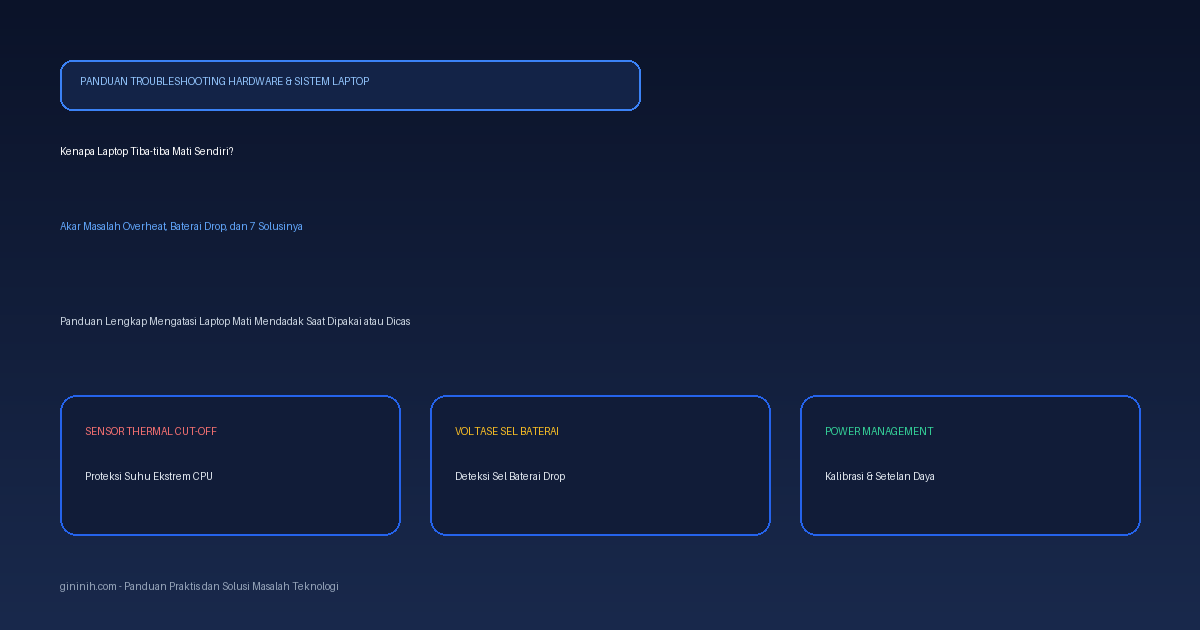
Kenapa Laptop Tiba-tiba Mati? Ini Penyebab dan 7 Cara Mengatasinya

Sedang asyik mengetik laporan pekerjaan, mengikuti ujian daring, atau bermain gim, mendadak layar langsung padam dan mesin laptop mati total seketika? Tanpa pesan kesalahan layar biru (Blue Screen), tanpa proses shutting down, lampu indikator daya langsung padam tanpa jejak.
Kondisi laptop mati mendadak tentu membuat panik, apalagi jika pekerjaan penting belum sempat disimpan. Sebagian orang mengira motherboard laptop mereka sudah terbakar atau rusak permanen. Padahal, pada banyak kasus, laptop mati sendiri merupakan bentuk proteksi keselamatan perangkat keras untuk mencegah kerusakan fatal akibat panas berlebih atau ketidakstabilan pasokan listrik.
Bagi Anda yang juga menghadapi gangguan perangkat keras atau sistem operasi laptop lainnya, Anda dapat membaca panduan saat laptop freeze atau hang mendadak di Windows, langkah penanganan ketika laptop restart sendiri di Windows 10 dan 11, panduan saat laptop cepat panas dan overheat, langkah perbaikan saat laptop tidak mau menyala padahal lampu power hidup, serta penanganan baterai laptop cepat habis dan tidak mengisi.
Memahami mekanisme proteksi laptop saat mati mendadak
Di dalam motherboard laptop modern, tertanam chip pengontrol daya yang disebut Embedded Controller (EC) serta sirkuit pemantau tegangan dan temperatur. Chip ini bekerja independen dari sistem operasi Windows.
Ada tiga pemicu utama yang memerintahkan pemutusan daya instan (hard cut-off):
- Thermal Cut-Off (Suhu Kritis): Prosesor (CPU) dan kartu grafis (GPU) memiliki batas toleransi suhu maksimal yang disebut Tjunction Max (biasanya antara 100°C hingga 105°C). Jika suhu melewati ambang batas darurat ini, sistem BIOS/UEFI akan langsung memutus arus listrik dalam hitungan milidetik agar silikon prosesor tidak meleleh atau terbakar.
- Voltage Sag (Tegangan Baterai Anjlok): Baterai laptop terdiri dari beberapa sel ion-litium yang dihubungkan secara seri dan paralel. Ketika salah satu sel baterai sudah aus atau rusak (dead cell), tegangan listrik bisa tiba-tiba anjlok saat laptop membutuhkan daya tinggi. Chip pengontrol daya membaca penurunan tegangan ini sebagai kondisi baterai habis (0 volt), lalu mematikan perangkat seketika meskipun indikator Windows sebelumnya menunjukkan 50% atau 70%.
- Short Circuit Protection (Korsleting Arus Pendek): Komponen pengatur tegangan (VRM / MOSFET) atau port pengisi daya yang kotor dan longgar dapat memicu lonjakan arus liar. Motherboard langsung mematikan suplai daya utama untuk melindungi chip vital lainnya.
Ringkasan diagnosa laptop mati sendiri
Tabel di bawah ini merangkum tanda-tanda fisik saat laptop mati sendiri, kemungkinan penyebab utamanya, serta tindakan perbaikan cepat yang perlu diambil:
| Gejala Fisik Saat Mati | Kondisi Pemakaian | Akar Masalah Teknis | Solusi Praktis Pertama |
|---|---|---|---|
| Bodi bawah sangat panas, kipas mendengung kencang | Main gim, edit video, atau multitasking berat | Thermal cut-off akibat pasta pendingin kering atau ventilasi tersumbat debu | Bersihkan lubang pembuangan udara dan gunakan alas datar yang keras |
| Mati tiba-tiba saat baterai menunjukkan 40%–60% | Memakai daya baterai tanpa terhubung charger | Kerusakan sel baterai internal (voltage sag atau sel aus) | Cek laporan kesehatan baterai lewat Command Prompt (batteryreport) |
| Layar mati, ada tulisan Locking sebentar | Dipakai normal di Windows | Setelan ambang batas Critical Battery Level di Windows terlalu sensitif | Kalibrasi ulang pengaturan daya pada opsi Power Plan Windows |
| Mati seketika saat kabel charger sedikit tersenggol | Sedang mengisi daya baterai | Soket DC jack longgar, pin bengkok, atau kabel adaptor patah di dalam | Periksa kepala charger dan ganti adaptor daya yang sesuai spesifikasi |
| Mati mendadak disertai bau sangit atau komponen berderit | Beban komputasi biasa | Komponen VRM atau kapasitor motherboard mengalami korsleting | Segera cabut charger dan bawa ke teknisi untuk pengecekan multimeter |
| Mati saat masuk ke desktop Windows | Baru selesai pembaruan sistem operasi | Konflik driver kartu grafis atau korupsi berkas instalasi sistem | Masuk ke Safe Mode dan lakukan driver rollback atau System Restore |
Kenapa laptop tiba-tiba mati?
Beragam pemicu dapat menyebabkan laptop mati tanpa peringatan. Berikut rincian penjelasan penyebab yang paling sering terjadi:
1. Suhu prosesor melewati batas aman (Overheating)
Debu halus yang menumpuk di sirip tembaga (heatsink) dan kipas pendingin laptop adalah musuh utama sistem pendinginan. Udara panas dari dalam tidak dapat terbuang keluar. Ditambah lagi, pasta termal (thermal paste) yang menghubungkan permukaan prosesor ke heatsink biasanya mengering setelah 1 hingga 2 tahun pemakaian. Akibatnya, panas terperangkap dan memicu fitur thermal shutdown.
2. Sel baterai drop atau aus (Battery Health Degradation)
Banyak pengguna bertanya: kenapa laptop tiba-tiba mati sendiri padahal baterai masih ada? Jawabannya terletak pada impedansi internal baterai yang memburuk. Pada saat laptop hanya membuka dokumen teks, konsumsi daya rendah dan tegangan stabil. Namun begitu Anda membuka peramban dengan banyak tab atau memutar video, kebutuhan arus melonjak seketika. Sel baterai yang soak tidak mampu menyuplai arus tersebut, mengakibatkan tegangan merosot drastis dan laptop langsung mati.
3. Kerusakan adaptor charger atau soket pengisian daya (DC Jack)
Jika laptop sering mati saat digunakan sambil dicas, adaptor charger Anda mungkin tidak sanggup lagi menyuplai watt yang stabil. Saat beban laptop naik, adaptor mengalami penurunan daya (under-voltage). Selain adaptor, lubang colokan (DC jack) yang sudah longgar akibat sering tertarik dapat menyebabkan korsleting mikro yang memicu sistem proteksi pemutus arus laptop.
4. Masalah pada keping RAM yang kotor atau longgar
Keping RAM yang terpasang kurang pas atau kuningan pin konektornya teroksidasi oleh kelembapan udara dapat memicu gangguan pengiriman data memori. Jika sistem gagal membaca alamat memori kritikal kernel, motherboard bisa langsung mematikan pasokan daya secara mendadak.
5. Masalah setelan daya Windows (Power Settings & Fast Startup)
Fitur Fast Startup di sistem operasi Windows 10 dan Windows 11 dirancang untuk mempercepat waktu booting dengan menyimpan status kernel ke berkas hiberfil.sys. Jika berkas ini mengalami korupsi atau terdapat konflik pada driver Intel Management Engine Interface (IMEI) / AMD PSP, laptop bisa salah membaca instruksi daya dan mendadak mati atau shut down sendiri saat sistem mencoba beralih ke mode hemat daya.
6. Serangan malware atau penambang kripto latar belakang
Sebagian trojan dan program jahat dirancang untuk menambang mata uang kripto (cryptomining) di latar belakang tanpa izin. Aktivitas ilegal ini membebani prosesor dan kartu grafis secara konstan pada beban 100%, sehingga laptop mengalami lonjakan suhu ekstrem dalam waktu singkat dan mati karena kepanasan.
7 cara mengatasi laptop yang tiba-tiba mati sendiri
Berikut langkah-langkah perbaikan terstruktur yang dapat Anda lakukan mulai dari tindakan mandiri tanpa alat khusus hingga pengecekan teknis perangkat keras:
1. Lakukan pengurasan daya statis (Hard Power Reset)
Arus listrik statis yang terjebak pada kapasitor motherboard kerap membingungkan chip pengontrol daya (EC). Cara mengurasnya sangat mudah:
- Matikan laptop sepenuhnya dan cabut colokan kabel charger dari laptop.
- Jika laptop Anda menggunakan baterai luar yang bisa dilepas, lepaskan baterai tersebut. Untuk laptop dengan baterai tanam, Anda tidak perlu membongkarnya terlebih dahulu.
- Lepaskan semua perangkat eksternal yang menancap: mouse, flashdisk, kabel HDMI, maupun kartu SD.
- Tekan dan tahan tombol Power selama 30 hingga 60 detik tanpa dilepas. Tindakan ini akan mengosongkan seluruh sisa muatan listrik statis pada sirkuit motherboard.
- Pasang kembali charger (atau pasang baterai) lalu nyalakan laptop seperti biasa.
2. Bersihkan lubang ventilasi dan perbaiki aliran udara
Hindari meletakkan laptop di atas kasur, bantal, selimut, atau pangkuan paha saat bekerja. Permukaan kain yang lembut akan menyumbat lubang intake udara di bagian bawah laptop dan memerangkap hawa panas.
- Gunakan laptop di atas meja datar berbahan keras seperti kayu atau kaca.
- Berikan sedikit ganjalan (misalnya tutup botol plastik atau stand laptop) di sudut belakang bodi laptop agar rongga udara di bagian bawah lebih lega sekitar 1–2 cm.
- Semprotkan udara bertekanan (canned air) secara hati-hati ke celah lubang ventilasi pembuangan untuk mengusir gumpalan debu yang menempel.
3. Cek kondisi kesehatan baterai lewat Command Prompt
Untuk memastikan apakah baterai Anda yang menjadi penyebab laptop mati mendadak, buat laporan diagnostik resmi bawaan Windows:
- Tekan tombol Windows + S, ketik
cmd, lalu klik kanan pada Command Prompt dan pilih Run as administrator. - Masukkan perintah berikut lalu tekan Enter:
powercfg /batteryreport /output "C:\battery_report.html" - Buka File Explorer, masuk ke Local Disk (C:), lalu buka berkas
battery_report.htmlmenggunakan peramban web seperti Chrome atau Edge. - Perhatikan bagian Installed Batteries:
- Bandingkan nilai Design Capacity (kapasitas baterai saat baru dari pabrik) dengan Full Charge Capacity (kapasitas maksimal yang sanggup ditampung saat ini).
- Jika Full Charge Capacity sudah berada di bawah 40% dari Design Capacity, atau jika grafik penurunan daya menunjukkan lompatan drastis (misalnya dari 50% langsung ke 0%), sel baterai laptop Anda sudah aus parah dan harus diganti.
4. Sesuaikan setelan batas daya prosesor di Power Plan
Jika laptop Anda sering mati saat suhu panas namun Anda belum sempat membersihkan bagian dalam atau mengganti pasta pendingin, Anda bisa membatasi suhu puncak prosesor melalui setelan daya Windows:
- Buka Control Panel, lalu pilih Power Options.
- Pada rencana daya yang aktif, klik Change plan settings, lalu pilih Change advanced power settings.
- Gulir ke bawah hingga menemukan menu Processor power management.
- Buka sub-menu Maximum processor state:
- Ubah setelan On battery dan Plugged in dari 100% menjadi 95% atau 90%.
- Penurunan 5%–10% ini akan mematikan fitur Intel Turbo Boost atau AMD Precision Boost sementara waktu. Prosesor tidak akan dipaksa berjalan pada kecepatan puncak yang ekstrem, sehingga suhu kerja CPU turun 10°C hingga 15°C dan mencegah laptop mati mendadak.
- Klik Apply lalu OK.
5. Matikan fitur Fast Startup pada Windows
Menonaktifkan fitur Fast Startup dapat mengatasi masalah laptop yang sering mendadak mati atau shut down akibat korupsi berkas memori hibernasi:
- Masuk ke Control Panel > Power Options.
- Di bilah menu sebelah kiri, klik Choose what the power buttons do.
- Klik tautan bertuliskan Change settings that are currently unavailable (ikon perisai administrator).
- Di bagian bawah jendela (Shutdown settings), hilangkan tanda centang pada opsi Turn on fast startup (recommended).
- Klik tombol Save changes, lalu restart laptop Anda.
6. Bersihkan pin RAM dan periksa pemasangan modul memori
Jika Anda memiliki kemampuan dasar membongkar casing bawah laptop:
- Buka baut penutup belakang laptop dengan obeng presisi yang sesuai, lalu cabut konektor baterai ke motherboard.
- Lepaskan keping RAM dengan meregangkan kedua klip pengunci ke arah samping secara perlahan.
- Ambil penghapus pensil karet yang bersih, lalu gosokkan secara lembut ke bagian lempengan kuningan pin RAM dari arah dalam ke luar untuk menghilangkan lapisan kerak oksidasi.
- Bersihkan sisa remahan penghapus dengan kuas halus, pasang kembali keping RAM ke dalam slot hingga terdengar bunyi klik pengunci, lalu pasang kembali konektor baterai.
7. Ganti thermal paste dan servis kipas pendingin
Jika laptop sudah berumur lebih dari 2 tahun dan sering mati karena panas tinggi:
- Keringnya pasta termal membuat penghantaran panas dari chip silikon CPU/GPU ke heatpipe tembaga terputus total.
- Gantilah pasta pendingin dengan merk berkualitas (seperti Arctic MX-4, Noctua NT-H1, atau Thermal Grizzly).
- Bersihkan poros kipas dari lilitan rambut dan debu membandel. Jika Anda belum terbiasa membongkar modul heatsink laptop, mintalah bantuan teknisi komputer berpengalaman agar komponen motherboard tidak tergores.
Kapan harus membawa laptop ke tempat servis?
Jika Anda telah mencoba menguras daya statis, mengganti charger, membatasi daya prosesor, namun laptop masih mati seketika, kerusakan kemungkinan besar berada pada level komponen motherboard:
- Kapasitor Tantalum / Keramik Bocor: Kapasitor penstabil arus yang aus akan mengalami penurunan resistansi saat dialiri listrik beberapa menit, memicu korsleting pelindung daya.
- IC Power / MOSFET Rusak: Komponen pengatur distribusi voltase motherboard tidak mampu menahan beban arus listrik.
- Port Charger / DC Jack Patah: Butuh penyolderan ulang pin konektor daya pada papan sirkuit utama.
Pilihlah tempat servis komputer terpercaya yang memiliki peralatan uji mikroskop dan multimeter digital untuk melacak komponen sirkuit yang bermasalah.
Pertanyaan umum seputar laptop mati sendiri (FAQ)
Kenapa laptop tiba-tiba mati padahal baterai masih banyak?
Penyebab utamanya adalah kerusakan sel baterai internal (voltage drop). Meskipun perangkat lunak Windows mendeteksi persentase sisa daya, sel baterai yang sudah tua tidak sanggup menyuplai arus saat laptop mengalami beban kerja mendadak, sehingga tegangan turun di bawah batas minimal kerja motherboard dan memicu pemadaman sistem seketika.
Apakah laptop sering mati mendadak bisa merusak hard disk atau SSD?
Bisa. Pemutusan daya secara tiba-tiba tanpa proses shut down normal dapat menyebabkan korupsi berkas sistem operasi (berkas terpotong di tengah proses penulisan). Pada laptop yang masih memakai hard disk mekanis (HDD), piringan cakram magnetik berisiko mengalami goresan (bad sector) karena jarum pembaca (head) tidak sempat kembali ke posisi parkir aman.
Kenapa laptop tiba-tiba mati saat sedang main game?
Saat bermain game, prosesor (CPU) dan kartu grafis (GPU) bekerja pada kapasitas maksimal, menghasilkan panas yang sangat tinggi dalam waktu singkat. Jika kipas pendingin kotor atau pasta prosesor sudah kering, suhu komponen dengan cepat menembus batas darurat 100°C, sehingga sistem BIOS langsung mematikan laptop demi mencegah kerusakan fatal pada chip prosesor.
Berapa biaya servis laptop yang sering mati sendiri?
Biaya servis tergantung pada akar masalahnya. Jika hanya memerlukan pembersihan debu total dan penggantian pasta termal berkualitas, biayanya berkisar antara Rp50.000 hingga Rp150.000. Namun, jika ada komponen IC Power atau MOSFET motherboard yang harus diganti (reballing atau solder komponen mikro), biaya perbaikannya berkisar antara Rp300.000 hingga Rp700.000 tergantung tipe dan merk laptop.