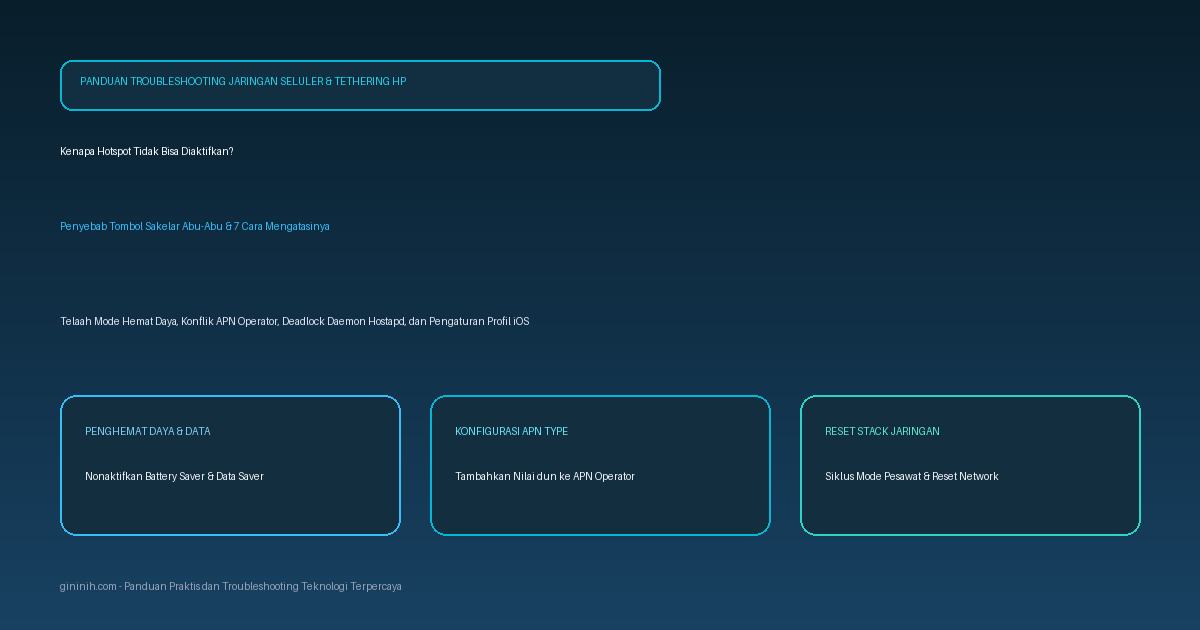
Kenapa Hotspot Tidak Bisa Diaktifkan? Ini Penyebab dan 7 Cara Mengatasinya

Kamu berniat membagikan koneksi internet ponsel ke laptop, tablet, atau perangkat teman yang sedang membutuhkan akses darurat. Namun, saat membuka panel notifikasi cepat atau menu pengaturan dan menekan tombol hotspot portabel, sakelar tersebut menolak menyala. Tombol terkadang terkunci dalam kondisi abu-abu (grayed out), memunculkan lingkaran pemuatan tanpa henti, atau langsung mati kembali sedetik setelah kamu geser ke posisi aktif.
Situasi kenapa hotspot tidak bisa diaktifkan sering kali memicu kepanikan, terutama saat kamu harus mengirim berkas pekerjaan mendesak dari laptop di tempat yang tidak menyediakan jaringan WiFi umum. Sebagian pengguna langsung mengira antena nirkabel ponsel mereka rusak permanen, sementara yang lain menduga kartu SIM mereka diblokir oleh operator.
Secara teknis, fitur penambatan nirkabel (wireless tethering) di ponsel pintar bergantung pada kerja sama antara modem seluler baseband, antarmuka jaringan kernel, dan daemon layanan akses poin lokal (seperti hostapd pada sistem operasi Android). Jika sistem mendeteksi benturan hak akses data, pembatasan profil nama titik akses (Access Point Name / APN), benturan pita frekuensi radio WiFi, atau intervensi fitur penghemat daya agresif, sistem operasi secara otomatis membatalkan inisialisasi jaringan hotspot demi melindungi stabilitas gawai.
Artikel ini mengupas tuntas faktor penyebab kenapa hotspot tidak bisa diaktifkan di berbagai merek ponsel seperti Samsung, Xiaomi/Redmi, Oppo, Vivo, Realme, Infinix, hingga iPhone, menyajikan tabel diagnosa gejala vs sumber masalah, serta memandu 7 langkah penanganan berurutan yang terbukti efektif mengembalikan fungsi tethering.
Kenapa Hotspot Tidak Bisa Diaktifkan?
Fitur hotspot pribadi membutuhkan izin berlapis dari sistem operasi dan jaringan operator seluler sebelum dapat memancarkan sinyal penyiaran SSID. Berikut sejumlah faktor teknis yang paling sering menggagalkan proses aktivasi hotspot:
1. Fitur Penghemat Data (Data Saver) Sedang Berjalan
Fitur Penghemat Data bawaan Android maupun mode Low Data Mode di iOS dirancang untuk memangkas pemakaian kuota internet di latar belakang. Salah satu aturan ketat fitur ini adalah memblokir pembagian koneksi seluler ke perangkat eksternal.
Ketika Penghemat Data aktif, sistem Android langsung mengunci sakelar hotspot portabel menjadi abu-abu dan tidak dapat disentuh. Sistem menganggap pembukaan titik akses nirkabel bertentangan dengan mandat penghematan kuota yang sedang diterapkan oleh pengguna.
2. Fitur Penghemat Baterai Ekstrem (Battery Saver / Ultra Power Saving)
Memancarkan jaringan nirkabel lokal sekaligus mengubah data seluler 4G atau 5G menjadi paket data WiFi menguras daya baterai secara masif dan menghasilkan panas pada bodi ponsel.
Jika baterai ponsel kamu berada di bawah 20 persen atau mode hemat daya aktif, manajemen daya sistem operasi akan mematikan modul transmitter nirkabel yang tidak esensial. Pada kondisi ini, sistem menolak perintah aktivasi hotspot untuk mencegah pemutusan daya mendadak (sudden shutdown) akibat lonjakan beban konsumsi arus baterai.
3. Konfigurasi Tipe APN Tidak Memuat Protokol Dun
Nama Titik Akses atau APN (Access Point Name) berfungsi sebagai gerbang penghubung antara modem seluler di ponsel dan jaringan data paket operator telekomunikasi (seperti Telkomsel, Indosat Ooredoo Hutchison, XL Axiata, Axis, atau Smartfren).
Pada setelan profil APN, terdapat parameter bernama APN type (tipe APN). Jika kolom ini hanya terisi nilai default,supl tanpa memuat protokol penambatan dun (dial-up networking), peladen gerbang operator seluler dapat memblokir permintaan ponsel untuk bertindak sebagai router data perantara. Masalah ini serupa dengan kendala yang kerap terjadi pada artikel kenapa data seluler aktif tapi tidak bisa internetan.
4. Benturan Antara Radio Penerima WiFi dan Titik Akses Hotspot
Pada sejumlah ponsel pintar kelas pemula atau gawai model lama, cip modul nirkabel (Single-Chip Wi-Fi SoC) tidak mendukung fitur Wi-Fi concurrency (kemampuan menerima sinyal WiFi eksternal sekaligus memancarkan hotspot lokal secara simultan).
Jika kamu sedang mengaktifkan sakelar WiFi biasa untuk terhubung ke jaringan kantor atau rumah, lalu langsung menekan tombol hotspot tanpa mematikan koneksi WiFi tersebut, antarmuka radio mengalami benturan penugasan frekuensi (frequency conflict). Sistem operasi akhirnya memilih membatalkan aktivasi hotspot agar koneksi radio utama tidak mengalami crash.
5. Deadlock pada Layanan Daemon Hotapd atau Subsistem Jaringan
Di dalam sistem operasi Android, pembentukan titik akses nirkabel diatur oleh modul perangkat lunak bernama hostapd (Host Access Point Daemon) yang berinteraksi dengan kernel Linux melalui lapisan abstraksi perangkat keras (Hardware Abstraction Layer / HAL).
Terkadang, penumpukan berkas sesi sementara pasca pembaruan sistem operasi atau perpindahan jaringan seluler yang tidak tuntas membuat layanan daemon ini terjebak dalam status menggantung (deadlock). Meskipun ikon sinyal ponsel tampak penuh, sistem gagal mengalokasikan tabel routing IP lokal (umumnya rentang 192.168.43.x), sehingga tombol sakelar hotspot mental kembali ke status mati beberapa detik setelah ditekan. Masalah stabilitas modulasi ini juga dibahas saat mengulas kenapa hotspot mati sendiri.
6. Pembatasan Kebijakan Operator atau Profil Hotspot Kosong di iPhone
Pengguna perangkat iPhone (iOS) sering kali mendapati menu "Hotspot Pribadi" (Personal Hotspot) tidak bisa ditekan, berputar terus, atau memunculkan tulisan "Untuk mengaktifkan Hotspot Pribadi di akun ini, hubungi Layanan Pelanggan".
Pada iOS, parameter APN untuk konsumsi internet seluler ponsel dan APN khusus tethering dipisahkan ke dalam kolom berbeda. Jika kamu baru saja mengganti kartu SIM, memindahkan eSIM, atau melakukan pembaruan iOS, kolom Hotspot Pribadi pada menu Jaringan Data Seluler sering kali kosong, sehingga sistem iOS menganggap operator kamu belum mengizinkan fitur pembagian data tersebut.
Tabel Diagnosa: Gejala Sakelar Hotspot vs Akar Masalah
Tabel berikut membantu kamu mengidentifikasi pemicu kegagalan aktivasi hotspot berdasarkan respons tombol sakelar di layar gawai:
| Tampilan Sakelar / Pesan di Layar | Kondisi Baterai & Jaringan | Kemungkinan Akar Masalah | Tindakan Penanganan Utama |
|---|---|---|---|
| Tombol abu-abu, tidak bisa ditekan sama sekali | Kuota masih ada, baterai di atas 50% | Fitur Penghemat Data (Data Saver) sedang aktif | Buka setelan jaringan dan matikan Penghemat Data |
| Tombol menyala sebentar lalu langsung mati sendiri | Baterai di bawah 20% / Mode Hemat Daya aktif | Sistem daya membatasi beban modul radio nirkabel | Isi daya baterai dan nonaktifkan mode hemat daya |
| Muncul pesan "Error" atau "Gagal mengaktifkan hotspot" | Sinyal seluler normal 4G/5G | Daemon jaringan hostapd mengalami deadlock | Aktifkan mode pesawat selama 15 detik lalu nyalakan ulang ponsel |
| Hotspot aktif tetapi laptop tidak dapat internet | Kuota utama ada tetapi paket khusus habis | Kuota tethering reguler habis atau APN tanpa dun | Tambahkan nilai dun pada kolom Tipe APN di menu seluler |
| Menu Hotspot Pribadi di iPhone berputar / hubungi operator | Kartu SIM baru dipasang atau baru update iOS | Setelan APN Hotspot Pribadi di menu seluler kosong | Isi APN, Nama Pengguna, dan Kata Sandi di bagian Personal Hotspot |
| Sakelar hotspot menolak aktif saat WiFi sedang terhubung | HP kelas pemula tanpa fitur Wi-Fi Bridge | Cip nirkabel tidak mendukung dual-band concurrency | Matikan tombol WiFi sebelum menggeser sakelar hotspot |
7 Cara Mengatasi Hotspot Tidak Bisa Diaktifkan
Ikuti tahapan panduan praktis berikut secara berurutan untuk memperbaiki kendala aktivasi hotspot di ponsel Android maupun iPhone:
1. Matikan Fitur Penghemat Data (Data Saver)
Langkah pertama yang paling krusial adalah memastikan sistem operasi tidak sedang menjalankan pembatasan kuota internet di latar belakang.
Langkah di HP Android (Samsung, Xiaomi, Oppo, Vivo, Realme, Infinix):
- Buka menu Pengaturan (Settings) di ponsel kamu.
- Pilih menu Jaringan & Internet atau Koneksi (Connections).
- Masuk ke submenu Penggunaan Data (Data Usage).
- Cari opsi Penghemat Data (Data Saver).
- Jika statusnya menyala (On), geser sakelar ke posisi nonaktif (Off).
Langkah di iPhone (iOS):
- Buka Pengaturan lalu pilih Seluler (Cellular).
- Ketuk pada opsi Pilihan Data Seluler (Cellular Data Options).
- Matikan sakelar Mode Data Rendah (Low Data Mode).
Setelah fitur penghemat data dinonaktifkan, kembali ke layar utama dan coba aktifkan sakelar hotspot portabel kamu.
2. Nonaktifkan Mode Hemat Baterai dan Dinginkan Bodi Ponsel
Manajemen termal dan baterai ponsel modern secara otomatis mengunci komponen pemancar radio nirkabel jika suhu gawai terlalu panas atau persentase daya kritis.
- Buka menu Baterai di Pengaturan ponsel.
- Pastikan opsi Hemat Daya (Power Saving Mode / Battery Saver) dalam status nonaktif.
- Jika ponsel kamu baru saja digunakan bermain game berat atau terasa hangat di tangan, lepaskan casing pelindung dan diamkan gawai selama 5 hingga 10 menit hingga suhunya kembali normal.
- Hubungkan ponsel ke pengisi daya original jika persentase baterai berada di bawah 20 persen sebelum mencoba menyalakan hotspot kembali.
3. Matikan WiFi Sebelum Menyalakan Hotspot Portabel
Jika ponsel kamu tidak mendukung pembagian koneksi WiFi ganda (Wi-Fi sharing / Wi-Fi bridge), menyalakan hotspot saat WiFi masih tersambung akan memicu penolakan otomatis dari kernel Android.
- Buka panel kontrol cepat dengan mengusap layar dari atas ke bawah.
- Ketuk ikon WiFi untuk mematikannya secara total.
- Pastikan ikon Data Seluler menyala dan menampilkan indikator jaringan 4G atau 5G yang stabil.
- Tekan tombol Hotspot Portabel (Personal Hotspot). Pada sebagian besar sistem, mematikan penerima WiFi terlebih dahulu memberi ruang bagi cip nirkabel untuk beralih fungsi menjadi pemancar akses poin.
4. Tambahkan Parameter "dun" pada Setelan APN Kartu SIM
Jika tombol hotspot menolak aktif atau langsung mati disertai pesan kesalahan jaringan operator, profil titik akses seluler di ponsel kamu kemungkinan tidak menyertakan otorisasi tethering.
- Buka Pengaturan > Kartu SIM & Jaringan Seluler (Mobile Network).
- Pilih kartu SIM utama yang kamu gunakan untuk paket data internet.
- Masuk ke submenu Nama Titik Akses (APN).
- Ketuk profil APN yang sedang aktif (misalnya Telkomsel, Indosat, XL, atau Axis).
- Gulir ke bawah hingga menemukan baris Jenis APN (APN type).
- Ketuk kolom tersebut, lalu tambahkan teks
,dundi bagian paling akhir tanpa spasi (contoh:default,supl,dun). - Ketuk ikon titik tiga di sudut kanan atas dan pilih Simpan (Save).
- Aktifkan mode pesawat selama beberapa detik, matikan kembali, lalu coba nyalakan hotspot kamu.
5. Atur Ulang Profil Hotspot Pribadi di iPhone (iOS)
Bagi pengguna iOS yang mengalami menu Hotspot Pribadi berputar terus atau meminta konfirmasi ke pihak operator, konfigurasi data penambatan wajib diisi secara manual.
- Buka Pengaturan di iPhone kamu, lalu masuk ke menu Seluler.
- Pilih Jaringan Data Seluler (Cellular Data Network).
- Gulir ke bagian paling bawah hingga menemukan subjudul Hotspot Pribadi (Personal Hotspot).
- Samakan isian kolom APN, Nama Pengguna, dan Kata Sandi dengan isian yang tertera pada bagian Data Seluler di atasnya:
- Telkomsel: APN diisi
internet, kosongkan nama pengguna dan sandi. - Indosat: APN diisi
indosatgprs, kosongkan nama pengguna dan sandi. - XL Axiata: APN diisi
internet, kosongkan nama pengguna dan sandi. - Axis: APN diisi
axis, kosongkan nama pengguna dan sandi. - Tri (3): APN diisi
3gprs, kosongkan nama pengguna dan sandi. - Smartfren: APN diisi
smartfren4g, kosongkan nama pengguna dan sandi.
- Telkomsel: APN diisi
- Kembali ke menu Pengaturan utama. Menu Hotspot Pribadi kini akan terbuka dan tombol sakelarnya dapat langsung digeser.
6. Lakukan Siklus Mode Pesawat dan Restart Paksa Gawai
Penumpukan sesi memori pada modul pengendali sinyal (baseband modem) dan daemon jaringan lokal sering kali membutuhkan siklus penyegaran menyeluruh (power cycle).
- Buka bilah status cepat dan aktifkan Mode Pesawat (Airplane Mode).
- Biarkan ponsel berada dalam mode pesawat selama minimal 30 detik untuk memutus seluruh registrasi radio seluler dan nirkabel dari menara BTS terdekat.
- Matikan mode pesawat dan tunggu hingga sinyal data internet 4G/5G muncul kembali secara penuh.
- Lakukan restart ponsel:
- Android: Tekan dan tahan tombol Power, lalu pilih Mulai Ulang (Restart).
- iPhone: Tekan tombol Volume Atas sebentar, tekan tombol Volume Bawah sebentar, lalu tahan tombol samping (Power) hingga logo Apple muncul di layar.
- Setelah ponsel menyala kembali, coba aktifkan hotspot portabel kamu.
7. Atur Ulang Pengaturan Jaringan (Reset Network Settings)
Jika seluruh langkah di atas belum membuahkan hasil, kemungkinan besar terdapat korupsi konfigurasi internal pada tumpukan protokol TCP/IP, tabel cache DNS, atau berkas preferensi Bluetooth dan WiFi di sistem operasi.
Melakukan reset jaringan tidak akan menghapus foto, video, kontak, atau data aplikasi pribadi kamu. Proses ini hanya membersihkan riwayat sandi WiFi tersimpan, daftar perangkat Bluetooth yang pernah terhubung, serta mengembalikan setelan penambatan hotspot ke kondisi baku pabrikan.
Langkah di HP Android:
- Masuk ke Pengaturan > Sistem atau Manajemen Umum (General Management).
- Pilih opsi Atur Ulang (Reset).
- Pilih Atur Ulang Pengaturan Jaringan (Reset Network Settings / Reset Wi-Fi, mobile & Bluetooth).
- Pilih kartu SIM yang bermasalah, lalu konfirmasikan dengan memasukkan PIN atau pola kunci layar ponsel kamu.
Langkah di iPhone:
- Masuk ke Pengaturan > Umum (General).
- Gulir ke bawah dan pilih Transfer atau Atur Ulang iPhone (Transfer or Reset iPhone).
- Ketuk Atur Ulang (Reset), lalu pilih Atur Ulang Pengaturan Jaringan (Reset Network Settings).
- Masukkan kode sandi perangkat dan biarkan iPhone melakukan proses mulai ulang secara otomatis.
Setelah proses reset jaringan selesai, kamu cukup mengaktifkan kembali data seluler dan menyalakan hotspot pribadi. Jika gawai penerima lain sudah bisa mendeteksi sinyal ponsel kamu namun masih menemui kendala autentikasi, kamu dapat menyimak panduan lanjutan mengenai kenapa hotspot tidak bisa tersambung atau solusi khusus saat menghubungkan ke komputer pada artikel kenapa hotspot HP tidak bisa konek ke laptop. Begitu pula jika sinyal hotspot sudah tersambung tetapi gawai lain tidak bisa berselancar di web, baca pembahasan pada kenapa hotspot tidak ada internet padahal ada kuota.
Tanya Jawab Seputar Hotspot Tidak Bisa Diaktifkan (FAQ)
Berikut rangkuman jawaban praktis atas pertanyaan yang paling sering diajukan seputar kendala penambatan hotspot di ponsel:
Apakah hotspot tidak bisa aktif karena kuota internet habis?
Pada sebagian besar ponsel cerdas modern, sakelar fisik hotspot tetap dapat dinyalakan meskipun kuota internet seluler kamu sudah habis atau saldo pulsa berada di angka nol. Namun, perangkat eksternal yang tersambung ke hotspot tersebut tidak akan bisa membuka situs web atau aplikasi karena tidak ada aliran data keluar masuk. Meski demikian, beberapa operator telekomunikasi tertentu menanamkan konfigurasi jaringan otomatis yang langsung menonaktifkan fitur penambatan di tingkat jaringan saat kuota paket tethering terdeteksi nol.
Kenapa tombol hotspot di iPhone terus berputar dan tidak bisa dibuka?
Kondisi tombol Hotspot Pribadi yang berputar terus-menerus di iPhone umumnya disebabkan oleh kolom konfigurasi APN Hotspot Pribadi yang masih kosong setelah pembaruan sistem operasi atau penggantian kartu SIM. Buka menu Pengaturan > Seluler > Jaringan Data Seluler, lalu isi kolom APN pada bagian paling bawah dengan parameter standar operator kamu (misalnya ketik internet untuk kartu Telkomsel atau XL).
Mengapa hotspot HP otomatis mati sendiri beberapa menit setelah dinyalakan?
Ponsel pintar Android dan iOS dilengkapi fitur keselamatan daya bernama Turn off hotspot automatically (nonaktifkan hotspot otomatis saat tidak ada perangkat terhubung). Jika dalam waktu 5 hingga 10 menit tidak ada gawai eksternal yang melakukan jabat tangan koneksi, sistem operasi akan mematikan pemancar radio hotspot untuk menghemat daya baterai dan mencegah kenaikan suhu bodi ponsel. Kamu dapat mengatur waktu tunggu (timeout) fitur ini di menu konfigurasi hotspot portabel ponsel.
Apakah kartu SIM yang belum registrasi NIK bisa mengaktifkan hotspot?
Tidak bisa secara fungsional. Kartu SIM prabayar baru yang belum tervalidasi menggunakan Nomor Induk Kependudukan (NIK) dan nomor Kartu Keluarga (KK) yang valid tidak akan mendapatkan akses data paket dari menara operator seluler. Tanpa adanya jabat tangan koneksi data seluler yang sah di modem baseband, sistem operasi ponsel tidak dapat menginisialisasi perutean data lokal, sehingga tombol hotspot portabel akan dinonaktifkan secara otomatis.