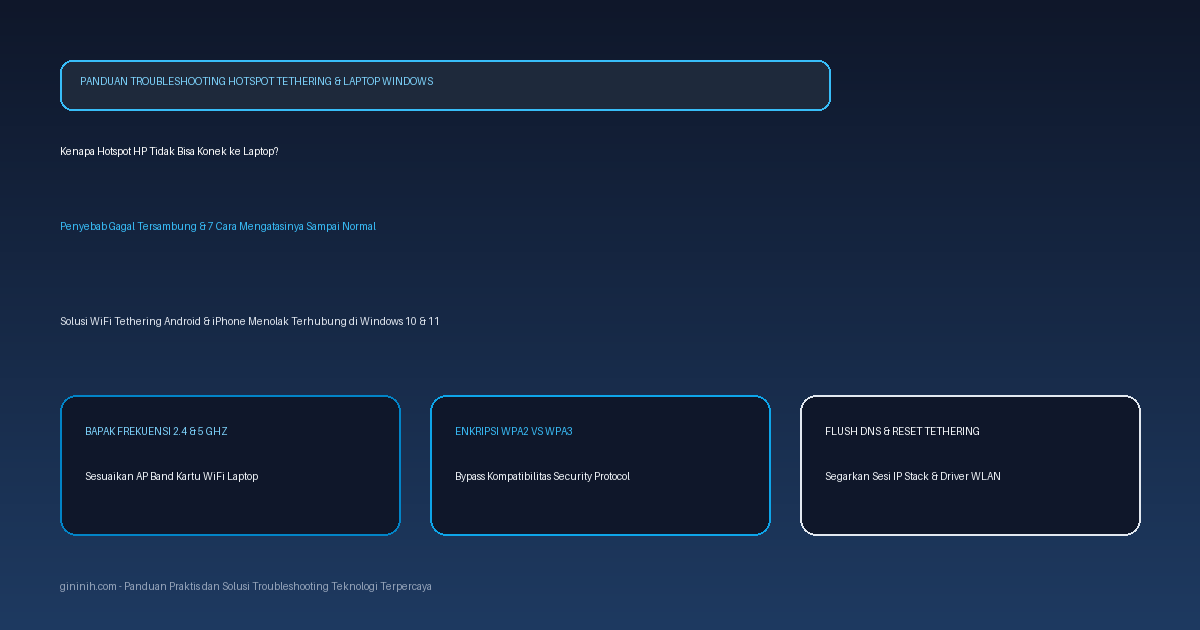
Kenapa Hotspot HP Tidak Bisa Konek ke Laptop? Ini Penyebab dan 7 Cara Mengatasinya

Mengaktifkan hotspot portabel di ponsel pintar merupakan cara paling praktis untuk mendapatkan koneksi internet di laptop saat kita sedang bekerja di luar ruangan, kafe, atau ketika jaringan WiFi rumah mendadak mati. Namun, proses tethering ini kerap kali tidak berjalan mulus.
Banyak pengguna menghadapi situasi menjengkelkan: nama hotspot HP terlihat di daftar jaringan laptop, tetapi saat diklik dan kata sandi dimasukkan, Windows hanya berputar lama (checking network requirements) sebelum akhirnya memunculkan pesan gagal seperti "Can't connect to this network", "No internet, secured", atau koneksi langsung terputus seketika. Bahkan pada beberapa kasus, nama hotspot ponsel sama sekali tidak terdeteksi di laptop, padahal HP lain bisa melihat dan tersambung dengan normal.
Jika kamu sedang mengalami masalah kenapa hotspot HP tidak bisa konek ke laptop, jangan terburu-buru mengira kartu WiFi laptop atau ponsel kamu rusak secara fisik. Sebagian besar kendala ini bersumber dari ketidakcocokan frekuensi pita radio (AP band), perbedaan standar keamanan enkripsi kata sandi, batasan alokasi alamat IP lokal, atau profil jaringan lama yang tersimpan korup di sistem operasi Windows.
Panduan ini mengulas akar penyebab teknis, tabel diagnosa gejala cepat, 7 langkah penanganan berurutan yang terbukti berhasil, serta solusi darurat bila kamu membutuhkan koneksi saat itu juga.
Mengapa Hotspot HP Tidak Bisa Konek ke Laptop?
Penyambungan antara ponsel sebagai pemancar (hotspot gateway) dan laptop sebagai penerima (client) melibatkan jabat tangan protokol nirkabel yang cukup ketat. Jika salah satu parameter tidak cocok, proses penyambungan akan langsung dibatalkan oleh sistem operasi.
Berikut adalah faktor utama yang paling sering menyebabkan hotspot HP menolak tersambung ke laptop:
1. Perbedaan Pita Frekuensi (2.4 GHz vs 5 GHz)
Ponsel keluaran baru umumnya mendukung frekuensi hotspot 5 GHz yang menawarkan kecepatan transfer data lebih tinggi. Masalahnya, banyak laptop lawas atau laptop kelas pemula hanya dibekali kartu nirkabel (wireless network card) pita tunggal 2.4 GHz (standar 802.11b/g/n). Jika hotspot ponsel diatur memancarkan sinyal pada pita 5 GHz, laptop tidak akan mampu menangkap sinyal radio tersebut. Akibatnya, nama hotspot tidak muncul sama sekali di daftar WiFi laptop.
2. Benturan Protokol Keamanan (WPA3 vs WPA2-Personal)
Sistem operasi Android versi baru dan iOS sering menerapkan standar keamanan enkripsi WPA3-Personal secara default demi melindungi data tethering dari peretasan. Sayangnya, modul driver WiFi di Windows 10 versi lama atau Windows 11 tertentu belum sepenuhnya kompatibel dengan jabat tangan keamanan WPA3 SAE (Simultaneous Authentication of Equals). Benturan protokol ini biasanya memicu pesan kesalahan mendadak "Can't connect to this network".
3. Profil Jaringan WiFi Tersimpan Korup di Laptop
Saat kamu pernah mengganti kata sandi atau nama hotspot (SSID) di HP, laptop Windows kerap kali masih menyimpan berkas konfigurasi lama di dalam cache jaringan. Ketika laptop mencoba menyambung ulang menggunakan kunci enkripsi lama yang tidak lagi cocok dengan ponsel, proses autentikasi akan ditolak secara sepihak oleh sistem ponsel.
4. Limit Kuota Tethering atau Pembatasan Perangkat Operator
Meskipun paket internet utama di ponsel kamu masih berlimpah, sejumlah operator seluler di Indonesia membedakan antara kuota data reguler ponsel dan kuota khusus tethering/hotspot. Selain itu, beberapa tipe ponsel membatasi jumlah maksimal perangkat terhubung (misalnya dibatasi hanya 1 atau 2 perangkat). Jika batas tersebut sudah tercapai, laptop yang mencoba masuk akan langsung ditendang keluar.
5. Penumpukan Cache IP Stack dan Daemon Jaringan Android/iOS
Layanan hotspot portabel di ponsel dijalankan oleh daemon sistem yang mengelola server DHCP lokal (Dynamic Host Configuration Protocol) dan NAT (Network Address Translation). Bila ponsel menyala terlalu lama tanpa pernah dimatikan ulang, layanan DHCP hotspot ini bisa mengalami pembekuan (deadlock), sehingga ponsel gagal memberikan alamat IP lokal yang valid kepada laptop.
Tabel Diagnosa: Gejala Hotspot Gagal Konek dan Solusi Cepat
Sebelum mencoba berbagai langkah teknis, perhatikan pola masalah yang muncul pada laptop dan ponsel kamu melalui tabel berikut:
| Gejala pada Laptop | Kondisi di Ponsel | Kemungkinan Sumber Masalah | Tindakan Prioritas |
|---|---|---|---|
| Nama hotspot tidak muncul di daftar WiFi | Hotspot HP sudah aktif & terbaca di HP lain | Pita frekuensi hotspot disetel ke 5 GHz | Ubah pita hotspot di HP ke 2.4 GHz |
| Muncul pesan "Can't connect to this network" | Sinyal hotspot penuh, kata sandi benar | Benturan enkripsi WPA3 atau profil tersimpan korup | Forget Network di laptop & setel keamanan ke WPA2 |
| Status "No Internet, secured" | Laptop tersambung ke HP tapi tidak bisa browsing | Kuota tethering habis, APN salah, atau DNS bentrok | Cek kuota data seluler & matikan Private DNS di HP |
| Terputus otomatis setelah beberapa detik | Muncul notifikasi limit perangkat di HP | Batas perangkat terhubung atau mode hemat daya HP | Matikan batas perangkat & nonaktifkan hemat baterai |
| Loading lama "Checking network requirements" lalu gagal | Kata sandi baru saja diubah | Windows mencoba autentikasi dengan sandi lama | Hapus jaringan dari daftar Windows lalu ketik ulang sandi |
7 Cara Mengatasi Hotspot HP Tidak Bisa Konek ke Laptop
Ikuti langkah-langkah di bawah ini secara bertahap, mulai dari penyesuaian frekuensi hingga perbaikan konfigurasi jaringan pada Windows.
1. Ubah Pita Frekuensi Hotspot HP ke 2.4 GHz
Langkah paling mendasar dan terbukti menyelesaikan lebih dari separuh kasus hotspot tidak terdeteksi adalah menurunkan frekuensi siaran ponsel ke 2.4 GHz agar terbaca oleh semua jenis kartu WiFi laptop.
Untuk Pengguna Android (Samsung, Xiaomi, Oppo, Vivo, Realme, Infinix):
- Buka menu Pengaturan (Settings) di ponsel kamu.
- Masuk ke menu Hotspot Portabel, Hotspot Pribadi, atau Koneksi & Berbagi.
- Ketuk pada opsi Atur Hotspot Portabel atau Konfigurasi Hotspot.
- Cari bagian Pita AP (AP Band).
- Jika saat ini terpilih Pita 5.0 GHz, ubah pilihannya menjadi Pita 2.4 GHz.
- Simpan pengaturan dengan menekan tanda centang di sudut kanan atas, lalu matikan dan nyalakan kembali hotspot kamu.
Untuk Pengguna iPhone:
- Buka menu Pengaturan (Settings).
- Pilih Hotspot Pribadi (Personal Hotspot).
- Aktifkan sakelar Maksimalkan Kompatibilitas (Maximize Compatibility). Fitur ini secara otomatis memaksa iPhone memancarkan jaringan pada pita 2.4 GHz dengan enkripsi standar yang ramah perangkat komputer.
2. Ubah Jenis Enkripsi Keamanan ke WPA2-Personal
Jika laptop kamu menampilkan pesan kegagalan autentikasi padahal kata sandi sudah diketik dengan tepat, penyebabnya adalah enkripsi WPA3 yang belum didukung oleh adaptor laptop.
- Buka kembali menu setelan Hotspot Portabel di ponsel kamu.
- Cari menu Keamanan (Security).
- Bila pengaturannya berada pada WPA3-Personal atau WPA2/WPA3 Transitional, ganti menjadi WPA2-Personal (AES).
- Buat kata sandi sederhana minimal 8 karakter tanpa karakter khusus yang rumit untuk pengujian awal (misalnya gunakan kombinasi huruf dan angka biasa).
- Simpan setelan, lalu coba sambungkan kembali laptop kamu.
3. Lupakan Jaringan Hotspot (Forget Network) di Laptop Windows
Menghapus riwayat koneksi lama akan membersihkan cache sertifikat dan kata sandi yang tersimpan di Windows, sehingga laptop dipaksa meminta autentikasi baru dari awal.
Di Windows 10 dan Windows 11:
- Klik ikon WiFi di sudut kanan bawah bilah tugas (taskbar).
- Cari nama hotspot HP kamu pada daftar yang muncul.
- Klik kanan pada nama hotspot tersebut, lalu pilih opsi Forget (Lupakan).
- Matikan WiFi laptop sejenak melalui tombol pintasan, lalu hidupkan kembali.
- Klik nama hotspot HP kamu, centang kotak Connect automatically, klik Connect, lalu masukkan kata sandi dengan teliti.
Jika kendala laptop kamu juga terjadi pada jaringan WiFi umum lainnya, ada baiknya kamu memeriksa panduan teknis mengenai laptop tidak bisa connect ke WiFi serta solusi khusus saat muncul pesan WiFi Can't Connect to This Network.
4. Periksa Batas Kuota dan Alokasi Perangkat Hotspot di Ponsel
Sistem operasi Android menyediakan fitur pembatas data harian dan batas gawai terhubung untuk mencegah pemborosan kuota. Bila parameter ini terpicu, laptop akan langsung diputus.
- Di menu setelan hotspot ponsel, cari opsi Batas Data Sekali Pakai (One-time data limit). Pastikan opsi ini dimatikan, atau tingkatkan batasnya jika kuota kamu mencukupi.
- Buka menu Perangkat Terhubung (Connected devices) atau Kelola Perangkat.
- Pastikan laptop kamu tidak masuk ke dalam daftar hitam (blocklist / blacklist).
- Ubah batas maksimal perangkat terhubung menjadi Tak Terbatas (No limit) atau minimal 4 perangkat.
- Pastikan pula koneksi internet ponsel berjalan lancar dengan membuka situs web di peramban HP. Jika internet seluler di ponsel kamu sendiri bermasalah, baca pembahasan tentang kenapa data seluler aktif tapi tidak bisa internetan.
5. Matikan Fitur Hemat Daya dan Siklus Mode Pesawat di Ponsel
Sistem manajemen daya yang terlalu agresif pada ponsel pintar kerap kali mematikan modul pemancar nirkabel secara diam-diam begitu suhu baterai naik atau saat layar ponsel terkunci.
- Tarik panel notifikasi di HP, lalu matikan mode Penghemat Baterai (Battery Saver).
- Aktifkan Mode Pesawat (Airplane Mode) selama 15 detik, kemudian matikan kembali untuk menyegarkan sinyal pemancar radio dan koneksi seluler ponsel.
- Di dalam menu setelan hotspot ponsel, cari opsi Matikan hotspot otomatis (Turn off hotspot automatically saat tidak ada perangkat terhubung). Nonaktifkan opsi ini agar pemancar tidak mati saat laptop sedang dalam mode siaga.
6. Flush DNS dan Reset TCP/IP Stack di Windows
Timbunan cache DNS atau tabel routing lokal yang korup di laptop sering kali menolak menerima alamat IP baru dari hotspot ponsel. Masalah ini bisa dibersihkan secara tuntas lewat Command Prompt.
- Klik tombol Start di Windows, ketik
cmd. - Klik kanan pada Command Prompt, lalu pilih Run as administrator.
- Ketikkan perintah berikut satu per satu, tekan Enter setelah setiap baris:
netsh winsock reset netsh int ip reset ipconfig /flushdns ipconfig /release ipconfig /renew - Setelah seluruh perintah berhasil dijalankan, nyalakan ulang (restart) laptop kamu agar berkas sistem jaringan termuat kembali secara bersih.
7. Perbarui atau Pasang Ulang Driver WiFi Laptop
Driver adaptor nirkabel yang usang atau mengalami malfungsi pasca pembaruan Windows dapat menghambat negosiasi alamat dengan gateway ponsel.
- Tekan tombol Windows + X pada keyboard, lalu pilih Device Manager.
- Klik ganda pada kategori Network adapters untuk memperluas daftarnya.
- Cari nama adaptor WiFi laptop kamu (biasanya memuat kata Wireless, Intel Wi-Fi, Realtek, atau Qualcomm Atheros).
- Klik kanan pada adaptor tersebut, lalu pilih Update driver.
- Pilih opsi Search automatically for drivers.
- Jika Windows menyatakan driver sudah yang terbaru tetapi masalah berlanjut, klik kanan kembali pada adaptor tersebut, pilih Uninstall device (jangan centang kotak hapus perangkat lunak), lalu segera restart laptop. Saat menyala kembali, Windows akan memasang ulang driver adaptor nirkabel secara otomatis.
Bila laptop berhasil tersambung tetapi ikon sinyal malah menampilkan tanda seru kuning, kamu bisa menelusuri artikel khusus mengenai kenapa WiFi tanda seru di HP dan laptop untuk mendiagnosa kegagalan transmisi paket gateway.
Solusi Alternatif: Gunakan USB Tethering atau Bluetooth Tethering
Jika kamu sedang berada dalam situasi mendesak untuk mengirim dokumen atau menghadiri rapat daring dan koneksi hotspot nirkabel masih membandel, gunakan jalur kabel fisik melalui USB Tethering. Metode ini jauh lebih stabil, tidak terpengaruh gangguan sinyal radio frekuensi, sekaligus mengisi daya ponsel kamu secara bersamaan.
Cara Mengaktifkan USB Tethering:
- Hubungkan ponsel pintar ke laptop menggunakan kabel data USB bawaan yang berkualitas baik.
- Di ponsel kamu, buka menu Pengaturan > Koneksi & Berbagi (atau Jaringan & Internet).
- Aktifkan sakelar Penambatan USB (USB Tethering).
- Pada laptop Windows, sistem akan mendeteksi koneksi jaringan baru sebagai Ethernet dalam beberapa detik, dan kamu bisa langsung berselancar di internet tanpa perlu memasukkan kata sandi WiFi.
Tips Mencegah Hotspot HP Sering Putus di Laptop
Agar koneksi tethering antara ponsel dan laptop selalu stabil saat digunakan bekerja dalam durasi panjang, perhatikan beberapa tips preventif berikut:
- Jaga Suhu Ponsel: Proses memancarkan sinyal hotspot bersamaan dengan mengunduh data seluler menghasilkan panas yang cukup tinggi. Lepaskan casing pelindung tebal HP jika bagian punggung ponsel terasa panas agar komponen tidak mengalami throttling.
- Gunakan Nama Hotspot Sederhana: Hindari menyisipkan simbol aneh, spasi ganda, atau emoji pada nama hotspot (SSID). Gunakan nama alfanumerik biasa (seperti
Ponselku_Hotspot) agar mudah dibaca oleh semua peramban jaringan laptop. - Posisikan Ponsel Dekat Laptop: Jangkauan antena pemancar hotspot HP tidak sekuat router rumahan. Letakkan ponsel dalam radius 1 hingga 2 meter dari laptop tanpa terhalang dinding atau benda logam tebal.
Tanya Jawab Seputar Hotspot HP ke Laptop (FAQ)
Kenapa hotspot HP tidak terbaca sama sekali di laptop saya?
Penyebab paling umum adalah perbedaan pita frekuensi siaran. Ponsel kamu memancarkan sinyal pada pita 5 GHz, sedangkan kartu WiFi laptop kamu hanya mendukung pita 2.4 GHz. Buka menu setelan hotspot di ponsel, lalu ubah pita frekuensi (AP Band) menjadi 2.4 GHz. Pada pengguna iPhone, aktifkan fitur Maksimalkan Kompatibilitas.
Kenapa hotspot tersambung tapi bertuliskan No Internet di laptop?
Kondisi ini menandakan laptop berhasil terhubung secara nirkabel ke ponsel, tetapi ponsel tidak dapat meneruskan data ke internet luar. Hal ini umumnya disebabkan kuota internet utama atau kuota khusus tethering pada kartu SIM kamu sudah habis, masa aktif paket berakhir, atau fitur Private DNS di ponsel kamu sedang memblokir akses keluar.
Apakah menggunakan hotspot HP bisa merusak baterai ponsel?
Hotspot portabel menguras daya baterai lebih cepat dan menghasilkan panas tambahan pada ponsel. Jika digunakan sesekali, hal ini aman dan normal. Namun, jika digunakan setiap hari berjam-jam sambil terus ditancapkan ke pengisi daya cepat (fast charging), panas berlebih dapat mempercepat degradasi kesehatan baterai (battery health). Disarankan memberi jeda istirahat dan menjaga ponsel di tempat bersirkulasi udara baik.
Mengapa hotspot HP tiba-tiba mati sendiri saat tersambung ke laptop?
Ponsel pintar memiliki fitur otomatisasi hemat daya yang akan mematikan fungsi tethering bila lalu lintas data dianggap rendah atau ketika ponsel mendeteksi suhu komponen sudah mencapai batas aman. Buka menu setelan hotspot di HP, lalu nonaktifkan fitur Matikan hotspot otomatis dan matikan mode hemat baterai.