Kenapa Flashdisk Write Protected? Ini Penyebab dan 7 Cara Mengatasinya

Pernahkah Anda menancapkan flashdisk ke laptop untuk menyalin tugas kantor atau dokumen penting, tetapi Windows justru menolak dan menampilkan jendela peringatan bertuliskan "The disk is write-protected"? Pesan ini biasanya muncul saat Anda ingin memindahkan file baru ke dalam drive, menghapus berkas lama, atau bahkan ketika mencoba memformat ulang flashdisk tersebut.
Kondisi write protected pada dasarnya adalah mekanisme proteksi yang membuat media penyimpanan hanya bisa dibaca (read-only), tanpa mengizinkan penulisan data baru. Masalah ini bisa dipicu oleh kekeliruan pengaturan sistem di Windows, serangan malware, atau indikasi bahwa chip memori di dalam flashdisk mulai mengalami kerusakan perangkat keras.
Jika Anda menghadapi kendala ini, jangan buru-buru membuang flashdisk Anda. Simak penjelasan mengenai penyebab serta tujuh langkah praktis untuk membuka kunci write protected di Windows 10 dan Windows 11 berikut ini.
Penyebab flashdisk mendadak terkunci write protected
Sebelum menjalankan perintah pemulihan, penting untuk mengenali akar pemicunya. Status proteksi tulis pada flashdisk umumnya berakar dari beberapa faktor berikut:
1. Tuas fisik pengunci bergeser tanpa sengaja
Beberapa model flashdisk, adaptor MicroSD ke USB, atau kartu memori memiliki sakelar geser fisik berukuran kecil di bagian samping bodi. Jika tuas ini terdorong ke posisi Lock, perangkat secara otomatis mengunci jalur penulisan data demi keamanan.
2. Atribut read-only aktif pada partisi sistem
Windows memiliki sistem atribut volume disk. Kadang-kadang, akibat pemutusan koneksi yang tidak wajar atau benturan izin hak akses administrator, atribut read-only tertanam permanen pada partisi drive flashdisk tersebut.
3. Konfigurasi Registry Windows memblokir penulisan USB
Pada laptop kantor, komputer lab kampus, atau perangkat yang baru saja terkena infeksi virus tertentu, entri StorageDevicePolicies di dalam Registry Editor kerap diubah nilainya menjadi 1. Pengaturan ini sengaja membatasi penulisan ke media penyimpanan eksternal agar pengguna tidak bisa menyalin file keluar.
4. Struktur sistem berkas (file system) mengalami korupsi
Mencabut flashdisk langsung dari port USB tanpa melakukan proses Safely Remove Hardware atau Eject sering kali memutus proses transfer berkas yang sedang berjalan di latar belakang. Akibatnya, tabel partisi (FAT32, exFAT, atau NTFS) rusak, dan Windows menguncinya ke mode baca agar kerusakan berkas tidak semakin meluas. Bila flashdisk Anda bahkan tidak terdeteksi sama sekali di daftar drive, Anda bisa membaca panduan USB dan flashdisk tidak terbaca di laptop untuk memastikan port dan driver berfungsi normal.
5. Chip memori NAND flash mencapai batas usia pakai
Komponen memori flash memiliki batas siklus baca-tulis (P/E cycles). Ketika kontroler flashdisk mendeteksi terlalu banyak blok memori yang rusak (bad blocks) dan tidak lagi mampu menulis data baru dengan stabil, kontroler akan secara otomatis mengunci flashdisk ke mode baca permanen. Tujuannya adalah melindungi file yang sudah ada di dalamnya agar pengguna masih sempat menyalin data tersebut ke perangkat lain sebelum drive mati total.
Tabel perbandingan jenis masalah dan peluang perbaikan
Tabel berikut merangkum indikasi kerusakan dan tingkat keberhasilan perbaikannya:
| Indikasi Masalah | Sumber Kendala | Peluang Pulih | Solusi Utama |
|---|---|---|---|
| Tuas fisik di posisi Lock | Sakelar bodi perangkat | 100% | Geser kembali tuas pengunci |
| Muncul pesan saat copy file di laptop tertentu | Kebijakan Registry / GPO | Sangat Tinggi | Ubah nilai WriteProtect di Regedit |
| File terbaca tetapi tidak bisa dihapus atau ditambah | Atribut volume disk | Tinggi | Bersihkan atribut via Diskpart CMD |
| Flashdisk minta format tetapi ditolak write protected | Sistem berkas korup | Sedang | Jalankan CHKDSK atau low-level format |
| Error tetap muncul di semua komputer setelah dibersihkan | Kerusakan chip NAND | Rendah (Proteksi Hardware) | Amankan file yang tersisa, ganti drive |
7 cara mengatasi flashdisk write protected di Windows
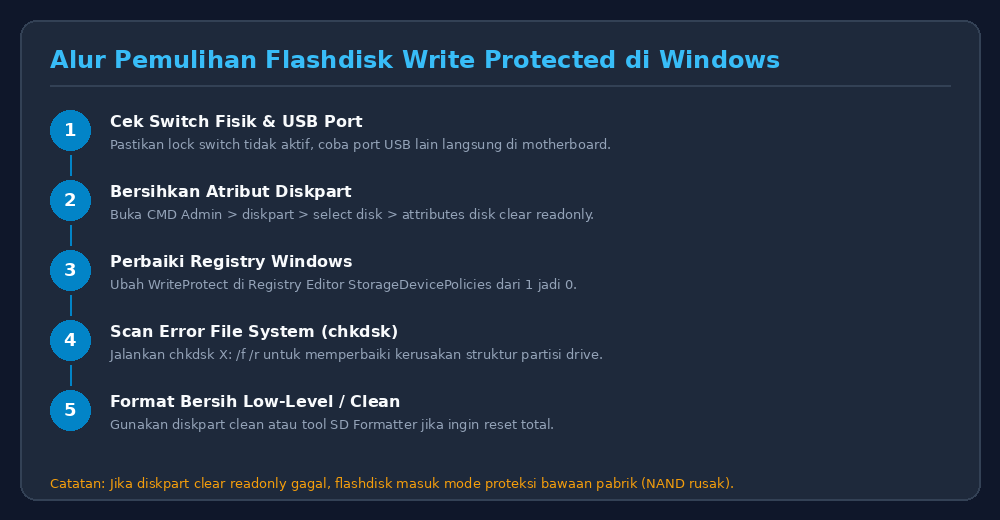
Berikut urutan langkah perbaikan mulai dari pengecekan fisik paling sederhana hingga pembersihan atribut tingkat lanjut lewat konsol sistem:
1. Periksa tuas fisik lock switch pada bodi flashdisk
Langkah paling awal yang wajib diperiksa adalah bodi fisik perangkat:
- Lepaskan flashdisk dari port USB laptop atau komputer.
- Periksa sisi samping dan bawah bodi flashdisk atau adaptor memori.
- Cari sakelar geser kecil yang biasanya memiliki simbol gembok terbuka dan gembok terkunci.
- Jika posisi sakelar berada di arah gembok terkunci (Lock), geser tuas ke arah berlawanan untuk membuka proteksi.
- Colokkan kembali flashdisk ke laptop dan uji apakah Anda sudah bisa membuat folder baru atau menyalin dokumen.
2. Hapus status read-only menggunakan Diskpart CMD
Perintah baris Diskpart di Windows merupakan cara paling efektif untuk mencabut atribut baca-saja yang menempel pada penyimpanan eksternal:
- Tancapkan flashdisk ke komputer.
- Tekan tombol Windows + R di keyboard, ketik
cmd, lalu tekan Ctrl + Shift + Enter untuk menjalankan Command Prompt sebagai Administrator. - Di jendela Command Prompt, ketik
diskpartdan tekan Enter. - Ketik
list disklalu tekan Enter. Anda akan melihat daftar drive penyimpanan yang terpasang (misalnya Disk 0 untuk SSD internal, Disk 1 untuk flashdisk). - Perhatikan kapasitas ukuran flashdisk Anda agar tidak salah memilih drive. Misalnya flashdisk Anda 16 GB dan terbaca sebagai Disk 1.
- Ketik
select disk 1(ganti angka 1 sesuai nomor disk flashdisk Anda) lalu tekan Enter. - Ketik perintah berikut dengan teliti:
attributes disk clear readonly - Tekan Enter. Jika berhasil, sistem akan menampilkan konfirmasi bertuliskan "Disk attributes cleared successfully".
- Ketik
exitlalu tekan Enter untuk menutup Diskpart. Cabut flashdisk, pasang kembali, dan coba salin berkas baru.
3. Matikan WriteProtect melalui Registry Editor
Jika pembatasan tulis dipicu oleh kebijakan sistem Windows atau sisa serangan malware, Anda perlu mereset nilainya melalui Registry:
- Tekan tombol Windows + R, ketik
regedit, lalu tekan Enter. - Masuk ke folder direktori berikut:
HKEY_LOCAL_MACHINE\SYSTEM\CurrentControlSet\Control - Cari folder bernama StorageDevicePolicies di bawah folder Control.
- Jika folder tersebut tidak ada, buat secara manual: klik kanan pada folder Control > pilih New > klik Key, lalu beri nama
StorageDevicePolicies. - Klik folder StorageDevicePolicies, lalu lihat panel sebelah kanan. Cari berkas nilai DWORD bernama WriteProtect.
- Jika belum ada, klik kanan area kosong di panel kanan > pilih New > DWORD (32-bit) Value, lalu beri nama
WriteProtect. - Klik dua kali pada WriteProtect, ubah bagian Value data dari angka
1menjadi0, lalu pastikan basisnya tetap Hexadecimal. - Klik OK, tutup Registry Editor, lalu restart laptop Anda agar perubahan sistem diterapkan secara menyeluruh.
Bagi pengguna yang laptopnya kerap mengalami keterlambatan respon saat membuka Registry atau jendela konfigurasi, menyimak panduan cara mengatasi laptop lemot Windows 10 bisa membantu memperlancar kinerja operasional perangkat Anda.
4. Nonaktifkan batasan akses di Local Group Policy Editor
Khusus bagi pengguna Windows 10 Pro, Windows 11 Pro, atau edisi Enterprise, terdapat pengaturan izin penyimpanan portabel yang mungkin aktif:
- Tekan Windows + R, ketik
gpedit.msc, lalu tekan Enter. - Masuk ke jalur menu:
- Computer Configuration
- Administrative Templates
- System
- Removable Storage Access
- Di panel sebelah kanan, cari entri kebijakan bernama Removable Disks: Deny write access.
- Klik dua kali pada entri tersebut.
- Ubah pilihannya dari Enabled menjadi Disabled atau Not Configured.
- Klik Apply lalu klik OK.
- Restart komputer atau cabut-colokkan kembali flashdisk untuk memperbarui kebijakan akses.
5. Pindai dan perbaiki sistem berkas dengan CHKDSK
Sistem berkas yang korup akibat pemutusan arus mendadak dapat diperbaiki secara otomatis menggunakan utilitas bawaan Windows:
- Buka File Explorer dan perhatikan huruf drive flashdisk Anda (misalnya drive
E:atauF:). - Buka Command Prompt sebagai Administrator.
- Ketik perintah berikut (sesuaikan huruf drive dengan milik Anda):
chkdsk F: /f /r /x- Parameter
/fbertugas memperbaiki kesalahan logis pada disk. - Parameter
/rmelacak sektor yang rusak (bad sector) dan memulihkan informasi yang terbaca. - Parameter
/xmemaksa pelepasan kaitan volume terlebih dahulu agar pemeriksaan berjalan lancar.
- Parameter
- Tekan Enter dan tunggu hingga proses pemindaian 100% tuntas. Jangan mencabut flashdisk selama proses ini berlangsung.
6. Format bersih partisi lewat Diskpart Clean
Jika data di dalam flashdisk sudah berhasil disalin atau memang tidak lagi dibutuhkan, Anda bisa melakukan pembersihan partisi total:
- Buka Command Prompt sebagai Administrator, lalu ketik
diskpart. - Ketik
list diskdan pilih disk flashdisk Anda (contoh:select disk 1). - Pastikan kembali nomor disk benar agar tidak menghapus partisi hard disk utama laptop Anda.
- Ketik perintah:
clean - Tekan Enter. Perintah ini akan menghapus tabel partisi lama yang terkunci.
- Buat partisi baru dengan mengetik:
create partition primary - Aktifkan partisi dengan perintah
active, lalu format partisi tersebut:
(Gunakanformat fs=ntfs quickfs=fat32jika flashdisk berukuran 32 GB ke bawah dan ingin kompatibel dengan perangkat pemutar audio mobil atau TV). - Ketik
assignuntuk memberi huruf drive baru, lalu ketikexit.
Apabila Anda juga sering memindahkan dokumen dari perangkat seluler ke komputer jinjing tanpa mengandalkan flashdisk, Anda dapat menerapkan cara transfer file dari HP ke laptop yang lebih praktis lewat jaringan nirkabel.
7. Gunakan software pemulihan resmi pabrikan
Jika cara bawaan Windows tetap menolak perintah penulisan, manfaatkan aplikasi perbaikan resmi (restore / formatting tool) yang disediakan oleh produsen flashdisk:
- SanDisk / Western Digital: Gunakan aplikasi resmi SanDisk Dashboard untuk memeriksa kondisi kesehatan memori dan pembaruan firmware.
- Kingston: Gunakan Kingston Format Utility untuk mereset kontroler flashdisk Kingston ke pengaturan pabrik.
- Transcend: Gunakan utilitas JetFlash Online Recovery yang dirancang khusus untuk memperbaiki flashdisk Transcend yang terkunci read-only atau tidak bisa diformat.
- Tool Netral: Anda juga bisa mencoba aplikasi SD Card Formatter dari SD Association atau Rufus dengan opsi pembuatan partisi non-bootable untuk memaksa penulisan ulang sektor awal drive.
Tanda flashdisk rusak permanen yang tidak bisa diperbaiki
Meskipun banyak kasus write protected bisa diatasi lewat Diskpart atau Regedit, ada kondisi di mana proteksi tersebut murni berasal dari kegagalan sirkuit perangkat keras. Anda perlu menyadari tanda-tanda berikut:
- Perintah Diskpart clear readonly selalu kembali terkunci: Begitu flashdisk dicabut dan dicolokkan ulang, status atribut langsung berubah kembali menjadi Current Read-only State: Yes.
- Muncul error I/O Device Error: Setiap kali sistem mencoba membaca atau memformat drive, Windows menampilkan pesan kegagalan input/output perangkat.
- Kapasitas disk terbaca 0 Bytes atau RAW: Di menu Disk Management, kapasitas flashdisk tidak lagi terdeteksi secara normal.
- Flashdisk mengalami suhu panas berlebih: Dalam beberapa detik setelah ditancapkan ke port USB, bodi flashdisk terasa sangat panas meskipun tidak ada proses transfer berkas.
Bila tanda-tanda di atas muncul bersamaan, ini membuktikan bahwa kontroler memori NAND telah mengaktifkan proteksi darurat permanen akibat keausan fisik chip. Langkah paling bijak dalam kondisi ini adalah segera menyalin seluruh berkas penting yang masih bisa terbaca ke penyimpanan internal laptop atau cloud storage, lalu mengganti flashdisk tersebut dengan unit baru.
Pertanyaan umum seputar flashdisk write protected (FAQ)
Mengapa flashdisk tiba-tiba write protected padahal sebelumnya normal?
Penyebab paling umum adalah flashdisk dicabut secara langsung saat laptop masih membaca atau menulis berkas di latar belakang. Kondisi ini membuat sistem berkas mengalami korupsi. Selain itu, perubahan izin keamanan di Registry Windows dan keausan chip memori juga dapat memicu penguncian otomatis ini.
Apakah data di dalam flashdisk write protected bisa diselamatkan?
Bisa. Status write protected hanya mengunci perintah penulisan (edit, hapus, dan simpan berkas baru). Perintah pembacaan data tetap berfungsi normal, sehingga Anda masih bisa menyalin seluruh isi folder di dalam flashdisk ke hard disk laptop sebelum mencoba langkah perbaikan.
Kenapa perintah attributes disk clear readonly tidak berhasil?
Jika status Current Read-only State tetap bernilai Yes setelah menjalankan perintah Diskpart, hal tersebut menandakan bahwa penguncian dilakukan langsung oleh mikrokontroler perangkat keras flashdisk (bukan oleh sistem operasi Windows). Ini adalah sinyal bahwa chip memori flashdisk telah rusak permanen.
Apakah memformat flashdisk write protected akan menghapus semua file?
Ya, proses format atau perintah clean di Diskpart akan menghapus seluruh isi data di dalam drive. Oleh karena itu, pastikan Anda telah menyalin semua dokumen penting ke tempat lain sebelum memutuskan untuk memformat ulang flashdisk Anda.