Kenapa Verifikasi Wajah Mobile JKN Gagal Terus? Ini Penyebab dan Solusi Biometrik BPJS Kesehatan

Verifikasi wajah di aplikasi Mobile JKN sering kali menjadi momen yang menjengkelkan saat kamu ingin mengecek status kepesertaan BPJS Kesehatan, mengubah faskes tingkat pertama, atau mendaftarkan anggota keluarga baru. Kamu sudah menatap layar ponsel, mengedipkan mata, bahkan tersenyum berkali-kali mengikuti instruksi di layar, tetapi sistem tetap menampilkan pesan kegagalan seperti "Wajah tidak cocok dengan data Dukcapil" atau "Gagal mendeteksi biometrik".
Masalah ini sebenarnya sangat umum dialami peserta BPJS Kesehatan di berbagai daerah. Sistem pengenalan wajah pada Mobile JKN bekerja dengan mencocokkan data citra tangkapan kamera depan secara real time dengan rekaman biometrik e-KTP yang tersimpan di basis data Ditjen Kependudukan dan Pencatatan Sipil (Dukcapil). Ketika ada perbedaan pencahayaan yang drastis, lensa kamera kotor, atau data kependudukan yang belum tersinkronisasi sempurna, verifikasi otomatis akan langsung ditolak demi keamanan identitas.
Berikut panduan lengkap mengenai penyebab kegagalan biometrik Mobile JKN beserta langkah teknis yang bisa kamu lakukan langsung di ponsel.
Penyebab umum verifikasi wajah Mobile JKN gagal terus
Memahami akar masalah akan menghemat waktu kamu agar tidak mengulang proses selfie yang sia-sia. Secara garis besar, pemicu error biometrik ini terbagi menjadi dua faktor: faktor teknis perangkat dan faktor sinkronisasi data server.
1. Pencahayaan tidak merata atau terlalu gelap
Algoritma pendeteksi kontur wajah membutuhkan sebaran cahaya yang rata pada area dahi, hidung, pipi, dan dagu. Jika kamu mengambil gambar di ruangan redup, sensor kamera akan menghasilkan bintik noise digital yang mengaburkan garis fitur wajah. Sebaliknya, mengambil foto dengan lampu sorot langsung dari atas atau cahaya matahari dari belakang kepala (backlight) akan menciptakan bayangan gelap di kelopak mata dan rahang, sehingga sistem gagal membaca geometri wajah kamu.
2. Lensa kamera depan buram atau berminyak
Ponsel yang dipakai sehari-hari sering kali terpapar minyak jari tangan, keringat, atau debu halus di area kamera depan. Noda tipis ini membuat tangkapan gambar terlihat berkabut atau pudar. Jika kamu juga pernah mengalami masalah kamera buram pada aplikasi percakapan, kamu bisa membaca panduan teknis di penyebab dan solusi kamera WA buram untuk memahami cara membersihkan sensor kamera ponsel secara aman tanpa merusak lapisan kaca.
3. Aksesori yang menutupi garis kontur wajah
Kacamata berbingkai tebal, poni rambut panjang yang menutupi dahi atau alis, masker, hingga topi sering kali menjadi penyebab verifikasi biometrik ditolak seketika. Foto pada basis data e-KTP merekam dahi terbuka, kedua telinga, mata tanpa kacamata, dan bentuk rahang penuh. Ketika ada bagian penting yang terhalang, algoritma kecocokan (matching score) akan turun di bawah ambang batas toleransi sistem.
4. Perubahan fisik drastis dibanding rekaman e-KTP
Foto e-KTP banyak peserta diambil beberapa tahun lalu. Perubahan berat badan yang besar, tumbuhnya janggut atau kumis tebal, perubahan gaya rambut yang drastis, atau kerutan alami seiring waktu bisa menurunkan akurasi pencocokan algoritma Dukcapil.
5. Izin aplikasi kamera atau lokasi dibatasi
Aplikasi Mobile JKN mewajibkan izin akses ke modul kamera beresolusi penuh dan sensor lokasi GPS aktif. Jika sistem Android atau iOS kamu membatasi akses kamera di latar belakang, aplikasi hanya menerima umpan video berkualitas rendah yang tidak memenuhi standar pemindaian biometrik.
6. Beban server BPJS Kesehatan atau sinkronisasi Dukcapil
Pada jam-jam kerja sibuk (pukul 08.00 hingga 14.00 WIB), jutaan peserta mengakses layanan BPJS secara bersamaan. Antrean permintaan verifikasi ke server Dukcapil bisa mengalami kendala batas waktu koneksi (timeout). Akibatnya, aplikasi menampilkan pesan gagal meskipun posisi wajah kamu sudah sangat sempurna.
7 Cara mengatasi verifikasi wajah Mobile JKN yang gagal terus
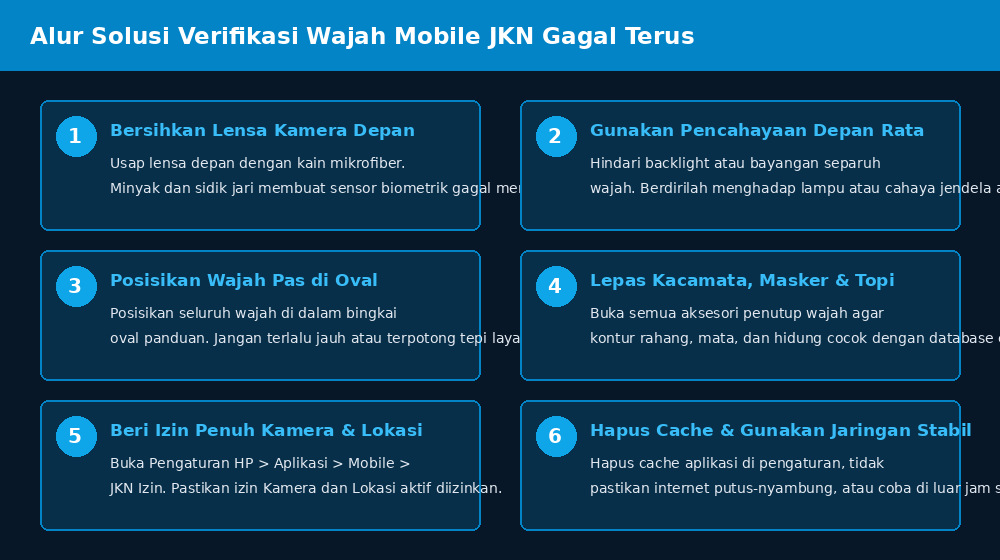
Cobalah menerapkan langkah-langkah terstruktur berikut satu per satu untuk memastikan proses pemindaian biometrik kamu lolos dalam sekali coba.
1. Cari pencahayaan alami dari arah depan
Posisikan tubuh kamu menghadap ke sumber cahaya, misalnya menghadap jendela di pagi atau siang hari, atau menghadap lampu ruangan yang menyala terang. Pastikan tidak ada bayangan keras yang jatuh di area pipi atau kelopak mata. Jangan pernah berfoto membelakangi jendela atau sumber lampu karena wajah kamu akan tampak siluet hitam di kamera ponsel.
2. Bersihkan lensa kamera depan dengan kain mikrofiber
Gunakan ujung kain pembersih kacamata atau kain mikrofiber lembut untuk mengusap lubang kamera depan ponsel. Hindari menggunakan tisu kasar atau ujung baju yang kotor karena bisa meninggalkan goresan mikroskopis pada kaca pelindung layar. Pastikan hasil pratinjau kamera terlihat jernih dan tajam sebelum memulai proses verifikasi.
3. Lepas kacamata, masker, dan rapikan poni rambut
Sebelum menekan tombol verifikasi:
- Lepas kacamata baca atau kacamata hitam.
- Buka masker medis atau penutup hidung.
- Sisir atau jepit poni rambut agar dahi dan kedua alis terlihat jelas.
- Lepas topi atau penutup kepala yang menimbulkan bayangan di wajah.
- Posisikan ekspresi wajah netral tanpa tersenyum lebar terlebih dahulu, kecuali aplikasi meminta kamu untuk mengedipkan mata atau membuka mulut.
Pola pemeriksaan biometrik perbankan juga menerapkan standar ketat serupa. Kamu bisa melihat perbandingannya dalam pembahasan solusi verifikasi wajah BCA Mobile gagal yang menggunakan verifikasi liveness serupa.
4. Posisikan wajah tepat di tengah bingkai oval
Pegang ponsel setinggi mata dengan jarak sekitar 30 sampai 45 sentimeter dari wajah. Pastikan seluruh bagian wajah, mulai dari ujung atas dahi hingga bagian bawah dagu, masuk tepat di dalam lingkaran oval yang disediakan aplikasi. Jangan memegang ponsel terlalu dekat karena kamera sudut lebar (wide-angle) kamera depan dapat mendistorsi proporsi hidung dan rahang kamu.
5. Pastikan izin kamera dan lokasi sudah aktif
Periksa kembali pengaturan izin aplikasi di ponsel Android atau iPhone kamu:
Untuk pengguna Android:
- Buka menu Pengaturan (Settings) di ponsel kamu.
- Pilih menu Aplikasi > Kelola Aplikasi.
- Gulir ke bawah lalu pilih Mobile JKN.
- Ketuk menu Izin Aplikasi (App Permissions).
- Pastikan opsi Kamera dan Lokasi diatur ke Izinkan saat aplikasi digunakan (Allow only while using the app).
Untuk pengguna iPhone (iOS):
- Buka menu Settings.
- Gulir ke bawah hingga menemukan aplikasi Mobile JKN.
- Pastikan toggle hijau untuk Camera dan Location berada pada posisi aktif.
6. Bersihkan cache aplikasi dan restart ponsel
File sampah sementara (cache) yang menumpuk bisa membuat modul kamera di aplikasi Mobile JKN macet atau terlambat mengirimkan respons frame gambar ke server.
- Masuk ke Pengaturan > Aplikasi > Mobile JKN.
- Pilih menu Penyimpanan (Storage).
- Ketuk tombol Hapus Cache (Clear Cache).
- Matikan ponsel kamu selama 30 detik lalu nyalakan kembali untuk menyegarkan memori RAM perangkat.
Bila sistem ponsel kamu baru saja diperbarui atau berganti perangkat, terkadang otentikasi akun membutuhkan sinkronisasi ulang dari awal, mirip seperti kasus pada penyebab verifikasi ulang aplikasi mobile banking.
7. Lakukan verifikasi di luar jam kerja sibuk
Jika kamu terus-menerus mendapat pesan "Koneksi terputus" atau "Layanan verifikasi sedang sibuk", kemungkinan besar server integrasi Dukcapil sedang mengalami antrean padat. Cobalah membuka aplikasi di luar jam kerja kantor, misalnya pada malam hari setelah pukul 20.00 WIB atau pada pagi hari sebelum pukul 07.00 WIB. Jalur koneksi data pada jam-jam tersebut jauh lebih lengang sehingga proses verifikasi selesai dalam hitungan detik.
Panduan kondisi verifikasi wajah yang benar vs salah
Tabel berikut merangkum kesalahan umum yang sering diabaikan peserta BPJS beserta kondisi ideal yang dibutuhkan sistem pemindai biometrik Mobile JKN:
| Parameter Kondisi | Kondisi Salah (Gagal) | Kondisi Benar (Berhasil) |
|---|---|---|
| Arah Pencahayaan | Backlight atau lampu dari belakang kepala | Cahaya terang merata dari arah depan wajah |
| Kebersihan Lensa | Berminyak, berdebu, atau berkabut | Bersih teratur diusap kain mikrofiber |
| Aksesori Wajah | Memakai kacamata, masker, atau topi | Wajah polos tanpa aksesoris penutup |
| Posisi Wajah | Terlalu dekat, miring, atau terpotong oval | Tegak lurus tepat di tengah bingkai panduan |
| Koneksi Internet | Jaringan 4G/WiFi tidak stabil | Jaringan internet lancar minimal kecepatan 5 Mbps |
| Izin Perangkat | Akses kamera dan lokasi ditolak | Izin kamera dan GPS diatur aktif |
| Waktu Akses | Pukul 10.00 - 13.00 WIB (jam sibuk server) | Pagi (06.00 WIB) atau malam (20.30 WIB) |
Apa yang harus dilakukan jika tetap gagal verifikasi?
Jika kamu sudah mencoba seluruh cara di atas berkali-kali namun sistem tetap menolak wajah kamu dengan keterangan "Data biometrik tidak cocok", besar kemungkinan rekaman biometrik e-KTP kamu di server pusat Dukcapil memang mengalami kerusakan data atau belum terekam secara digital.
Berikut langkah resmi yang bisa kamu tempuh:
- Hubungi Care Center BPJS Kesehatan 165: Layanan call center ini beroperasi 24 jam. Sampaikan nomor NIK dan kendala verifikasi biometrik pada aplikasi Mobile JKN agar petugas melakukan pengecekan status akun kamu.
- Layanan PANDAWA via WhatsApp: Kirim pesan ke nomor resmi Pelayanan Administrasi Melalui WhatsApp (PANDAWA) di 08118165165 pada hari dan jam kerja. Petugas administrasi dapat membantu verifikasi kepesertaan kamu secara manual.
- Kunjungi Kantor Dukcapil Setempat: Minta petugas Dukcapil melakukan rekam ulang biometrik e-KTP atau pembaruan foto identitas kependudukan jika e-KTP fisik kamu dibuat lebih dari 10 tahun lalu dengan kualitas foto yang buram.
Pertanyaan umum seputar verifikasi wajah Mobile JKN
Mengapa verifikasi wajah Mobile JKN selalu muncul pesan data tidak cocok?
Pesan ini muncul ketika sistem mencocokkan titik fitur wajah kamu dengan data foto e-KTP di Dukcapil, tetapi tingkat kemiripannya berada di bawah standar minimum. Hal ini umumnya disebabkan oleh pencahayaan buruk, bayangan di wajah, lensa kamera kotor, atau perubahan fisik wajah yang nyata.
Apakah verifikasi wajah Mobile JKN wajib dilakukan semua peserta?
Ya, verifikasi biometrik wajib dilakukan saat pertama kali mendaftarkan akun, login di perangkat baru, atau mengakses fitur perubahan data sensitif kepesertaan. Hal ini bertujuan mencegah penyalahgunaan data BPJS Kesehatan oleh pihak yang tidak bertanggung jawab.
Berapa kali batas percobaan verifikasi wajah Mobile JKN dalam sehari?
Biasanya aplikasi memberikan toleransi 3 hingga 5 kali percobaan berturut-turut. Jika gagal terus, akun bisa terkunci sementara waktu selama beberapa jam demi alasan keamanan. Sebaiknya jeda 1 hingga 2 jam sebelum mencoba kembali.
Bisakah verifikasi wajah Mobile JKN diganti dengan verifikasi lain?
Di dalam aplikasi secara mandiri, verifikasi biometrik merupakan jalur otentikasi utama. Namun jika perangkat kamu memiliki kendala kamera fisik yang rusak permanen, kamu bisa meminta bantuan petugas melalui kanal PANDAWA atau mendatangi kantor cabang BPJS Kesehatan terdekat untuk verifikasi manual dengan menunjukkan dokumen KTP dan Kartu Keluarga asli.