Cara Cek Spesifikasi Laptop Sebelum Beli, Baru Maupun Bekas

Sebagian orang membeli laptop karena tampilannya bagus dan harganya masuk akal. Dua minggu kemudian baru sadar RAM-nya 4 GB dan penyimpanannya masih hard disk mekanik. Buka sepuluh tab Chrome, laptop langsung berat. Bukan karena rusak, tapi karena memang spesifikasinya tidak cocok dengan cara pemakaian.
Masalahnya bukan pembeli yang malas. Informasi spesifikasi sering disembunyikan di balik nama tipe yang rumit, dan penjual kadang hanya menyebut angka yang menguntungkan. Yang kamu butuhkan adalah cara memeriksa langsung di perangkat, tanpa menebak dari kotak atau katalog.
Artikel ini memandu langkah per langkah cara cek spesifikasi laptop di Windows, cara membaca hasilnya, sampai trik menilai laptop bekas yang sering menipu pembeli. Semua alat yang dipakai sudah terpasang bawaan, jadi tidak perlu memasang apa pun.
Cara cek spesifikasi laptop lewat menu Pengaturan
Microsoft menyimpan ringkasan perangkat di menu Pengaturan. Ini pengecekan paling cepat, sekitar 15 detik.
- Tekan Win + I untuk membuka Pengaturan.
- Masuk ke Sistem, lalu pilih Tentang.
- Perhatikan baris Spesifikasi perangkat dan Spesifikasi Windows.
Di baris itu kamu akan melihat nama prosesor, jumlah RAM terpasang, tipe sistem (32 atau 64 bit), nomor versi Windows, dan edition-nya. Untuk urusan klaim garansi atau menanyakan harga jual, informasi ini biasanya sudah cukup.
Keterbatasannya, menu Tentang tidak menyebut tipe penyimpanan, merek RAM, kapasitas baterai, atau resolusi layar. Semua itu harus dicari di tempat lain.
Bagian yang sering terlewat: kalau RAM tertulis 4,00 GB (3,89 GB usable), artinya ada memori yang dipakai graphics terintegrasi. Laptop tetap punya 4 GB fisik, tapi yang bisa dipakai sistem lebih sedikit. Angka kecil seperti ini penting ketika kamu membandingkan dua laptop berharga mirip.
Cek detail lewat System Information
Kalau butuh data lebih lengkap, buka System Information dengan mengetik msinfo32 di kotak pencarian Windows. Aplikasi ini bawaan Windows dan tidak perlu diinstal.
Yang perlu kamu cari di panel kanan:
| Baris di msinfo32 | Arti praktisnya |
|---|---|
| System Model | Model persis laptop, berguna untuk cari review dan harga pasaran |
| Processor | Nama lengkap prosesor beserta jumlah core dan clock |
| Installed Physical Memory | Kapasitas RAM fisik sebenarnya |
| BaseBoard Product | Nama motherboard, pembeda varian yang tampil mirip |
| BIOS Version/Date | Tanggal produksi BIOS, indikator generasi perangkat |
| Secure Boot State | Status boot aman, soal keamanan firmware |
Baris System Model kerap jadi kunci. Banyak penjual menyebut seri umum seperti "Lenovo IdeaPad Slim 3", padahal ada versi prosesor Ryzen 5 dan versi Celeron dengan selisih harga hampir dua kali. Nama model lengkap menghindarkan kamu dari membandingkan barang yang sebenarnya beda kelas.
Cek memori, penyimpanan, dan GPU satu per satu
Bagian ini menentukan apakah laptop terasa ringan atau berat saat dipakai. Kerjakan berurutan, catat hasilnya di kertas atau catatan ponsel agar mudah dibandingkan.
1. RAM: jumlah, kecepatan, dan apakah masih bisa ditambah
Buka Task Manager dengan Ctrl + Shift + Esc, masuk ke tab Performance, klik Memory. Di situ tertulis kapasitas total, kecepatan dalam MHz, jumlah slot yang terpakai, dan tipe DDR.
Kecepatan RAM sering diabaikan. DDR4 2666 MHz dan DDR4 3200 MHz berharga mirip, tapi yang kedua lebih responsif kalau dipakai multitasking berat. Untuk mengetahui slot yang masih kosong, buka kotak RAM di bagian bawah laptop atau pakai aplikasi seperti CPU-Z yang menampilkan tab SPD dan Slot per bank.
RAM 8 GB masih layak untuk pekerjaan kantor, browsing, dan video call. Untuk editing video, desain grafis, atau belasan tab sekaligus, mulailah dari 16 GB. Kalau RAM disolder permanen tanpa slot tambahan, tidak ada jalan upgrade, dan itu perlu dipertimbangkan sebelum uang keluar.
2. Penyimpanan: SSD atau HDD
Di tab Performance pilih Disk, lalu lihat nama model di kanan atas. Kalau namanya mengandung kata SSD atau NVMe, penyimpanannya solid state. Kalau ada kata HDD atau WD Blue 2.5, artinya hard disk mekanik.
Perbedaan keduanya bukan soal kapasitas, tapi waktu akses. Laptop dengan prosesor lambat dan SSD sering terasa lebih gesit daripada laptop dengan prosesor lebih kuat tapi masih HDD. Ini bukan teori, terasa langsung saat membuka aplikasi dan menyalakan mesin.
Untuk angka yang lebih rinci, jalankan Optimize Drives dan klik Optimize pada drive. Windows akan menampilkan tipe media. Kalau ragu dengan cara membaca angkanya, singgah dulu ke apa itu SSD untuk memahami perbedaan NVMe dan SATA.
Kapasitas juga perlu dinilai realistis. Windows 11 saja bisa memakan 30 sampai 40 GB. Sisa ruang di bawah 20 persen membuat SSD bekerja lebih lambat. Untuk pemakaian normal, 512 GB adalah titik aman.
3. GPU: grafis terintegrasi atau kartu khusus
Di tab Performance klik GPU. Kamu akan melihat model grafis yang aktif, jumlah memori khusus, dan memori bersama.
Graphics terintegrasi seperti Intel UHD atau AMD Radeon Graphics berbagi memori dengan RAM utama. Untuk pekerjaan ringan dan menonton video, ini cukup. Untuk rendering video 4K, animasi, atau game modern, kamu butuh GPU diskret dengan VRAM sendiri.
Perhatikan juga pemakaian GPU saat idle. Kalau angkanya sudah 30 sampai 40 persen saat tidak ada aplikasi terbuka, ada proses latar belakang yang terlalu rakus. Ini penting dicek saat membeli laptop bekas tanpa garansi.
Cek kesehatan baterai sebelum uang keluar
Baterai adalah komponen yang paling cepat menua dan paling mahal diganti. Kabar baiknya, Windows sudah menyediakan alat pemeriksaan bawaan.
- Klik kanan tombol Start, pilih Terminal (Admin) atau PowerShell (Admin).
- Ketik
powercfg /batteryreportlalu tekan Enter. - Windows menyimpan laporan di
C:\Users\NamaKamu\battery-report.html. - Buka file itu di browser dan cari bagian Design Capacity serta Full Charge Capacity.
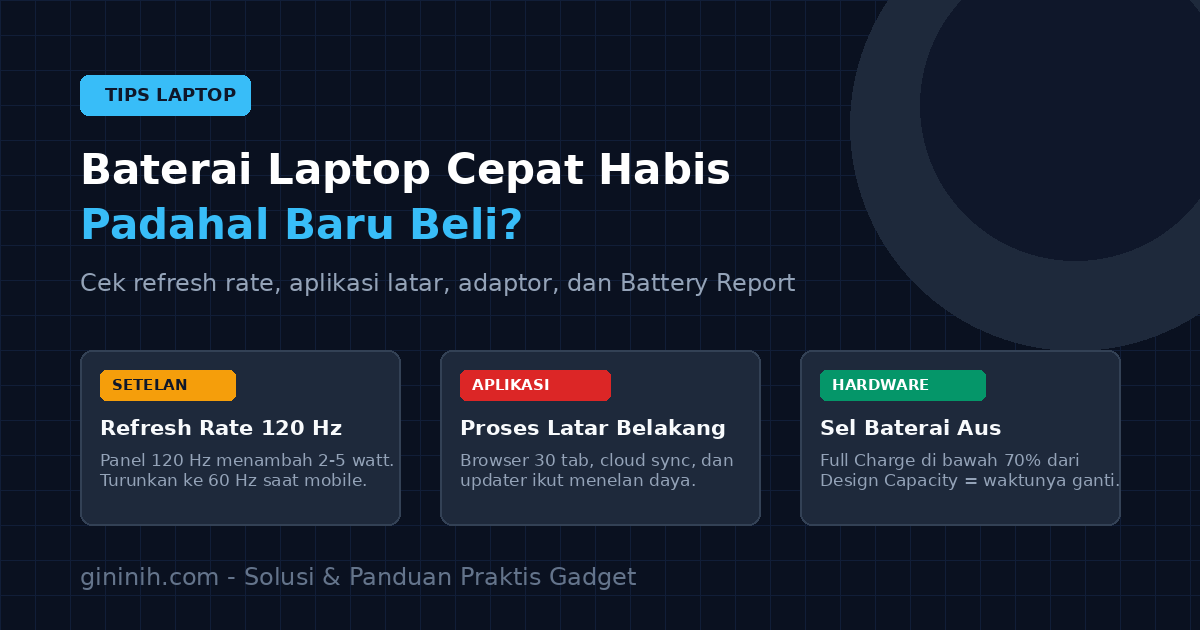
Bagi Full Charge Capacity dengan Design Capacity, hasilnya persentase kesehatan baterai. Contoh: baterai baru 42.000 mWh, sekarang penuh di 34.000 mWh, artinya kesehatan sekitar 81 persen.
Cara membaca hasilnya:
- Di atas 90 persen: baterai masih sangat sehat, wajar untuk laptop baru.
- 75 sampai 90 persen: normal untuk pemakaian satu sampai dua tahun. Masih aman.
- 60 sampai 75 persen: mulai menurun. Bisa dipakai, tapi siapkan anggaran penggantian.
- Di bawah 60 persen: baterai mendekati akhir usia. Kurangi penawaran harga atau cari unit lain.
Laporan yang sama juga menampilkan Battery life estimates dan riwayat pemakaian. Kalau laptop bekas hanya dipakai beberapa hari lalu tiba-tiba dijual, riwayatnya akan terlihat kosong atau melompat. Ini petunjuk bahwa perangkat mungkin disetel ulang sebelum dijual.
Kalau laptop kamu sendiri menunjukkan baterai yang terus turun meski tercolok charger, itu persoalan berbeda. Langkah penanganannya dijelaskan di kenapa laptop tidak bisa di cas.
Pemeriksaan layar dan fisik yang tidak muncul di menu
Spesifikasi di dalam sistem tidak bercerita soal kondisi layar, engsel, atau port. Padahal justru bagian ini yang paling mahal kalau harus diperbaiki.
Beberapa pemeriksaan cepat yang bisa dilakukan tanpa alat:
- Uji dead pixel: buka situs uji layar atau tampilkan gambar putih, hitam, merah, dan biru penuh. Cari titik yang tidak berubah warna.
- Uji backlight bleed: tampilkan layar hitam di ruangan gelap. Cahaya bocor di pinggiran itu umum, tapi kalau menyebar sampai tengah layar, panel mulai bermasalah.
- Cek engsel: buka dan tutup layar perlahan tiga kali. Engsel yang berbunyi kasar atau membuat layar bergoyang berlebihan biasanya sudah aus.
- Tes keyboard: buka menu pengaturan teks lalu ketik semua huruf dan angka. Tombol yang perlu ditekan keras tanda keyboard mulai lemah.
- Cek port: coba colok flashdisk ke setiap port USB, lalu headphone ke lubang audio. Port longgar tidak terlihat dari daftar spesifikasi.
Untuk resolusi dan ukuran layar, buka Pengaturan, Sistem, Tampilan. Di bagian Skala dan tata letak ada angka resolusi asli. Laptop 14 inci dengan resolusi 1366 x 768 akan terasa kurang tajam dibanding 1920 x 1080. Kalau ingin memahami istilah yang menempel di layar saat membeli, lihat penjelasan apa itu refresh rate.
Urutan cek laptop bekas: 10 menit sebelum membayar
Kalau kamu membeli dari penjual perorangan, urutan ini menghemat banyak kesedihan. Jalankan semuanya di depan penjual, bukan setelah pulang.
- Nyalakan dari kondisi mati. Proses boot yang wajar selesai di bawah satu menit. Kalau tersangkut di logo, mundur.
- Buka
msinfo32dan cocokkan model serta prosesor dengan yang diiklankan. - Cek RAM dan disk di Task Manager, pastikan tidak ada angka yang turun dari deskripsi.
- Jalankan
powercfg /batteryreportdan hitung kesehatan baterai. Minta izin penjual, ini bukan tindakan mencurigakan. - Colok charger, pastikan persentase baterai naik, bukan tetap atau malah turun.
- Uji semua port dan setiap tombol keyboard.
- Cek layar dengan empat warna penuh di ruangan terang.
- Dengarkan kipas 2 menit setelah laptop menyala. Suara kasar atau panas berlebih di sela keyboard tanda sistem pendingin butuh dibersihkan.
- Buka pengaturan akun, pastikan tidak tersisa akun Microsoft atau password BIOS milik pemilik lama.
- Minta faktur atau bukti pembelian kalau ada. Tanpa dokumen, klaim garansi resmi sering ditolak.
Kalau kamu membeli laptop baru di toko, pemeriksaan serupa tetap berguna. Cek masa aktif garansi di situs resmi merek dengan memasukkan nomor seri. Nomor seri ada di stiker bawah laptop, dan tanggal aktivasi yang tidak sesuai tanggal pembelian patut dipertanyakan.
Satu catatan soal angka hasil benchmark. Skor yang tersebar di internet sering berasal dari kondisi pendingin baru dan suhu ruangan dingin. Di Indonesia, laptop yang sama di ruangan tanpa AC bisa lebih pelan 10 sampai 20 persen karena sistem menurunkan kecepatan saat suhu naik. Jadi bandingkan skor sebagai patokan kasar, bukan patokan mutlak.
Kesalahan umum saat membaca spesifikasi
Pengalaman meninjau banyak pembelian laptop menunjukkan beberapa pola keliru yang berulang. Mengenali pola ini cukup untuk menghindari sebagian besar kesalahan.
Terpaku pada angka prosesor saja. Prosesor generasi baru dengan akhiran U (hemat daya) bisa kalah gesit dari generasi lama akhiran H (performa tinggi) kalau dipakai untuk render. Yang menentukan pengalaman harian adalah kombinasi prosesor, RAM, dan penyimpanan.
Menganggap RAM besar berarti cepat. RAM 16 GB dengan penyimpanan HDD akan tetap terasa lambat saat boot. Kapasitas memori besar tidak menggantikan kecepatan penyimpanan.
Percaya pada stiker di badan laptop. Stiker sering hanya menyebut satu keunggulan, misalnya "i7" atau "Ultra", tanpa menyebut RAM dan penyimpanan. Cek lewat sistem, jangan lewat stiker.
Melewatkan tahun produksi. BIOS dengan tanggal lama dan baterai yang kesehatan di bawah 85 persen adalah kombinasi tanda stok lama yang tersimpan berbulan-bulan. Bukan berarti rusak, tapi harga seharusnya menyesuaikan.
Dengar pendapat penjual soal kecepatan tanpa bukti. Kalau penjual bilang "tinggal tambah RAM saja biar ngebut", pastikan dulu ada slot kosong. Banyak model tipis tidak menyediakannya.
Kalau setelah semua cek ini laptop yang kamu beli terasa berat di pemakaian, jangan buru-buru menyalahkan spesifikasi. Kadang masalahnya di sistem: terlalu banyak aplikasi berjalan di latar belakang atau disk hampir penuh. Urutan pembersihannya ada di cara mengatasi laptop lemot Windows 11.
Ringkasan supaya tidak lupa saat di depan penjual
Cek spesifikasi laptop tidak memerlukan aplikasi tambahan atau keahlian khusus. Tiga alat bawaan Windows, yaitu Pengaturan, System Information, dan Task Manager, sudah cukup untuk menilai perangkat dari dalam. Tambahan satu perintah powercfg /batteryreport menutup celah terbesar, yaitu kesehatan baterai yang tidak terlihat mata.
Yang paling banyak menentukan pengalaman harian, urut dari atas: kecepatan penyimpanan, kapasitas RAM, kesehatan baterai, lalu barulah model prosesor. Urutan ini berbeda dari urutan yang biasa dipakai iklan, tapi lebih dekat dengan rasa pakai sebenarnya.
Bawa daftar di artikel ini saat meninjau laptop, baik baru maupun bekas. Sepuluh menit pengecekan bisa menyelamatkan uang jutaan rupiah dan rasa kesal yang tidak perlu.
Pertanyaan yang sering muncul
Apakah bisa cek spesifikasi laptop tanpa aplikasi tambahan?
Bisa. Menu Pengaturan, System Information (msinfo32), dan Task Manager sudah tersedia di setiap Windows 10 dan 11. Alat bawaan ini menampilkan prosesor, RAM, penyimpanan, GPU, dan informasi sistem lainnya tanpa mengunduh apa pun.
Kenapa RAM tertulis berbeda dari yang diiklankan?
Selisih biasanya berasal dari memori yang dipakai graphics terintegrasi atau sistem operasi 32 bit yang membatasi pemakaian di bawah 4 GB. Kalau selisihnya jauh lebih besar, misalnya iklan bilang 8 GB tapi sistem hanya mengenali 4 GB, ada kemungkinan satu modul RAM tidak terbaca dan perlu diperiksa.
Bagaimana cara tahu laptop masih bisa di-upgrade RAM?
Buka Task Manager tab Performance bagian Memory, lalu lihat jumlah slot terpakai. Kalau tertulis 1 dari 2 slots used, masih ada satu slot kosong. Konfirmasinya bisa dari spesifikasi resmi merek atau membuka panel bawah laptop. Model ultra tipis dengan RAM disolder tidak bisa di-upgrade.
Berapa kesehatan baterai laptop bekas yang masih layak dibeli?
Di atas 85 persen masih layak dengan harga wajar. Antara 75 dan 85 persen boleh dibeli kalau harganya disesuaikan, karena kemungkinan besar baterai perlu diganti dalam satu sampai dua tahun. Di bawah 70 persen, hitung ulang anggaran penggantian baterai sebelum memutuskan.
Apakah SSD selalu lebih cepat dari HDD?
Untuk kecepatan baca dan tulis acak yang menentukan rasa gesit saat membuka aplikasi, SSD jauh lebih cepat. Untuk menyimpan arsip besar yang jarang dibuka, HDD masih lebih murah per gigabyte. Untuk laptop yang dipakai harian, SSD hampir selalu pilihan yang lebih masuk akal.