Laptop Tidak Bisa Mengetik? Cek Filter Keys, Driver, dan Keyboard USB

Yang paling sering kejadian: keyboard tidak rusak, cuma "terkunci"
Laptop nyala, layar normal, kursor bisa digerakkan pakai touchpad, tapi begitu diajak mengetik tidak ada huruf yang muncul. Atau lebih menjengkelkan lagi: harus menekan tombol lama dan kuat baru satu huruf keluar. Kalau kamu mengalami ini, jangan buru-buru ke tukang servis atau beli keyboard USB. Di banyak kasus, penyebabnya bukan kerusakan fisik sama sekali.
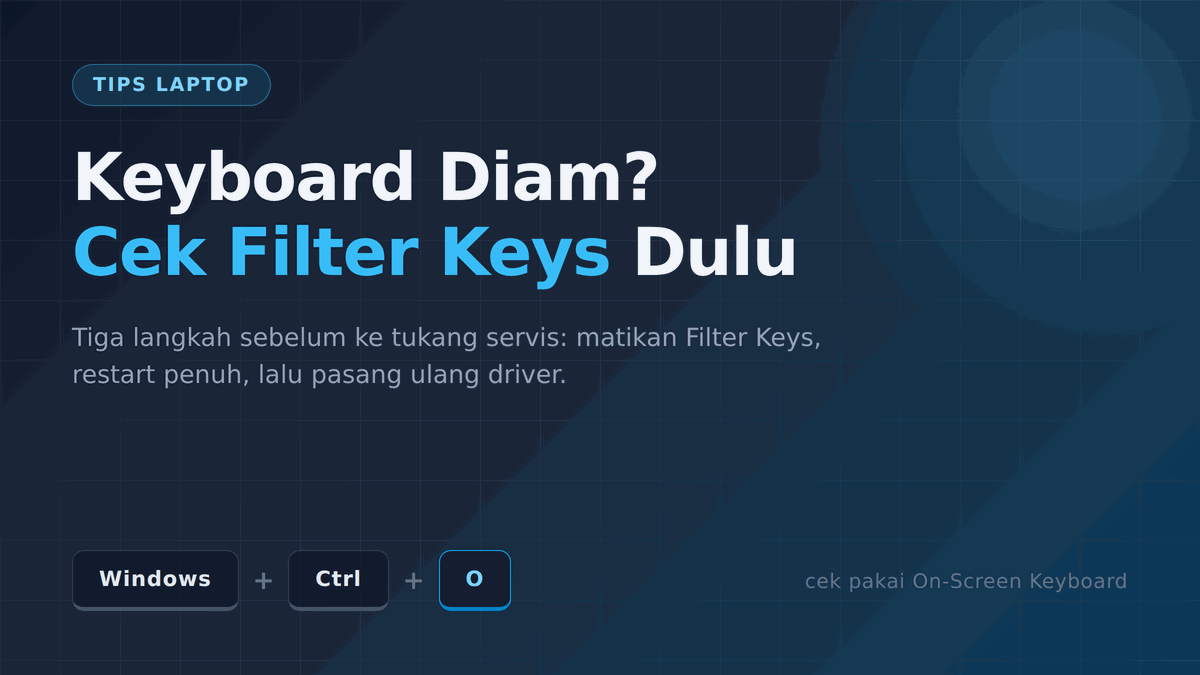
Ada satu fitur Windows yang jarang disadari dan sering jadi biang masalah: Filter Keys. Fitur ini dirancang untuk orang yang tangannya gemetar supaya huruf tidak keluar dobel saat tombol tersenggol tidak sengaja. Cara kerjanya, Windows mengabaikan ketukan pendek dan hanya menerima tombol yang ditahan beberapa detik. Kalau fitur ini aktif tanpa sengaja, keyboard akan terasa "mati" padahal sehat.
Filter Keys biasanya nyala karena tidak sengaja menahan tombol Shift kanan selama delapan detik. Bunyi bip pendek saat itu memang ada, tapi sering terlewat karena sedang fokus ke hal lain. Di Windows 11, pintasan ini masih aktif secara default.
Cara mematikannya:
- Tekan tombol Windows, ketik
filter keys, lalu buka Settings. - Masuk ke Accessibility → Keyboard (di Windows 10: Ease of Access → Keyboard).
- Matikan Filter Keys dan juga Sticky Keys kalau menyala.
- Di bagian bawah, klik Turn on Filter Keys lalu pastikan centangnya hilang, termasuk opsi pintasan Shift kanan 8 detik.
Coba ketik di Notepad setelah itu. Kalau huruf langsung muncul normal, masalah selesai di langkah ini.
Cek cepat 2 menit sebelum bongkar driver
Lakukan tiga tes singkat ini dulu. Hasilnya menentukan arah perbaikan.
Tes 1 — On-Screen Keyboard. Tekan Windows + Ctrl + O. Coba klik huruf di layar. Kalau huruf ikut muncul di Notepad, berarti sistem operasi dan driver masih sehat; masalahnya di hardware fisik atau setelan aksesibilitas.
Tes 2 — NumLock. Kalau yang tidak bisa diketik hanya huruf U, I, O, J, K, L, M yang berubah jadi angka 4, 5, 6, 1, 2, 3, 0, itu bukan kerusakan. Itu NumLock aktif di keyboard yang punya keypad numerik tersembunyi. Tekan Fn + NumLock untuk mematikan.
Tes 3 — Keyboard eksternal. Colok keyboard USB. Kalau keyboard USB normal, berarti port dan driver jalan, masalahnya terbatas di keyboard bawaan. Kalau keyboard USB juga mati, masalahnya lebih luas: driver, sistem, atau perangkat USB-nya.
Kalau ternyata cuma di aplikasi tertentu
Pernah kejadian: di Notepad bisa mengetik, tapi di Word tidak keluar apa-apa. Ini bukan keyboard rusak.
- Mode Overtype di Word. Kalau status bar menunjukkan "Overtype", huruf yang kamu ketik menimpa karakter di kanan kursor. Tekan tombol Insert untuk kembali ke mode Insert, atau lewat File → Options → Advanced → hilangkan centang "Use the Insert key to control overtype mode".
- Add-in Word bermasalah. Jalankan Word sambil menahan tombol Ctrl sampai muncul pertanyaan "Safe Mode?". Kalau di Safe Mode bisa mengetik, salah satu add-in yang mengganggu. Matikan satu per satu lewat File → Options → Add-ins.
- Kolom input terkunci. Di Excel, sel yang diproteksi tidak bisa diisi. Cek Review → Unprotect Sheet.
Kalau yang bermasalah justru angka di sisi kanan keyboard, ada panduan khusus soal kenapa keyboard laptop huruf jadi angka yang membahas kasus ini lebih detail.
Urutan memperbaiki dari paling ringan
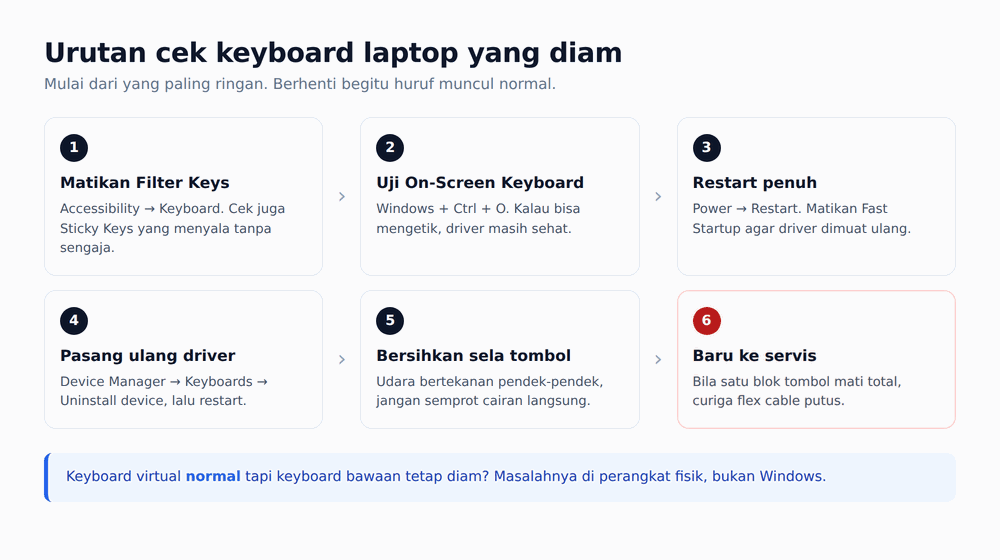
1. Restart penuh, bukan sleep
Ini terdengar klise tapi sering berhasil. Banyak orang memakai "Shutdown" lalu menutup laptop, padahal dengan fitur Fast Startup Windows 10 dan 11, mematikan laptop tidak benar-benar mematikan sistem. Driver keyboard tetap menyimpan kondisi lama.
Restart lewat menu Power → Restart (bukan Shutdown), atau matikan Fast Startup lewat Control Panel → Power Options → Choose what the power buttons do → hilangkan centang Turn on fast startup.
2. Copot dan pasang ulang driver keyboard
- Klik kanan tombol Start → Device Manager.
- Buka bagian Keyboards.
- Klik kanan pada entri keyboard (biasanya "Standard PS/2 Keyboard" atau "HID Keyboard Device"), pilih Uninstall device.
- Restart laptop. Windows memasang ulang driver secara otomatis saat booting.
Jangan khawatir keyboard hilang permanen. Driver keyboard adalah komponen bawaan Windows dan selalu terpasang ulang.
3. Cek driver bermasalah secara keseluruhan
Kalau di Device Manager ada ikon tanda seru kuning di bagian Keyboard atau Human Interface Devices, berarti ada konflik driver. Klik kanan → Update driver → Search automatically. Kalau tidak menemukan, unduh driver chipset dari situs resmi merek laptopmu: Acer, Asus, Lenovo, HP, atau Dell semuanya punya halaman support sesuai tipe mesin.
Untuk laptop yang terasa lambat sekaligus keyboard-nya bermasalah setelah instal ulang Windows, penyebabnya sering driver chipset yang belum lengkap.
4. Jalankan troubleshooter bawaan
Buka Settings → System → Troubleshoot → Other troubleshooters, cari Keyboard, klik Run. Alat ini mendeteksi setelan aksesibilitas yang menyala tanpa sengaja dan beberapa konflik driver dasar.
5. Bersihkan keyboard fisik
Kalau tes keyboard virtual menunjukkan sistem sehat tapi keyboard bawaan tetap diam, kemungkinan besar ada kotoran atau debu di bawah tombol. Ini sering terjadi di laptop yang dipakai sambil makan.
- Matikan laptop dan cabut charger.
- Miringkan laptop sekitar 75 derajat, semprot udara bertekanan pendek-pendek ke sela tombol. Jangan disemprot terus-menerus.
- Untuk remah membandel, gunakan kuas lembut atau sikat gigi bekas yang kering.
- Jangan menyemprot cairan pembersih langsung ke keyboard. Kalau perlu, teteskan isopropyl alcohol 70 persen ke kain microfiber, lalu usap bagian atas tombol.
Kalau hanya beberapa tombol bermasalah, biasanya cukup dibersihkan. Kalau satu blok tombol mati total, biasanya masalahnya di jalur flex cable.
Tabel patokan: gejala dan arah perbaikannya
| Gejala | Penyebab paling mungkin | Yang dilakukan | Kapan ke servis |
|---|---|---|---|
| Semua tombol tidak responsif, keyboard virtual normal | Filter Keys atau driver | Matikan Filter Keys, restart penuh, reinstall driver | Kalau setelah 3 langkah tetap mati |
| Harus menekan lama dan kuat | Filter Keys | Matikan Filter Keys di Accessibility | Tidak perlu servis |
| Huruf U,I,O,J,K,L berubah jadi angka | NumLock aktif | Tekan Fn + NumLock | Tidak perlu servis |
| Hanya beberapa tombol mati | Kotoran atau switch rusak | Bersihkan dengan udara bertekanan | Kalau tetap mati setelah dibersihkan |
| Satu blok tombol mati total | Flex cable keyboard putus | Tidak bisa diperbaiki sendiri | Segera, biaya relatif murah |
| Keyboard USB juga tidak jalan | Driver USB atau sistem | Cek Device Manager, restart | Kalau semua port USB mati |
Kalau keyboard mengetik sendiri, itu masalah lain
Penting dibedakan. Artikel ini membahas keyboard yang tidak mau mengetik. Kalau kasusmu justru sebaliknya, huruf muncul sendiri tanpa disentuh atau kursor melompat saat mengetik, penyebabnya beda: biasanya debu yang membuat kontak switch tertekan, touchpad yang mendeteksi sentuhan tidak sengaja, atau driver kacau. Untuk kasus itu, baca kenapa keyboard laptop mengetik sendiri.
Keyboard yang tidak mengetik biasanya urusan setelan dan driver. Keyboard yang mengetik sendiri biasanya urusan fisik dan kontak listrik.
Kapan harus berhenti coba sendiri
- Laptop masih bergaransi. Membongkar sendiri biasanya membatalkan garansi. Klaim dulu ke service center resmi.
- Ada cairan tumpah sebelumnya. Kalau keyboard pernah kena kopi atau air, korosi bisa berlanjut meski awalnya kelihatan normal. Matikan dan biarkan kering minimal 48 jam.
- Keyboard bermasalah setelah laptop jatuh. Ini tanda kerusakan fisik pada flex cable atau konektor di motherboard, bukan kasus software.
- Sudah reinstall driver dua kali dan tetap mati. Saatnya curiga hardware.
Penggantian keyboard laptop umumnya berkisar ratusan ribu rupiah untuk seri umum seperti Acer Aspire, Asus VivoBook, atau Lenovo IdeaPad, tergantung model dan ketersediaan part. Jauh lebih murah daripada beli laptop baru.
Pertanyaan yang sering muncul
Kenapa keyboard laptop tidak bisa mengetik padahal lampu Caps Lock nyala? Lampu nyala berarti keyboard masih dapat daya dan tersambung. Masalahnya di level driver atau setelan Filter Keys, bukan hardware mati total.
Apakah Filter Keys bisa aktif sendiri tanpa sengaja? Bisa. Menahan Shift kanan selama delapan detik mengaktifkannya. Banyak orang tidak sadar melakukannya saat membersihkan keyboard atau menahan laptop dengan satu tangan.
Kenapa hanya di Word yang tidak bisa mengetik? Kemungkinan mode Overtype aktif atau ada add-in bermasalah. Coba jalankan Word dalam Safe Mode untuk memastikan.
Laptop baru tapi keyboard tidak berfungsi, apakah rusak dari pabrik? Belum tentu. Cek Filter Keys dan driver dulu. Kalau dua hal itu sudah dibereskan dan tetap mati, klaim garansi.
Berapa lama perbaikan keyboard laptop di servis? Untuk penggantian keyboard biasa selesai dalam satu hari. Kalau harus pesan part dari luar kota, bisa sampai seminggu.
Coba dulu urutan paling ringan: matikan Filter Keys, restart penuh, lalu reinstall driver. Tiga langkah itu menyelesaikan sebagian besar kasus keyboard yang tiba-tiba diam. Kalau semua sudah dicoba dan keyboard tetap tidak merespons, baru bawa ke servis dengan catatan apa saja yang sudah kamu lakukan. Detail itu sangat membantu teknisi mempersempit masalah.