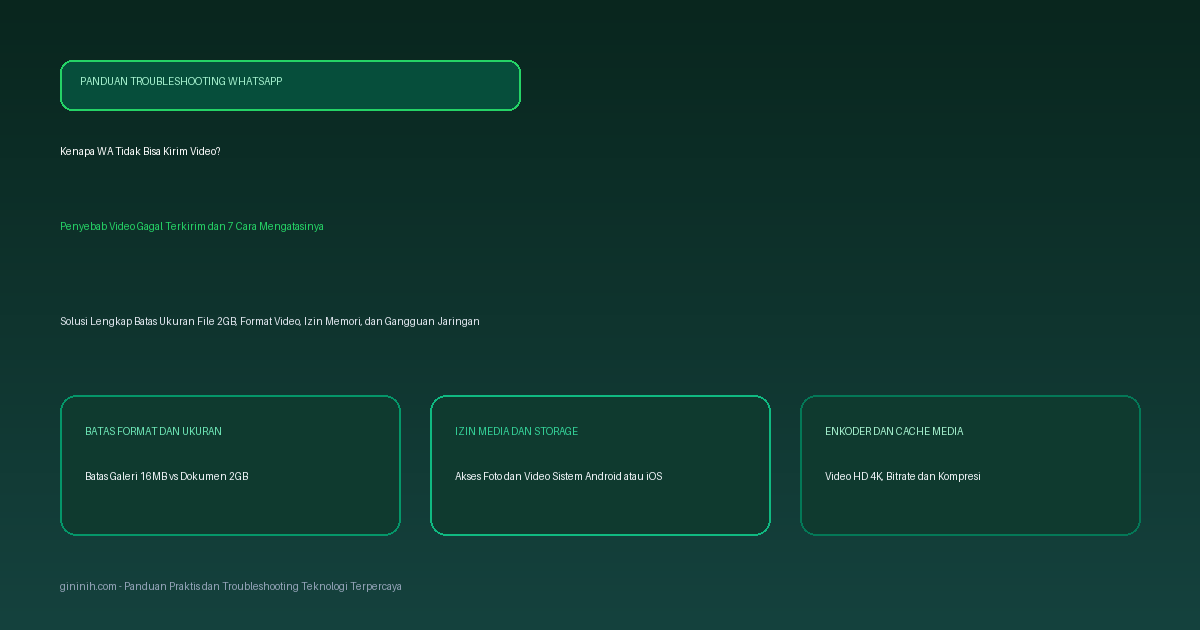
Kenapa WA Tidak Bisa Kirim Video? Ini Penyebab dan 7 Cara Mengatasinya

Kamu ingin mengirimkan rekaman video penting lewat WhatsApp ke teman atau grup kantor, tetapi proses pengiriman mendadak gagal. Lingkaran hijau pengunggahan berhenti di tengah jalan, muncul ikon tanda seru merah di samping gelembung obrolan, atau aplikasi menampilkan pesan peringatan berbunyi File format is not supported atau Can't send this video.
Masalah kenapa WA tidak bisa kirim video merupakan salah satu kendala harian yang sering dialami pengguna ponsel Android maupun iPhone. Situasi ini bisa sangat menjengkelkan, apalagi jika video tersebut harus segera dikirim untuk kebutuhan pekerjaan, tugas kuliah, atau momen keluarga yang tidak bisa diulang. Sebagian orang mengira kuota internet mereka habis, padahal saat dipakai membuka peramban atau YouTube, koneksi berjalan lancar tanpa kendala.
Secara teknis, kegagalan pengiriman berkas bergerak pada WhatsApp melibatkan banyak faktor. Sistem WhatsApp tidak sekadar memindahkan berkas dari memori lokal ke peladen; aplikasi ini menjalankan proses pemindaian wadah format, pemeriksaan codec video, penyesuaian bitrate, serta kompresi otomatis sebelum berkas ditransmisikan lewat jaringan internet. Jika salah satu mata rantai ini mengalami hambatan, pengiriman video akan langsung terhenti.
Panduan ini membahas lengkap penyebab kenapa tidak bisa kirim video di WA, menyajikan tabel diagnosa gejala vs tindakan cepat, serta memberikan 7 cara mengatasi wa tidak bisa kirim video yang terbukti berhasil di berbagai tipe perangkat.
Kenapa WA Tidak Bisa Kirim Video?
WhatsApp memberlakukan aturan ketat pada setiap berkas media yang diunggah ke jaringan mereka demi menghemat lebar pita server dan memastikan video bisa diputar di ponsel penerima. Berikut sejumlah akar masalah teknis yang paling sering menyebabkan kenapa wa tidak bisa mengirim video:
1. Ukuran Berkas Melebihi Batas Kompresi Galeri Standar (16 MB)
Saat kamu mengirim video langsung melalui ikon lampiran Galeri, WhatsApp menerapkan batas ukuran berkas maksimum sebesar 16 megabita (MB). Batas 16 MB ini merupakan standar baku kompresi bawaan WhatsApp agar video berdurasi pendek (sekitar 90 detik hingga 3 menit pada resolusi standar) dapat terkirim cepat di jaringan seluler lambat.
Jika kamu mencoba mengirim video berdurasi panjang, rekaman resolusi 4K 60fps dari kamera ponsel modern, atau video berformat raw tanpa pemangkasan, sistem kompresi otomatis WhatsApp sering kali gagal mengecilkan ukuran berkas di bawah 16 MB. Akibatnya, aplikasi memotong video secara paksa atau langsung menolak pengiriman dengan pesan error.
2. Format Wadah Berkas dan Codec Tidak Didukung (MKV, AVI, HEVC/H.265 Lama)
Format video bukan sekadar ekstensi nama file di ujung nama berkas. Video terdiri dari wadah (container) dan pengodean (codec). WhatsApp bekerja optimal dengan wadah MP4 (MPEG-4) yang menggunakan kompresi video H.264 (AVC) dan audio AAC.
Jika rekaman video menggunakan wadah MKV, AVI, FLV, WMV, atau dikodekan dengan codec H.265 (HEVC 10-bit) dan AV1 tanpa profil kompatibilitas balik, sistem enkoder WhatsApp di ponsel tidak sanggup merender ulang frame video tersebut. Pada iPhone, format bawaan Apple High Efficiency terkadang membutuhkan konversi otomatis yang bisa macet jika memori ponsel sedang terbebani.
3. Penumpukan Berkas Cache dan Berkas Sementara yang Korup
Setiap kali kamu memutar, mengedit, atau membagikan video, WhatsApp membuat berkas penampung sementara di folder cache sistem. Jika kamu sudah berbulan-bulan tidak membersihkan cache, tumpukan berkas sementara ini bisa mengalami korupsi data (fragmented cache). Saat proses rendering video baru berlangsung, sistem gagal mengalokasikan ruang memori tulis untuk berkas kompresi baru, sehingga proses unggah macet total di persentase 0% atau 99%. Hal serupa juga kerap memicu masalah saat kenapa video WA tidak bisa diputar di ruang obrolan.
4. Memori Penyimpanan Internal Ponsel Hampir Habis (Di Bawah 1 GB)
Banyak orang lupa bahwa sebelum video dikirimkan ke kontak tujuan, WhatsApp membutuhkan ruang kosong di memori internal ponsel untuk menyimpan salinan hasil kompresi. Jika sisa penyimpanan internal ponselmu kurang dari 500 MB atau 1 GB, sistem operasi Android dan iOS akan memblokir pembuatan berkas sementara. Akibatnya, pengiriman media langsung dibatalkan demi mencegah sistem operasi mengalami crash atau freeze. Masalah penyimpanan HP penuh padahal aplikasi sedikit menjadi salah satu pemicu tersembunyi yang jarang disadari pengguna.
5. Izin Akses Foto, Video, dan Media yang Dibatasi Sistem Operasi
Pembaruan sistem operasi modern (Android 13, 14, 15 serta iOS 16, 17, 18) menerapkan perlindungan privasi yang sangat ketat melalui Scoped Storage dan izin media terpisah (Photos and Videos Permission). Jika kamu memilih opsi Izinkan sebagian foto (Select Photos) pada iPhone, atau mencabut izin akses penyimpanan di Android, WhatsApp tidak memiliki hak akses baca ke direktori galeri tempat video asli tersimpan. WhatsApp mungkin bisa melihat thumbnail kecil di daftar galeri, tetapi gagal membaca data mentah video saat tombol kirim ditekan.
6. Waktu dan Tanggal Sistem Ponsel Tidak Sinkron
WhatsApp mengandalkan protokol keamanan berbasis waktu untuk memvalidasi setiap paket data media yang dikirim ke server. Jika setelan tanggal atau jam di ponselmu berbeda beberapa menit saja dari waktu jaringan server resmi, enkripsi end-to-end pada lapisan media akan gagal memverifikasi integritas berkas. Hal ini juga menjadi penyebab umum ketika WhatsApp tidak bisa kirim pesan centang 1 terus atau kenapa WA tidak bisa mengirim foto ke kontak lain.
7. Latensi Jaringan Tinggi dan Packet Loss pada Koneksi Internet
Mengirim pesan teks hanya membutuhkan lebar pita beberapa kilobita, namun mengunggah video membutuhkan koneksi yang stabil dan bebas dari packet loss. Jika kamu menggunakan jaringan WiFi publik yang membatasi pengunggahan berkas besar, atau sinyal operator seluler mengalami fluktuasi antara 4G dan HSDPA, jabat tangan TCP antara ponsel dan server media WhatsApp akan putus di tengah proses. Kondisi ini membuat lingkaran hijau berputar terus-menerus tanpa pernah selesai.
Tabel Diagnosa: Gejala WA Gagal Kirim Video dan Solusi Cepat
Sebelum mencoba berbagai langkah perbaikan acak, perhatikan pesan kesalahan atau perilaku visual pada layar ponselmu lewat tabel berikut:
| Gejala pada Layar Obrolan | Kondisi File atau Perangkat | Pesan Kesalahan Sistem | Kemungkinan Akar Masalah | Solusi Cepat yang Tepat |
|---|---|---|---|---|
| Muncul ikon lingkaran abu-abu tanda seru merah | Ukuran video di atas 100 MB | Can't send this video | Berkas melebihi batas kompresi otomatis galeri | Kirim sebagai berkas Dokumen (hingga 2 GB) |
| Proses loading berhenti persis di awal (0%) | Format berkas unduhan dari web (.mkv/.avi) | File format is not supported | Format wadah atau codec video tidak kompatibel | Konversi video ke MP4 H.264 lewat aplikasi konverter |
| Lingkaran hijau berputar lama lalu kembali ke tombol kirim | Sisa memori internal HP di bawah 1 GB | Not enough storage space | Ruang kosong tidak cukup untuk menampung hasil kompresi | Hapus sampah berkas dan video duplikat di galeri |
| Video tidak muncul saat memilih media dari galeri | Sistem operasi baru diperbarui | Tidak ada pesan error, galeri kosong | Izin akses media WhatsApp dibatasi sistem | Berikan izin penuh Foto dan Video di Pengaturan HP |
| Gagal kirim video khusus di WhatsApp Web / Desktop | Peramban Chrome atau aplikasi Windows | An error occurred while uploading | Cache peramban korup atau format video tidak didukung browser | Buka ulang WA Web di laptop atau unggah versi MP4 standar |
| Video terpotong otomatis menjadi 30 atau 60 detik | Sedang mengunggah ke Status WA | Tidak ada error, durasi terpotong | Batas waktu maksimal Status WhatsApp | Potong video secara manual sebelum diunggah |
7 Cara Mengatasi WA Tidak Bisa Kirim Video
Berikut tujuh langkah perbaikan terstruktur dan teruji yang bisa kamu lakukan secara mandiri untuk memulihkan fungsi pengiriman video WhatsApp:
1. Kirim Video Lewat Opsi Lampiran Dokumen (Batas Hingga 2 GB)
Jika kamu ingin mengirimkan rekaman video beresolusi tinggi (HD/4K) atau video berdurasi panjang tanpa kompresi otomatis dan tanpa terpotong:
- Buka ruang obrolan kontak atau grup tujuan di WhatsApp.
- Ketuk ikon Klip Kertas (pada Android) atau ikon Tanda Tambah (+) (pada iPhone).
- Jangan pilih menu Galeri, melainkan ketuk opsi Dokumen (Document).
- Pilih Pilih dari Galeri atau Jelajahi dokumen lain (Browse documents).
- Cari berkas video yang ingin dikirim di memori ponsel.
- Ketuk Kirim.
Melalui jalur Dokumen, WhatsApp mengizinkan pengiriman berkas hingga batas maksimal 2 GB per berkas. Sistem tidak akan mengompresi kualitas piksel maupun mengubah bitrate aslinya, sehingga video diterima dengan kualitas penuh tanpa risiko gagal kompresi.
2. Bersihkan Berkas Cache Aplikasi WhatsApp
Cache yang menumpuk dan rusak di memori aplikasi sering kali menghalangi proses pengolahan media baru:
- Buka menu Pengaturan (Settings) di ponsel Android kamu.
- Masuk ke menu Aplikasi atau Kelola Aplikasi (Apps Management).
- Cari dan ketuk aplikasi WhatsApp.
- Pilih menu Penyimpanan & Cache (Storage & Cache).
- Ketuk tombol Hapus Cache (Clear Cache).
- Perhatian: Jangan menekan tombol Hapus Data (Clear Data) karena opsi tersebut akan menghapus riwayat obrolan dan mengeluarkan akunmu dari ponsel.
- Untuk pengguna iPhone: Buka menu Pengaturan > Umum > Penyimpanan iPhone > WhatsApp, lalu pilih Offload App untuk mengosongkan berkas instalasi sementara tanpa menghapus percakapan obrolan.
3. Berikan Izin Penuh Akses Foto dan Video di Pengaturan HP
Pastikan WhatsApp memiliki hak akses penuh ke sistem penyimpanan media lokal ponselmu:
- Pada ponsel Android (Android 13 ke atas):
- Buka Pengaturan > Aplikasi > WhatsApp > Izin (Permissions).
- Ketuk bagian Foto dan Video (Photos and Videos).
- Ubah setelan menjadi Selalu Izinkan (Allow all the time).
- Pastikan juga izin Kamera dan Mikrofon berada dalam status diizinkan.
- Pada iPhone (iOS 16 ke atas):
- Masuk ke Settings > Privacy & Security > Photos.
- Gulir ke bawah dan cari aplikasi WhatsApp.
- Pilih opsi Full Access (Akses Penuh), bukan None atau Limited Access.
4. Periksa dan Kosongkan Ruang Penyimpanan Internal
Sediakan ruang penyimpanan internal yang lapang agar WhatsApp leluasa membuat berkas sementara saat proses render video:
- Periksa sisa memori internal lewat menu Pengaturan > Penyimpanan (Storage).
- Pastikan ruang kosong yang tersisa minimal berada di angka 1 GB hingga 2 GB.
- Jika memori hampir penuh, hapus berkas unduhan besar di folder Download, video kiriman grup yang menumpuk di galeri, atau pindahkan foto lama ke penyimpanan awan (Google Photos atau iCloud).
- Kamu juga bisa mengosongkan ruang dari dalam WhatsApp: Buka Setelan WhatsApp > Penyimpanan dan Data > Kelola Penyimpanan (Manage Storage), lalu hapus media dari obrolan yang memakan memori puluhan gigabita.
5. Konversi Video ke Format Standar MP4 H.264
Jika berkas video berasal dari rekaman aplikasi pihak ketiga, kamera aksi (GoPro), drone, atau unduhan internet yang berformat MKV/AVI/FLV:
- Unduh aplikasi konverter video tepercaya di Google Play Store atau App Store (misalnya Video Converter by Inverse.AI atau CapCut).
- Masukkan video yang gagal dikirim ke dalam aplikasi konverter.
- Atur format keluaran menjadi MP4.
- Pilih codec video H.264 / AVC dengan resolusi 1080p (Full HD) atau 720p (HD) dan audio AAC.
- Simpan hasil video yang baru, lalu kirimkan kembali berkas tersebut melalui WhatsApp. Format standar ini dijamin lolos proses verifikasi codec WhatsApp tanpa hambatan.
6. Sinkronkan Ulang Tanggal dan Waktu Otomatis
Perbedaan waktu sistem pada ponsel membatalkan otentikasi transmisi data media ke server:
- Buka menu Pengaturan (Settings) di ponselmu.
- Masuk ke menu Sistem > Tanggal & Waktu (Date & Time) (atau Manajemen Umum di Samsung).
- Aktifkan sakelar Gunakan waktu yang disediakan jaringan (Automatic date & time).
- Aktifkan juga sakelar Zona waktu otomatis (Automatic time zone).
- Mulai ulang (restart) ponselmu agar sistem menyegarkan sinkronisasi jam dengan menara BTS terdekat.
7. Segarkan Sambungan Internet dan Nonaktifkan Penghemat Data
Koneksi internet yang stabil sangat mutlak diperlukan selama proses pengunggahan paket data video:
- Aktifkan Mode Pesawat (Airplane Mode) selama 10 hingga 15 detik, lalu matikan kembali untuk menyegarkan pencarian sinyal seluler.
- Jika sedang terhubung ke jaringan WiFi, pastikan koneksi tidak dibatasi oleh sistem firewall kantor atau kafe. Coba alihkan sementara ke paket data seluler 4G/5G.
- Matikan fitur Penghemat Data (Data Saver) di ponsel yang membatasi bandwidth latar belakang aplikasi.
- Buka Setelan WhatsApp > Penyimpanan dan Data, dan pastikan opsi Kurangi penggunaan data untuk panggilan tidak mengganggu aliran data pengunggahan berkas besar.
Tips Tambahan: Mengirim Status Video WA Agar Tidak Buram dan Tidak Gagal
Banyak pengguna juga mengeluhkan video yang gagal diunggah saat dijadikan Status WhatsApp atau hasilnya menjadi pecah berantakan. Untuk mengatasinya:
- Pastikan durasi video tidak melebihi batas waktu maksimal sistem. Jika video berdurasi lebih dari 30 hingga 60 detik, potong video secara manual menjadi beberapa bagian sebelum diunggah.
- Gunakan fitur kirim status beresolusi tinggi dengan memilih opsi tombol HD yang kini tersedia di bagian atas layar pengeditan WhatsApp sebelum menekan tombol kirim.
- Hindari mengedit video langsung menggunakan efek filter berat bawaan kamera Status WhatsApp jika ponselmu memiliki spesifikasi RAM terbatas. Edit video terlebih dahulu di aplikasi penyunting khusus, lalu unggah video yang sudah matang. Untuk hasil optimal, kamu bisa membaca panduan kenapa status WA buram dan cara agar jernih.
Tanya Jawab Seputar Pengiriman Video WhatsApp (FAQ)
Berapa ukuran maksimal video yang bisa dikirim lewat WhatsApp?
Jika dikirim langsung melalui menu Galeri, batas maksimal ukuran video adalah 16 MB. Namun jika dikirim melalui menu lampiran Dokumen, batas maksimal pengiriman berkas mencapai 2 GB per video.
Mengapa video berdurasi panjang gagal terus saat dikirim di WA?
Video berdurasi panjang memiliki ukuran berkas yang besar. Saat dikirim lewat galeri, algoritma kompresi WhatsApp mencoba memadatkan video tersebut ke bawah 16 MB. Jika bitrate asli terlalu tinggi, sistem gagal memampatkannya dan membatalkan pengiriman. Solusinya adalah mengirimkannya sebagai Dokumen atau memotong durasi video.
Kenapa video WhatsApp hanya berputar tanda loading tanpa terkirim?
Kondisi ini umumnya disebabkan oleh latensi koneksi internet yang tidak stabil, sisa penyimpanan internal ponsel yang kritis (di bawah 500 MB), atau adanya berkas cache kompresi WhatsApp yang korup. Lakukan pembersihan cache aplikasi dan aktifkan mode pesawat sebentar untuk menyegarkan sinyal.
Apakah format video MKV bisa dikirim lewat WhatsApp?
Bisa, tetapi hanya jika dikirim melalui opsi Dokumen. Jika dikirim lewat opsi Galeri, WhatsApp biasanya akan menolak berkas wadah MKV atau AVI karena sistem pemutar media bawaan obrolan hanya mendukung format wadah MP4 dengan kompresi H.264.
Kesimpulan
Kendala kenapa WA tidak bisa kirim video hampir selalu bersumber dari tiga hal utama: ukuran berkas yang melampaui batas kompresi 16 MB galeri, format wadah atau codec video yang tidak kompatibel dengan pemutar bawaan, serta keterbatasan ruang penyimpanan internal di ponselmu.
Dengan memanfaatkan trik pengiriman lewat opsi Dokumen untuk berkas hingga 2 GB, membersihkan berkas cache WhatsApp secara berkala, serta memastikan izin akses media dan tanggal ponsel berada dalam setelan yang benar, masalah gagal kirim video dapat terselesaikan secara tuntas tanpa perlu memasang aplikasi tambahan yang berbahaya.