Kenapa Verifikasi Wajah BCA Mobile Gagal? Cek 7 Penyebab dan Solusi Biometrik myBCA

Kenapa Verifikasi Wajah BCA Mobile Gagal? Cek 7 Penyebab dan Solusi Biometrik myBCA
Pernahkah Anda sedang buru-buru ingin registrasi ulang m-BCA, mengganti perangkat HP, atau verifikasi myBCA, namun proses pemindaian biometrik wajah terus-menerus ditolak oleh sistem? Muncul notifikasi "Verifikasi Wajah Gagal" atau "Wajah Tidak Terdeteksi" berulang kali padahal Anda merasa sudah menatap kamera dengan benar. Masalah kenapa verifikasi wajah BCA Mobile gagal merupakan salah satu kendala paling sering dikeluhkan nasabah perbankan saat ini.
Fitur pengenalan wajah (facial biometric) di aplikasi perbankan modern seperti BCA Mobile dan myBCA memiliki sistem verifikasi otomatis (liveness detection). Algoritma ini mencocokkan kontur wajah secara real-time langsung dengan data biometrik yang tersimpan di server pusat Dukcapil (Dinas Kependudukan dan Pencatatan Sipil) serta rekaman pembukaan rekening awal Anda. Tingkat toleransi kesalahannya sangat ketat demi menjaga keamanan dana nasabah dari potensi penipuan atau pencurian identitas.
Jika Anda menghadapi kendala serupa, jangan panik dan tidak perlu buru-buru pergi antre ke kantor cabang. Simak rangkuman lengkap mengenai faktor penyebab dan 7 langkah praktis untuk mengatasinya hingga verifikasi Anda diterima.
Memahami Cara Kerja Verifikasi Wajah BCA Mobile & myBCA
Sistem perbankan BCA menggunakan teknologi biometrik canggih untuk memastikan bahwa orang yang memegang smartphone adalah pemilik rekening yang sah. Saat layar meminta Anda melakukan gerakan tertentu seperti mengedipkan mata, tersenyum, atau menoleh perlahan, teknologi liveness detection sedang bekerja membuktikan bahwa wajah di depan kamera adalah manusia nyata, bukan sekadar foto statis atau rekaman layar.
Data video tangkapan kamera depan akan dianalisis dalam hitungan detik. Algoritma memetakan titik-titik krusial pada struktur muka: jarak antarmata, lekuk hidung, tulang pipi, serta garis bibir. Jika rasio pencocokan berada di bawah ambang batas aman (biasanya karena pencahayaan buruk, kamera buram, atau perbedaan fisik signifikan dibandingkan foto e-KTP), sistem secara otomatis menghentikan proses verifikasi. Kegagalan ini juga kerap berhubungan dengan masalah koneksi seluler, serupa dengan kendala saat lampu BCA Mobile merah terus yang mengindikasikan koneksi data ke server perbankan belum stabil.
7 Penyebab Utama Verifikasi Wajah BCA Mobile Gagal Terus
Berikut adalah faktor-faktor teknis dan lingkungan yang paling sering memicu kegagalan pemindaian wajah di aplikasi perbankan BCA:
1. Pencahayaan Kurang atau Silau Belakang (Backlight)
Kamera ponsel membutuhkan cahaya yang merata untuk menangkap kontur muka secara detail. Ruangan yang remang-remang membuat sensor kamera memunculkan titik derau (noise), sehingga algoritma biometrik tidak dapat mengenali garis wajah. Sebaliknya, berdiri tepat membelakangi lampu terang atau jendela terbuka (backlight) menyebabkan wajah tampak gelap seperti siluet.
2. Lensa Kamera Depan Kotor atau Berminyak
Noda sidik jari, minyak wajah, atau debu halus pada kaca kamera depan sering diabaikan. Lensa yang buram membuat fokus gambar berkurang drastis, sehingga sensor perangkat lunak mendeteksi tangkapan gambar terlalu buram (blurry) untuk diverifikasi.
3. Aksesori yang Menutupi Bagian Wajah
Aplikasi BCA mewajibkan area wajah terlihat seutuhnya. Penggunaan kacamata berbingkai tebal, masker, poni rambut panjang yang menutupi alis, topi, atau jilbab yang ditarik terlalu maju ke dahi akan memblokir titik koordinat biometrik yang dibutuhkan sistem.
4. Perbedaan Drastis dengan Foto e-KTP
Sistem BCA Mobile mencocokkan data wajah secara otomatis ke basis data e-KTP Dukcapil. Jika foto di e-KTP Anda diambil bertahun-tahun lalu dengan kondisi berbeda (misalnya perubahan berat badan drastis, gaya rambut, atau janggut lebat), tingkat kecocokan persentase biometrik bisa turun di bawah standar minimum aplikasi.
5. Posisi dan Jarak Wajah Tidak Sesuai Lingkaran Panduan
Saat proses pemindaian dimulai, aplikasi menampilkan bingkai lingkaran atau oval di layar. Wajah harus berada tepat di tengah dengan proporsi yang pas (tidak terlalu jauh hingga tampak kecil, dan tidak terlalu dekat hingga terpotong). Gerakan yang terlalu cepat saat diminta mengedipkan mata juga kerap membatalkan pembacaan sensor.
6. Izin Akses Kamera Aplikasi Belum Aktif atau Terblokir
Setelah memperbarui sistem operasi Android atau iOS, izin aplikasi terkadang diatur ulang ke default. Jika aplikasi BCA Mobile atau myBCA tidak memiliki akses penuh ke kamera dengan resolusi optimal, tangkapan gambar gagal dikirim ke sistem. Hal ini juga berkaitan dengan penolakan akses privasi pada pengaturan ponsel.
7. Koneksi Internet Tidak Stabil atau Server Sedang Padat
Pengiriman data biometrik video liveness membutuhkan transmisi data yang konsisten dan tanpa jeda (packet loss). Jika jaringan internet Anda naik-turun, proses unggah data ke server bank bisa kedaluwarsa (timeout). Apabila server BCA sedang menjalani perawatan berkala, sistem biometrik biasanya menolak verifikasi secara massal. Dalam beberapa situasi, rekening yang terkunci otomatis demi keamanan memerlukan pemulihan khusus, seperti halnya ketika BCA ID terblokir di aplikasi myBCA.
Perbandingan Kendala Verifikasi Wajah dan Solusi Cepatnya
| Gejala Masalah | Penyebab Teknis | Solusi Cepat |
|---|---|---|
| Notifikasi "Wajah Tidak Terdeteksi" | Ruangan gelap, lensa kotor, posisi terlalu jauh | Pindah ke ruangan terang, lap kamera depan, dekatkan wajah ke oval |
| Notifikasi "Gerakan Tidak Sesuai" | Terlalu cepat mengedip atau menoleh | Ikuti aba-aba layar dengan tempo santai dan tenang |
| Notifikasi "Gagal Verifikasi / Hubungi Halo BCA" | Ketidakcocokan data Dukcapil atau batas coba habis | Istirahatkan aplikasi 10-15 menit, perbarui verifikasi via CS video call |
| Layar kamera hitam / macet | Bug izin aplikasi atau memori HP penuh | Tutup paksa aplikasi, izinkan kamera di Pengaturan HP, mulai ulang ponsel |
| Notifikasi "Koneksi Terputus / 205" | Masalah jaringan operator atau kuota SMS/data | Ganti ke koneksi data seluler SIM 1 yang terdaftar, pastikan pulsa tersedia |
7 Cara Mengatasi Verifikasi Wajah BCA Mobile yang Gagal
Ikuti panduan langkah demi langkah di bawah ini untuk memastikan proses pemindaian biometrik Anda berjalan mulus:
[Persiapan Fisik] -> Bersihkan Lensa Kamera Depan & Lepas Aksesori Wajah
        |
[Pengaturan Cahaya] -> Cari Ruang Terang Menghadap Sumber Cahaya (Bukan Membelakangi)
        |
[Pengaturan Ponsel] -> Beri Izin Kamera & Hapus Cache Aplikasi BCA Mobile
        |
[Koneksi Data] -> Gunakan Jaringan Seluler SIM 1 Terdaftar (Bukan WiFi Publik)
        |
[Eksekusi Scan] -> Posisikan Wajah Pas di Bingkai & Ikuti Instruksi Perlahan
        |
[Opsi Alternatif] -> Manfaatkan Verifikasi Video Call CS Halo BCA di myBCA
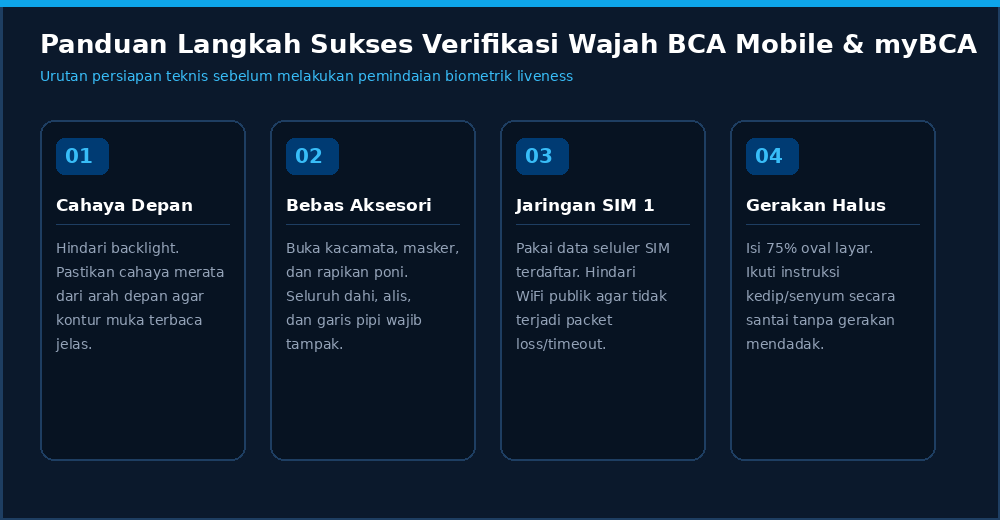
Langkah 1: Bersihkan Lensa Kamera Depan Ponsel Anda
Langkah paling sederhana yang sering dilupakan nasabah adalah mengelap kamera depan. Gunakan kain mikrofiber bersih atau ujung kaos berbahan lembut untuk menyeka debu dan minyak pada kaca kamera. Pastikan juga pelindung layar (tempered glass) tidak memiliki retakan atau gelembung udara tepat di atas modul sensor kamera.
Langkah 2: Cari Pencahayaan Alami Menghadap Sumber Cahaya
Posisikan diri Anda menghadap jendela atau lampu ruangan utama. Jangan membelakangi cahaya (backlight). Pastikan kedua sisi wajah Anda (pipi kiri dan kanan) mendapatkan porsi cahaya yang seimbang agar tidak timbul bayangan gelap yang menutupi garis rahang Anda.
Langkah 3: Lepas Kacamata, Masker, dan Rapikan Rambut
Agar sensor biometrik dapat membaca seluruh titik referensi wajah:
- Lepaskan kacamata, termasuk kacamata bening baca karena pantulan silau pada lensa dapat mengecoh sensor.
- Buka masker penutup mulut dan hidung.
- Singkirkan poni atau rambut yang menutupi area dahi dan alis.
- Bagi pengguna hijab, pastikan kain kerudung tidak menutupi tepi dahi maupun pipi bagian samping.
Langkah 4: Sesuaikan Jarak dan Ikuti Instruksi Layar dengan Rileks
Pegang ponsel setinggi mata Anda, bukan dari sudut bawah (low angle) atau sudut atas. Dekatkan wajah Anda hingga mengisi sekitar 70% hingga 80% dari bingkai oval di layar.
- Saat aplikasi meminta mengedipkan mata, lakukan dengan lembut (jangan memejamkan mata terlalu lama).
- Saat diminta tersenyum atau menoleh, gerakkan kepala secara halus dan stabil.
- Hindari bergerak tiba-tiba sebelum lingkaran berubah menjadi warna hijau atau muncul tanda centang berhasil.
Langkah 5: Periksa Izin Kamera dan Bersihkan Cache Aplikasi
Jika layar kamera terasa patah-patah (lag) atau tidak muncul gambar sama sekali, lakukan penyegaran izin aplikasi:
- Masuk ke menu Pengaturan (Settings) di smartphone Anda.
- Pilih Aplikasi (Apps) > cari BCA mobile atau myBCA.
- Ketuk menu Izin (Permissions), lalu pastikan izin Kamera sudah diatur ke Izinkan hanya saat aplikasi digunakan.
- Masuk ke menu Penyimpanan (Storage) pada aplikasi, lalu ketuk Hapus Cache (Clear Cache) untuk membersihkan berkas sampah sementara.
Langkah 6: Gunakan Koneksi Internet Seluler yang Stabil
Proses face recognition mengirimkan paket data terenkripsi dalam ukuran cukup besar ke server BCA. Hindari penggunaan WiFi publik yang sering memiliki pembatasan kecepatan atau firewall perbankan. Gunakan paket data seluler langsung dari kartu SIM yang nomornya terdaftar di akun BCA Anda (biasanya diletakkan di slot SIM 1). Jika aplikasi sempat mengalami kendala teknis saat transaksi lain, Anda bisa membaca cara mengatasi kendala teknis BCA Mobile error 205 yang umum dialami nasabah.
Langkah 7: Manfaatkan Layanan Verifikasi Video Call CS Halo BCA
Jika sistem verifikasi biometrik otomatis tetap menolak wajah Anda setelah dicoba beberapa kali, jangan memaksakan diri agar akun tidak terkunci sementara. Pada aplikasi myBCA atau BCA Mobile terbaru, tersedia opsi verifikasi manual bersama Customer Service melalui sambungan video call:
- Pilih opsi Bantuan atau tunggu hingga muncul opsi Verifikasi dengan CS.
- Anda akan dihubungkan langsung dengan petugas resmi Halo BCA melalui panggilan video terenkripsi.
- Siapkan fisik e-KTP asli Anda. Petugas CS akan memverifikasi kesesuaian wajah dan identitas Anda secara langsung tanpa campur tangan algoritma otomatis. Layanan video call ini beroperasi gratis dan siap melayani setiap hari.
Bagi nasabah yang sempat mengalami kendala akun hingga tidak bisa masuk ke menu utama perbankan, panduan mengenai kenapa M-Banking BCA tidak bisa dibuka dapat menjadi rujukan tambahan untuk memulihkan akses secara mandiri.
Tips Tambahan agar Registrasi Ulang Biometrik Selalu Berhasil
- Lakukan di Pagi atau Siang Hari: Cahaya matahari alami dari jendela selalu menghasilkan tangkapan gambar biometrik yang paling jernih dan disukai sensor kamera.
- Hindari Penggunaan Filter Kamera Pihak Ketiga: Pastikan aplikasi kamera bawaan ponsel Anda tidak mengaktifkan fitur kecantikan (beauty filter) otomatis pada level sistem yang dapat mengubah bentuk alami pipi atau warna kulit.
- Pembaruan Aplikasi ke Versi Teranyar: Selalu unduh pembaruan BCA Mobile atau myBCA dari Google Play Store resmi atau Apple App Store untuk mendapatkan perbaikan bug pembacaan biometrik terbaru.
- Perbarui Data e-KTP Jika Rusak: Apabila chip atau foto fisik e-KTP Anda sudah pudar di kantor kecamatan, pertimbangkan untuk memperbarui perekaman data KTP Digital (IKD) agar data biometrik Anda di server pusat selalu sinkron.
Pertanyaan Seputar Verifikasi Wajah BCA Mobile (FAQ)
Berapa kali batas maksimal gagal verifikasi wajah di BCA Mobile?
BCA biasanya memberikan toleransi percobaan verifikasi wajah otomatis sebanyak 3 hingga 5 kali berturut-turut dalam satu sesi. Jika terus-menerus gagal, sistem akan mengunci proses verifikasi selama beberapa waktu atau mengarahkan nasabah untuk melakukan panggilan video ke petugas Halo BCA.
Apakah verifikasi wajah BCA Mobile bisa diwakilkan orang lain?
Tidak bisa. Verifikasi wajah wajib dilakukan secara langsung oleh pemilik rekening yang bersangkutan. Sistem perbankan akan mencocokkan data wajah secara otomatis dengan basis data e-KTP pemilik rekening terdaftar. Jika wajah yang terdeteksi berbeda, verifikasi akan ditolak seketika.
Kenapa verifikasi wajah BCA Mobile di iPhone sering gagal?
Pada perangkat iPhone, kegagalan pemindaian wajah sering kali disebabkan oleh izin kamera TrueDepth atau pengaturan privasi iOS yang belum diaktifkan untuk aplikasi BCA. Selain itu, pastikan fitur penghemat daya rendah (Low Power Mode) dimatikan sementara agar pemrosesan kamera depan berjalan maksimal.
Apakah harus datang ke kantor cabang BCA jika verifikasi wajah selalu ditolak?
Tidak selalu. Selama Anda memiliki fisik e-KTP asli dan kuota internet yang cukup, Anda dapat menyelesaikan verifikasi identitas melalui fitur video call resmi dengan petugas Halo BCA langsung dari dalam aplikasi myBCA atau BCA Mobile tanpa perlu datang ke kantor bank.