Kenapa Flashdisk OTG Tidak Terbaca di HP? Ini Penyebab dan 7 Cara Mengatasinya

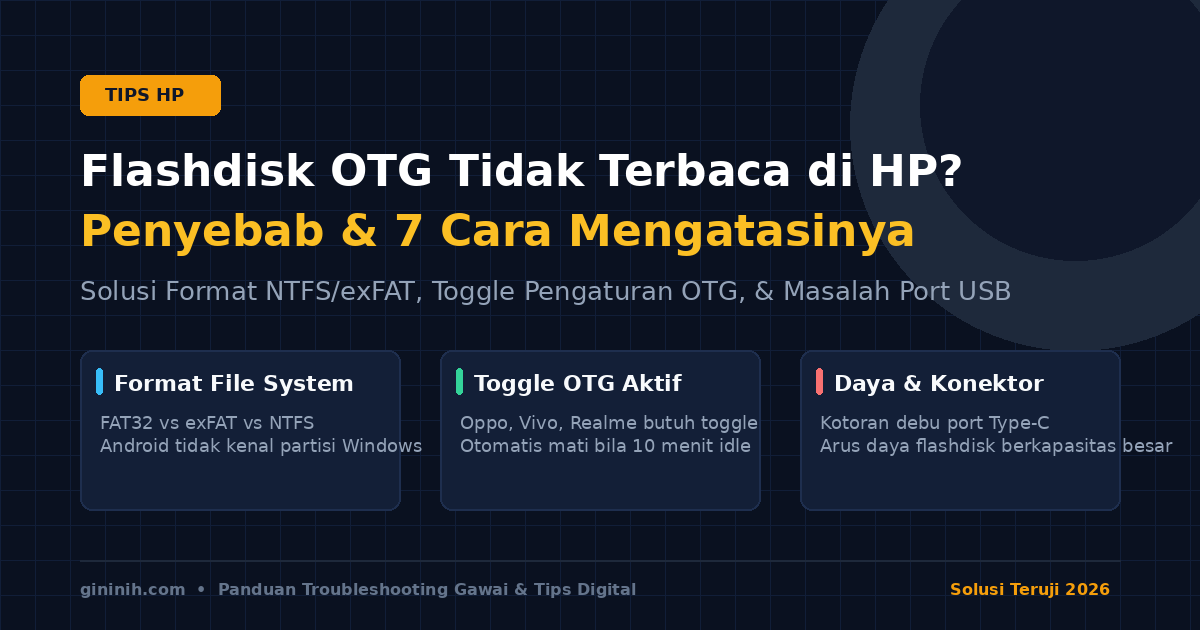
Menghubungkan flashdisk ke ponsel lewat adapter atau konektor USB On-The-Go (OTG) merupakan jalan pintas paling praktis untuk memindahkan foto, video liburan, dokumen tugas, maupun mencadangkan data penting tanpa membutuhkan laptop. Namun, rasa kesal kerap muncul saat flashdisk sudah terpasang rapat di lubang pengisian daya, tetapi layar ponsel sama sekali tidak bereaksi. Lampu indikator di flashdisk mungkin menyala sejenak atau mati total, dan pengelola berkas (File Manager) tidak menampilkan kandar eksternal apa pun.
Masalah seputar kenapa flashdisk OTG tidak terbaca di HP menjadi salah satu topik kendala penyimpanan eksternal yang paling banyak ditanyakan pengguna Android di Indonesia, mulai dari pemilik ponsel Samsung, Xiaomi, Oppo, Vivo, Realme, hingga Infinix. Banyak orang langsung mengira colokan HP mereka jebol atau flashdisk yang dibeli rusak, padahal akar masalahnya sering kali hanya benturan format partisi penyimpanan atau pengaturan sakelar sistem yang belum diaktifkan.
Jika gawai Anda belakangan juga mengalami kendala kelistrikan port atau pengisian daya, baca juga panduan kami mengenai kenapa baterai HP tidak bertambah saat di cas, solusi praktis saat HP tidak bisa transfer data ke laptop, tips penanganan kenapa memori HP cepat penuh, serta pemeriksaan kenapa HP tidak bisa disentuh.
Ringkasan diagnosa flashdisk OTG tidak terdeteksi
Tabel diagnosa berikut memetakan kondisi fisik gawai saat flashdisk dicolokkan, letak pemicu teknis yang mendasari, serta tindakan cepat pertama yang harus Anda lakukan:
| Tanda Fisik dan Gejala di Layar | Letak Kendala Teknis | Tindakan Cepat Pertama |
|---|---|---|
| Colokan rapat, lampu flashdisk mati, HP hening | Fitur OTG bawaan ColorOS/Funtouch OS belum aktif | Masuk ke Pengaturan Tambahan dan nyalakan sakelar OTG |
| Notifikasi muncul "Drive USB Bermasalah / Rusak" | Format file system menggunakan partisi NTFS Windows | Format ulang flashdisk ke sistem berkas FAT32 atau exFAT |
| Lampu flashdisk berkedip cepat lalu mati | Pasokan arus daya port USB Type-C HP tidak mencukupi | Gunakan adapter OTG dengan cabang daya tambahan atau flashdisk hemat daya |
| Koneksi putus-nyambung saat flashdisk tersenggol | Residu serat saku celana mengganjal dasar port USB | Bersihkan rongga colokan memakai pinset kayu anti-konduksi |
| Flashdisk terdeteksi di laptop tapi lenyap di HP | Pembagian partisi berganda (Multiple Volumes) atau tabel GPT asing | Konversi flashdisk ke partisi tunggal MBR di komputer |
| Muncul permintaan izin aplikasi berulang kali | Konflik hak akses Storage Access Framework (SAF) | Bersihkan data cache aplikasi File Manager bawaan HP |
Cara kerja koneksi USB On-The-Go (OTG) pada ponsel
Agar Anda dapat mengatasi kendala ini secara tepat sasaran tanpa merusak perangkat, penting untuk memahami mekanisme kerja komunikasi data antara ponsel dan penyimpanan portabel.
Dalam arsitektur USB standar pada komputer, laptop bertindak sebagai tuan rumah (USB Host) yang menyediakan jalur komunikasi data sekaligus mengalirkan arus listrik berdaya 5 Volt untuk menghidupkan perangkat penerima (USB Device/Peripheral), seperti flashdisk, mouse, atau keyboard. Ponsel pintar pada awalnya dirancang murni sebagai peripheral penerima saat dicolokkan ke komputer atau adaptor charger.
Fitur USB On-The-Go (OTG) membalik peran tersebut. Melalui konfigurasi pin identifikasi khusus (pin ke-5 atau pin ID Ground pada konektor Micro-USB dan pin konfigurasi saluran CC1/CC2 pada colokan USB Type-C modern), ponsel Anda diinstruksikan untuk beralih mode menjadi USB Host.
Saat kabel atau flashdisk OTG terpasang, ponsel pintar melakukan tiga langkah komunikasi:
- Penyaluran Arus Balik (VBUS Powering): Sirkuit manajemen daya internal ponsel (PMIC) mulai mengalirkan daya listrik 5 Volt keluar melalui port Type-C untuk menyalakan chip pengendali di dalam flashdisk.
- Pengecekan Kompatibilitas Sistem Berkas (Mounting Process): Kernel sistem operasi Android memindai struktur tabel partisi penyimpanan eksternal yang terhubung untuk memastikan jenis sistem berkas (file system) didukung secara resmi.
- Pemberian Titik Akses (Storage Directory Assignment): Jika format valid, sistem operasi menautkan penyimpanan ke direktori publik
/storage/XXXX-XXXX/dan memunculkan notifikasi "Drive USB Siap Digunakan".
Jika salah satu dari ketiga rantai proses di atas terputus, flashdisk tidak akan pernah bisa dibuka di aplikasi File Manager ponsel Anda.
7 Penyebab kenapa flashdisk OTG tidak terbaca di HP
Kendala flashdisk OTG tidak terdeteksi dapat dipicu oleh faktor pengaturan perangkat lunak (software), format sistem partisi, maupun hambatan fisik pada perangkat keras (hardware). Berikut adalah rincian penyebab teknisnya:
1. Sakelar OTG Connection dalam keadaan nonaktif (HP Oppo, Vivo, Realme)
Sebagian besar produsen ponsel pintar dengan antarmuka kustom seperti ColorOS (Oppo), Funtouch OS (Vivo), dan Realme UI menerapkan kebijakan hemat daya yang ketat. Port USB secara bawaan tidak akan menyuplai daya keluar untuk membaca perangkat OTG kecuali pengguna mengaktifkannya secara manual melalui menu pengaturan.
Hebatnya sekaligus menjebak, sakelar ini memiliki sistem pewaktu otomatis (auto-timeout). Jika dalam rentang waktu 5 hingga 10 menit tidak ada aktivitas transfer data yang terdeteksi, sistem operasi ponsel akan mematikan fitur koneksi OTG secara mandiri untuk menghemat konsumsi baterai.
2. Format partisi flashdisk bertipe NTFS
Penyebab paling lumrah nomor satu di kalangan pengguna komputer Windows adalah format partisi New Technology File System (NTFS). Windows secara otomatis memformat kandar penyimpanan berukuran besar dengan sistem berkas NTFS karena mendukung berkas tunggal di atas 4 GB dan memiliki fitur jurnal keamanan berkas yang rapat.
Sayangnya, kernel Android dasar yang berbasis Linux tidak menyertakan lisensi pengandar (driver) baca-tulis bawaan untuk partisi NTFS kepunyaan Microsoft. Ketika flashdisk berformat NTFS dicolokkan ke sebagian besar HP Android, ponsel akan menampilkan pesan bahwa kandar rusak dan meminta format paksa, atau sama sekali mengabaikannya.
3. Penumpukan kotoran serat kain di dalam lubang port Type-C
Ponsel yang keluar-masuk kantong celana denim atau tas kerja setiap hari secara konstan menghisap partikel debu halus dan serat benang kain ke dalam lubang colokan USB Type-C. Partikel ini tertekan ke dinding terdalam setiap kali Anda mencolokkan kabel charger baterai.
Meskipun pin pengisian daya baterai mungkin masih bisa menyentuh dan mengalirkan arus listrik, pin transmisi data berkecepatan tinggi (Data Positive/D+, Data Negative/D-, dan pin Configuration Channel/CC) memiliki toleransi jarak kontak yang sangat presisi. Lapisan serat kotoran yang tipis sudah cukup untuk menghalangi pin konektor bertemu secara sempurna, membuat flashdisk gagal diinisialisasi oleh sistem.
4. Konsumsi arus listrik flashdisk melampaui daya keluaran HP
Ponsel pintar memiliki batas maksimal suplai arus listrik keluar (reverse power supply), umumnya berkisar antara 500 mA hingga 900 mA (setara 2,5 Watt hingga 4,5 Watt). Sebagian besar flashdisk standar USB 2.0 atau USB 3.0 ukuran kecil (16 GB - 64 GB) hanya membutuhkan daya sekitar 100 mA hingga 300 mA.
Akan tetapi, jika Anda menggunakan flashdisk berkapasitas sangat besar (128 GB ke atas), flashdisk dengan lampu LED RGB dekoratif, adapter multi-port dengan pembaca kartu memori ganda, atau mencoba mencolokkan hard disk eksternal portabel tanpa sumber daya colokan mandiri, daya dari baterai HP akan langsung drop. Sistem proteksi korsleting ponsel seketika mematikan jalur VBUS port USB demi melindungi motherboard.
5. Flashdisk memiliki partisi ganda atau tabel GPT rusak
Flashdisk yang sebelumnya pernah dipakai untuk membuat media instalasi sistem operasi Windows/Linux (bootable USB installer menggunakan Rufus atau BalenaEtcher) sering kali menyimpan partisi tersembunyi berformat EFI System Partition atau menggunakan skema partisi GPT (GUID Partition Table).
Pengelola berkas ponsel Android umumnya hanya dirancang untuk membaca partisi data utama tunggal yang dipetakan dengan skema MBR (Master Boot Record). Jika struktur partisi di dalam flashdisk terpecah-pecah menjadi beberapa sektor kecil, sistem operasi Android akan mengalami kebingungan (mounting failure) dan menolak menampilkan isi drive.
6. Adapter konverter USB OTG berkualitas rendah atau pin bengkok
Banyak pengguna memakai flashdisk USB Type-A standar dengan bantuan kepala konverter adapter OTG murah berharga beberapa ribu rupiah. Sambungan solderan internal di dalam adapter murahan sangat rapuh dan mudah patah saat terkena tarikan atau goyangan. Selain itu, tonjolan pin tembaga di dalam kepala adapter mudah bengkok ke bawah sehingga tidak lagi menempel pada lempeng kuningan flashdisk.
7. Bug pada sistem penjelajah berkas bawaan HP
Setelah pembaruan versi Android (misalnya pembaruan dari Android 14 ke Android 15), sistem perizinan penyimpanan Scoped Storage kerap mengalami gangguan sinkronisasi. Flashdisk sebetulnya sudah terpasang dan terbaca oleh sistem kernel Android, tetapi aplikasi penjelajah berkas (My Files atau Google Files) gagal memperbarui daftar direktori penyimpanan eksternal karena tumpukan berkas cache usang.
7 Cara mengatasi flashdisk OTG tidak terbaca di HP
Ikuti panduan perbaikan berikut secara berurutan, mulai dari langkah penyesuaian sakelar sistem yang paling mudah hingga pembenahan struktur partisi melalui komputer:
1. Aktifkan sakelar koneksi OTG di pengaturan sistem
Bagi pengguna ponsel Oppo, Vivo, Realme, iQOO, atau OnePlus, langkah wajib pertama adalah memeriksa menu sakelar OTG:
- Buka menu Pengaturan (Settings) pada ponsel Anda.
- Gulir ke bawah dan pilih Pengaturan Tambahan (Additional Settings) atau Sistem & Pembaruan.
- Cari menu berlabel Koneksi OTG (OTG Connection).
- Aktifkan sakelar toggle hingga berwarna hijau atau biru.
- Segera colokkan flashdisk OTG Anda sebelum waktu tunggu 5 atau 10 menit habis.
Untuk ponsel Samsung Galaxy dan Xiaomi/Redmi modern, fitur OTG sudah aktif secara otomatis di level perangkat keras (plug-and-play). Namun pada ponsel Xiaomi berantarmuka HyperOS/MIUI, Anda disarankan memeriksa menu Setelan Tambahan > Aksesibilitas atau mencoba mencolokkan flashdisk dalam kondisi layar ponsel menyala dan kunci layar terbuka.
2. Format ulang flashdisk ke sistem berkas FAT32 atau exFAT
Langkah paling efektif untuk menuntaskan masalah ketidakcocokan partisi adalah memformat ulang flashdisk Anda melalui laptop atau komputer PC:
- Cadangkan (backup) terlebih dahulu semua dokumen berharga yang ada di dalam flashdisk ke hard disk laptop, karena proses format akan menghapus seluruh isi data.
- Tancapkan flashdisk ke laptop, buka File Explorer, lalu klik kanan pada ikon drive flashdisk Anda.
- Pilih opsi Format....
- Pada kolom File system, pilih antara dua opsi terbaik:
- FAT32 (Default): Format paling aman yang bisa dibaca oleh 100% ponsel Android lawas maupun baru, konsol game, dan tape mobil. Kelemahannya: Anda tidak bisa menyimpan file tunggal yang ukurannya melebihi 4 GB.
- exFAT: Format modern yang didukung penuh oleh seluruh ponsel Android modern (Android 9 ke atas) serta iPhone, tanpa ada batasan ukuran file 4 GB. Sangat cocok jika Anda sering memindahkan video rekaman kamera beresolusi 4K.
- Pastikan centang pada kotak Quick Format, lalu klik Start dan tunggu hingga muncul pesan notifikasi format selesai.
- Lepaskan flashdisk dengan aman (Eject/Safely Remove Hardware), lalu coba colokkan kembali ke ponsel Anda.
3. Bersihkan rongga port USB Type-C dari endapan kotoran
Jika flashdisk terasa longgar atau lampu indikatornya hanya menyala saat ditekan ke arah tertentu, rongga port ponsel Anda hampir pasti tersumbat kotoran:
- Matikan daya ponsel Anda terlebih dahulu untuk mencegah risiko lonjakan arus pendek mikro.
- Ambil sebatang tusuk gigi kayu atau tusuk gigi plastik tipis. Dilarang keras memakai jarum pentul, peniti besi, atau klip kertas logam karena bahan konduktor bisa merusak pin kuningan dan menyebabkan korsleting pada sirkuit daya.
- Kikis perlahan kotoran serat celana yang memadat di dasar lubang port, terutama di sela-sela lempeng lidah tengah USB Type-C.
- Tiup dengan hembusan angin kering atau gunakan kaleng semprotan udara bertekanan (canned compressed air).
- Setelah rongga terlihat bersih dan lempeng kuningan berkilau, nyalakan kembali ponsel dan tancapkan flashdisk hingga terdengar bunyi klik rapat.
4. Gunakan aplikasi pihak ketiga pembaca partisi NTFS (USB Media Explorer / Paragon)
Jika Anda sedang berada di luar rumah tanpa akses ke laptop dan tidak mungkin memformat flashdisk yang berisi data pekerjaan penting berformat NTFS, Anda bisa memanfaatkan pengandar pihak ketiga di Android:
- Buka aplikasi Google Play Store di ponsel Anda.
- Cari dan unduh aplikasi USB Media Explorer atau exFAT/NTFS for Total Commander yang dikembangkan oleh Paragon Software.
- Buka aplikasi tersebut, lalu tancapkan flashdisk OTG Anda.
- Saat sistem Android memunculkan jendela sembulan (pop-up) bertuliskan "Izinkan aplikasi mengakses perangkat USB?", ketuk Izinkan (Allow).
- Aplikasi pihak ketiga ini membawa modul driver NTFS independen yang mampu membaca dan menyalin isi dokumen dari flashdisk langsung ke memori internal ponsel Anda tanpa memerlukan akses Root.
5. Bersihkan cache dan data aplikasi Pengelola Berkas bawaan
Tumpukan riwayat penjelajahan berkas sistem yang bermasalah bisa dipulihkan dengan menyegarkan penyimpanan data aplikasi:
- Buka menu Pengaturan > Aplikasi > Manajemen Aplikasi.
- Ketuk ikon titik tiga di sudut kanan atas dan pilih Tampilkan Proses Sistem.
- Cari aplikasi bernama File Manager, Penyimpanan Media (Media Storage), atau File dari Google.
- Masuk ke menu Penggunaan Penyimpanan (Storage Usage).
- Ketuk tombol Hapus Cache (Clear Cache), lalu lanjutkan dengan mengetuk Hapus Data (Clear Data).
- Muat ulang ponsel (Restart) gawai Anda, lalu tancapkan kembali flashdisk OTG.
6. Hapus seluruh volume partisi dan buat partisi tunggal MBR
Jika flashdisk Anda bekas instalasi sistem operasi bootable dan tetap tidak terbaca setelah diformat biasa, perbaiki tabel partisinya lewat utilitas Diskpart di Windows:
- Tancapkan flashdisk ke laptop Windows.
- Tekan tombol Windows + R di keyboard, ketik
cmd, lalu tekan Enter. - Ketik perintah
diskpartdan tekan Enter. - Ketik
list diskuntuk melihat nomor drive flashdisk Anda (perhatikan kapasitasnya, jangan sampai salah memilih hard disk utama komputer). - Misalkan flashdisk berada pada Disk 2, ketik
select disk 2. - Ketik
cleanuntuk menghapus seluruh struktur partisi yang rusak. - Ketik
convert mbruntuk memastikan skema partisi menggunakan Master Boot Record. - Ketik
create partition primary, lalu ketikformat fs=fat32 quickatauformat fs=exfat quick. - Terakhir ketik
assignlalu tutup jendela Command Prompt. Flashdisk Anda kini memiliki partisi tunggal yang bersih dan pasti dikenali sistem Android.
7. Uji isolasi perangkat silang dan ganti adapter OTG
Untuk memastikan komponen mana yang mengalami kerusakan fisik, lakukan uji silang eliminasi sederhana:
- Uji flashdisk di laptop: Jika flashdisk tidak terbaca sama sekali di dua laptop berbeda dan terasa panas menyengat saat dicolokkan, pengendali memori NAND di dalam flashdisk kemungkinan besar sudah terbakar atau rusak permanen.
- Uji dengan adapter OTG lain: Jika Anda menggunakan kabel adapter sambungan, pinjam atau coba gunakan adapter OTG tipe lain, atau gunakan flashdisk model Dual Drive yang memiliki colokan ganda (USB-A di satu sisi dan USB-C langsung di sisi sebaliknya tanpa butuh sambungan adapter).
- Uji colok gawai USB lain ke HP: Coba sambungkan mouse kabel USB atau keyboard USB ke HP menggunakan adapter OTG tersebut. Jika kursor mouse muncul di layar ponsel, artinya jalur daya dan pengontrol OTG di ponsel Anda sehat, sehingga titik masalahnya murni berada pada flashdisk Anda.
Perbandingan sistem berkas flashdisk untuk Android dan komputer
Tabel komparasi berikut mempermudah Anda menentukan format penyimpanan terbaik sebelum memformat flashdisk:
| Kriteria Parameter | Sistem Berkas FAT32 | Sistem Berkas exFAT | Sistem Berkas NTFS |
|---|---|---|---|
| Dukungan HP Android | Penuh (100% Android) | Penuh (Android 9 ke atas) | Terbatas (Butuh aplikasi khusus) |
| Dukungan Komputer PC | Windows, macOS, Linux | Windows, macOS, Linux | Windows (macOS hanya bisa baca) |
| Batas Ukuran File Tunggal | Maksimal 4 GB | Nyaris tanpa batas (16 EB) | Nyaris tanpa batas (16 TB) |
| Batas Kapasitas Flashdisk | Hingga 2 TB (optimal 32 GB) | Hingga 128 PB | Hingga 8 PB |
| Stabilitas & Kecepatan | Sangat stabil untuk gawai lama | Cepat, ideal untuk video 4K | Sangat kuat pada sistem Windows |
| Rekomendasi Penggunaan | Dokumen, lagu MP3, file kecil | Flashdisk 64 GB ke atas, film | Khusus drive internal laptop Windows |
Tips merawat flashdisk OTG agar awet dan tidak cepat rusak
Agar data pekerjaan maupun media berharga Anda di dalam flashdisk OTG selalu aman dan terhindar dari galat partisi mendadak, terapkan kebiasaan pemakaian berikut:
- Selalu gunakan fitur Eject sebelum mencabut: Jangan pernah mencabut flashdisk secara paksa saat masih tertancap di HP. Tarik bilah notifikasi Android ke bawah, cari notifikasi drive USB, lalu ketuk tombol Lepaskan (Eject/Unmount). Tindakan ini memastikan seluruh proses penulisan data di latar belakang telah berhenti sempurna.
- Pilih flashdisk model Dual Drive orisinal: Hindari adapter sambungan murah berkualitas buruk. Flashdisk ganda (Dual Drive) dari produsen terpercaya seperti SanDisk, Kingston, atau Samsung memiliki rancang bangun sirkuit terpadu yang jauh lebih kokoh dan stabil mengalirkan daya.
- Hindari mencolokkan flashdisk saat baterai HP di bawah 15%: Ketika persentase baterai ponsel sekarat, sistem manajemen daya akan membatasi arus keluaran port USB untuk mencegah ponsel mati mendadak. Hal ini bisa memicu proses pemutusan daya sepihak saat data sedang ditransfer, yang berujung pada kerusakan sektor data (corrupted data).
- Simpan di tempat kering dan tertutup: Selalu tutup penutup konektor flashdisk OTG saat disimpan di saku atau tas agar pin tembaga Type-C tidak bengkok dan terbebas dari partikel debu korosif.
Tanya jawab seputar flashdisk OTG di ponsel (FAQ)
Apakah semua HP Android mendukung koneksi flashdisk OTG?
Hampir seluruh ponsel Android keluaran tahun 2018 ke atas yang sudah menggunakan port USB Type-C maupun Micro-USB telah mendukung fitur USB OTG di tingkat perangkat keras. Untuk memastikannya secara akurat pada ponsel lawas, Anda dapat mengunduh aplikasi gratis bernama USB OTG Checker dari Google Play Store untuk memverifikasi modul kernel sistem ponsel Anda.
Kenapa flashdisk OTG minta diformat saat dicolokkan ke HP?
Pesan peringatan tersebut muncul karena ponsel membaca sistem berkas flashdisk menggunakan partisi NTFS atau partisi yang mengalami kerusakan struktur indeks (dirty bit error). Sistem operasi Android tidak bisa membaca tabel direktori tersebut sehingga menawarkan opsi format ulang ke format yang dikenali (FAT32/exFAT). Jika ada data berharga di dalamnya, jangan klik format di HP; pindahkan dan selamatkan datanya terlebih dahulu melalui komputer.
Apakah hard disk eksternal bisa dibaca langsung lewat OTG HP?
Hard disk eksternal portabel mekanik (HDD 2.5 inci) umumnya membutuhkan daya listrik minimal 5 Volt dengan arus 1 Ampere untuk memutar piringan disk di dalamnya. Sebagian besar port HP tidak sanggup menyuplai arus sebesar itu, sehingga piringan hard disk hanya akan mengeluarkan bunyi berdetik (clicking sound). Agar bisa terbaca di HP, hard disk eksternal membutuhkan bantuan kabel USB Y dengan injeksi adaptor daya tambahan, atau gunakan media penyimpanan berbasis Solid State Drive (SSD eksternal) yang konsumsi dayanya jauh lebih hemat.
Mengapa sakelar OTG di HP Oppo dan Vivo sering mati sendiri?
Fitur sakelar OTG pada antarmuka ColorOS dan Funtouch OS memang diprogram dengan sistem keamanan otomatis. Jika tidak ada transmisi data atau gawai eksternal yang terhubung dalam kurun waktu 5 hingga 10 menit, sistem akan memutus aliran daya port secara mandiri guna mencegah pemborosan daya baterai ponsel. Anda cukup menyalakan kembali sakelar tersebut di menu Pengaturan saat hendak menggunakannya.