Cara Pakai Raspberry Pi Pertama Kali: Dari Beli sampai Nyala

Raspberry Pi baru datang, paketnya kecil, isinya cuma papan dengan banyak komponen. Tidak ada tombol power, tidak ada layar, tidak ada petunjuk di dalam kotak. Wajar kalau bingung harus mulai dari mana.
Yang bikin banyak orang menyerah di awal bukan karena Raspberry Pi rumit, tapi karena ada dua langkah yang jarang dijelaskan penjual: menyiapkan kartu memori dengan sistem operasi, dan memakai adaptor dengan arus yang cukup. Kalau dua hal itu benar, sisanya lancar.
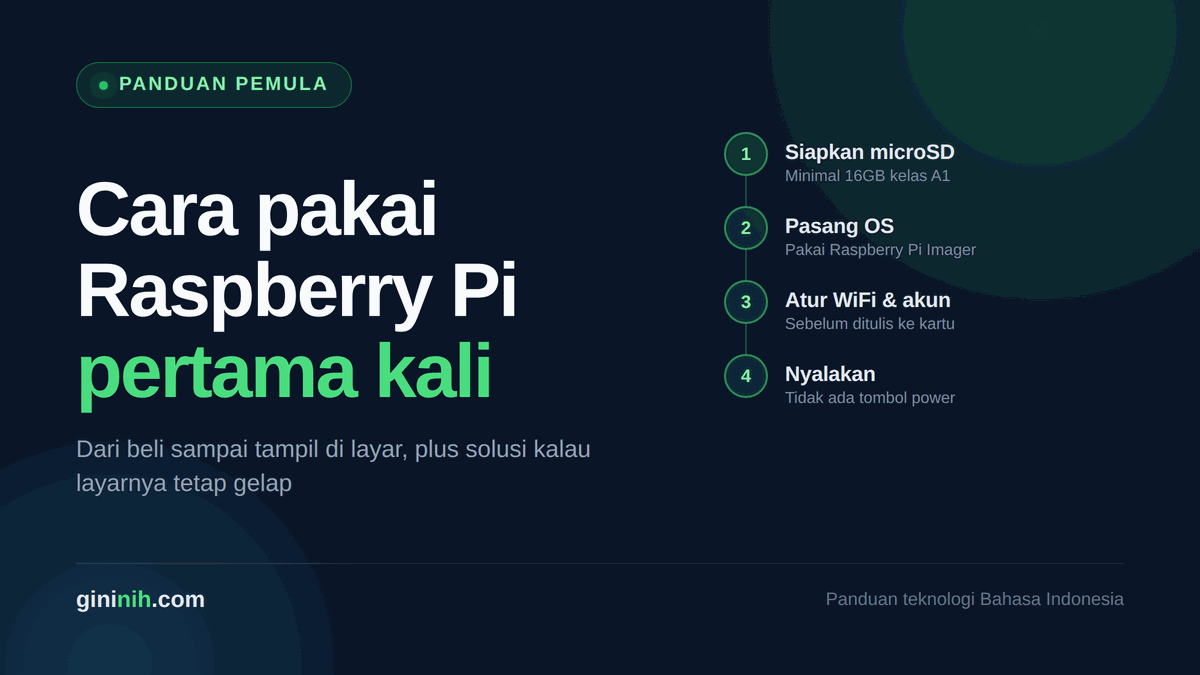
Panduan ini mengurutkan langkahnya dari nol. Total waktu sekitar 30-45 menit, dan sebagian besar waktunya cuma menunggu unduhan.
Yang perlu disiapkan sebelum mulai
Kumpulkan dulu semuanya, biar tidak bolak-balik ke toko di tengah proses:
- Raspberry Pi 4 (atau Pi 3/5, langkahnya hampir sama)
- Kartu microSD minimal 16GB, usahakan kelas A1 atau A2
- Adaptor USB-C 5V 3A
- Kabel micro-HDMI ke HDMI (khusus Pi 4; Pi 5 pakai HDMI biasa)
- Keyboard dan mouse USB
- Monitor atau TV dengan port HDMI
- Laptop atau PC untuk menyiapkan kartu memori
Soal adaptor, ini bagian yang paling sering jadi sumber masalah. Adaptor charger HP keluaran lama biasanya hanya mengeluarkan 1A atau 2A. Raspberry Pi 4 butuh 3A. Kalau kurang, gejalanya bermacam-macam: Raspberry Pi restart sendiri, layar menampilkan ikon petir kuning di kanan atas, atau sistem terasa lambat luar biasa. Jadi jangan pakai adaptor HP lama walau ujungnya sama-sama USB-C.
Langkah 1: Siapkan kartu microSD
Kartu microSD ini berperan sebagai hard disk. Raspberry Pi tidak punya penyimpanan internal, jadi semua sistem dan data ada di sini.
Masukkan kartu ke card reader, sambungkan ke laptop. Kalau kartunya masih baru, tidak perlu diformat dulu.
Langkah 2: Unduh dan pasang Raspberry Pi Imager
Raspberry Pi punya aplikasi resmi bernama Raspberry Pi Imager yang dipakai untuk menulis sistem operasi ke kartu memori. Aplikasi ini gratis, tersedia untuk Windows, macOS, dan Linux, dan bisa diunduh dari situs resmi raspberrypi.com/software.
Ada juga aplikasi pihak ketiga seperti balenaEtcher yang bisa dipakai, tapi Raspberry Pi Imager lebih praktis karena sudah menyediakan daftar sistem operasi langsung di dalamnya.
Pasang aplikasinya di laptop, lalu buka. Tampilannya sederhana, hanya ada beberapa tombol pilihan.
Langkah 3: Pilih sistem operasi
Pada Raspberry Pi Imager, ada tiga tombol utama. Yang perlu kamu sentuh:
Tombol CHOOSE DEVICE untuk memilih model Raspberry Pi yang kamu punya. Pilih sesuai modelnya, misalnya Raspberry Pi 4.
Tombol CHOOSE OS untuk memilih sistem operasi. Untuk pemula, pilih Raspberry Pi OS (64-bit). Ini sistem resmi yang sudah dioptimalkan untuk Raspberry Pi, berbasis Debian Linux, dan sudah lengkap dengan browser, aplikasi pengolah dokumen, dan alat pengembangan.
Tombol CHOOSE STORAGE untuk memilih kartu microSD yang sudah tersambung. Pastikan yang dipilih benar, karena isi kartu akan dihapus seluruhnya.
Langkah 4: Atur WiFi dan akun di jendela pengaturan
Ini langkah yang paling sering dilewati padahal paling menghemat waktu. Sebelum menekan tombol tulis, klik ikon roda gigi atau tombol pengaturan lanjutan.
Di jendela itu, kamu bisa mengisi:
- Nama host untuk Raspberry Pi, misalnya
raspberryrumah - Nama pengguna dan kata sandi yang akan dipakai untuk masuk nanti
- Nama dan sandi WiFi rumah
- Zona waktu dan pengaturan bahasa
Kenapa ini penting? Karena kalau nama pengguna, sandi, dan WiFi sudah diisi dari awal, Raspberry Pi langsung tersambung ke jaringan internet saat pertama dinyalakan. Kamu tidak perlu mengulang proses setup dan tidak perlu mengetik lewat layar kecil.
Setelah semua diisi, simpan pengaturannya, lalu tekan tombol WRITE untuk mulai menulis ke kartu. Proses ini butuh waktu 5-15 menit tergantung kecepatan kartu. Kalau sudah selesai, aplikasi akan memberi tahu bahwa kartu bisa dilepas.
Langkah 5: Rakit dan nyalakan
Sekarang bagian merakitnya. Lakukan dengan urutan ini supaya aman:
- Masukkan kartu microSD ke slot di bagian bawah Raspberry Pi, sampai terdengar klik
- Pasang heatsink kalau ada, biar suhu tetap terkendali
- Sambungkan kabel micro-HDMI ke monitor atau TV
- Colok keyboard dan mouse USB
- Terakhir, sambungkan adaptor listrik USB-C
Raspberry Pi tidak punya tombol power. Begitu adaptor tercolok, dia langsung menyala. Lampu indikator merah akan menyala, disusul lampu hijau yang berkedip tanda sistem sedang dibaca dari kartu memori.
Kedipan lampu hijau ini penting: kalau berkedip tidak beraturan, sistem sedang bekerja seperti seharusnya. Kalau lampu hijau menyala terus tanpa berkedip, biasanya proses pembacaan kartu gagal.
Langkah 6: Selesaikan pengaturan awal
Setelah beberapa saat, layar akan menampilkan proses booting dan masuk ke tampilan sistem. Karena data pengguna dan WiFi sudah diisi di langkah 4, banyak bagian setup sudah terlewati otomatis.
Kalau belum, sistem akan meminta kamu memilih negara, bahasa, zona waktu, dan memasukkan kata sandi baru. Ikuti saja sampai masuk ke tampilan desktop.
Kalau sudah sampai di desktop, Raspberry Pi-mu sudah jadi komputer yang siap dipakai. Buka browser untuk memastikan internet jalan, atau coba buka aplikasi apa saja.
Kalau layar tetap gelap
Ini masalah paling umum, dan hampir selalu ada penjelasannya.
Layar tidak menampilkan apa pun tapi lampu menyala. Cek jenis kabel HDMI-nya. Raspberry Pi 4 pakai micro-HDMI, bukan HDMI biasa. Banyak orang salah beli kabel karena mengira portnya sama dengan laptop. Kalau kabelnya benar, coba colok ke port micro-HDMI yang sebelah kiri. Port itu yang aktif secara bawaan kalau hanya satu layar yang dipakai.
Raspberry Pi restart berulang kali. Ini tanda kekurangan daya. Cek angka pada adaptor, harus 5V 3A minimal. Adaptor 2A sering tidak cukup terutama saat keyboard dan mouse juga tersambung.
Lampu hijau berkedip tidak beraturan tapi layar tetap kosong. Kemungkinan besar penulisan sistem operasi ke kartu memori gagal atau kartunya rusak. Coba tulis ulang, dan kalau tetap sama ganti kartunya. Kartu microSD abal-abal sering jadi biang masalah ini.
Muncul ikon petir kuning di sudut layar. Ini bukan kesalahan sistem, melainkan peringatan bahwa daya yang masuk kurang. Solusinya ganti adaptor, bukan mengubah pengaturan.
Cara mematikan Raspberry Pi dengan benar
Ini bagian yang sering bikin masalah di kemudian hari. Raspberry Pi tidak punya tombol power, jadi jangan sekali-kali mencabut adaptornya langsung saat sistem sedang jalan.
Pencabutan langsung berisiko merusak file sistem, dan akibatnya bisa parah: kartu memori korup dan Raspberry Pi tidak mau nyala lagi. Cara yang benar, buka menu di desktop, pilih Logout atau Shutdown, tunggu sampai layar benar-benar mati, baru cabut adaptornya.
Kalau kebetulan kena, biasanya gejala kerusakannya muncul perlahan. Sistem mulai lambat, muncul pesan error soal file, sampai akhirnya gagal booting. Jadi biasakan mematikan dengan cara yang benar sejak awal.
Kalau ingin dipakai tanpa layar
Banyak orang akhirnya memakai Raspberry Pi sebagai server yang tidak butuh monitor sama sekali. Kalau nanti kamu tertarik ke arah itu, caranya justru lebih mudah dari yang dikira.
Karena WiFi dan nama pengguna sudah diatur di langkah 4, kamu bisa mengakses Raspberry Pi dari laptop lewat jaringan. Kamu hanya perlu aplikasi SSH yang sudah tersedia bawaan di Windows, macOS, dan Linux. Cukup buka terminal, lalu sambungkan ke Raspberry Pi memakai nama host yang sudah kamu tentukan tadi.
Dengan cara ini, Raspberry Pi bisa ditaruh di sudut ruangan, cukup disambungkan ke listrik dan WiFi, tanpa monitor dan tanpa keyboard. Inilah cara kebanyakan orang menjalankannya sebagai server jangka panjang.
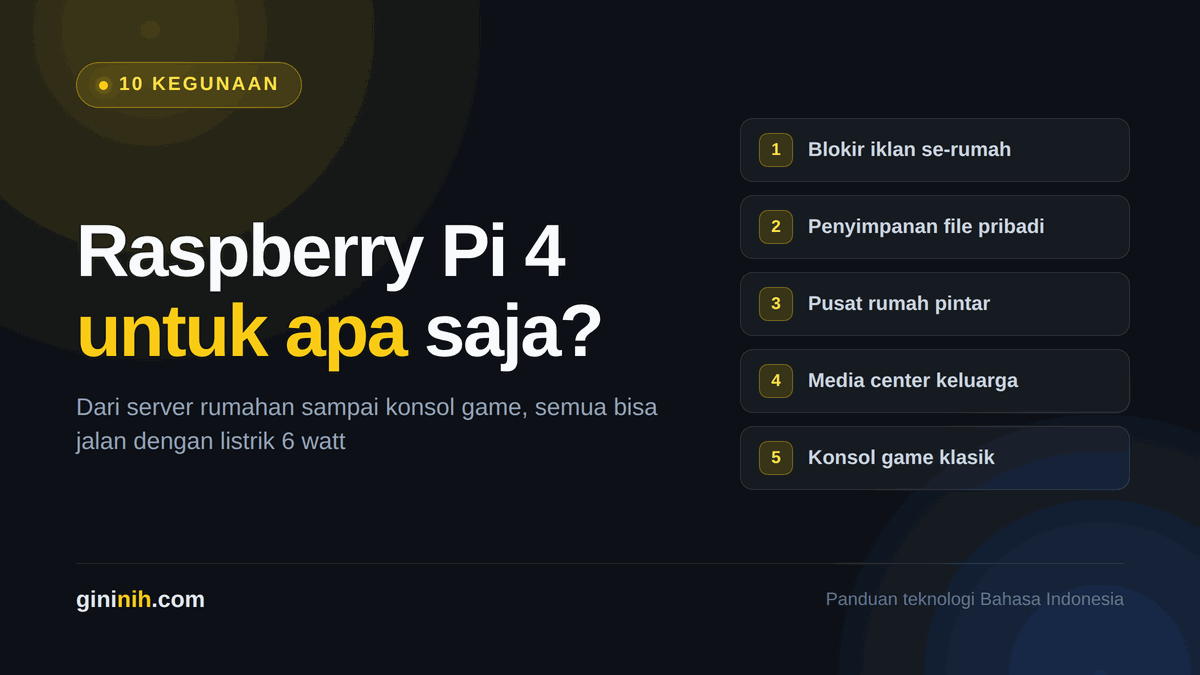
Kalau kamu belum yakin mau dipakai untuk apa setelah berhasil nyala, ada beberapa pilihan proyek yang cocok untuk pemula di artikel kegunaan Raspberry Pi 4 sehari-hari. Dan kalau masih ragu soal model atau spesifikasinya, penjelasan apa itu Raspberry Pi dan jenis-jenisnya bisa membantu sebelum membeli.
Kunci dari semuanya cuma dua: kartu memori yang benar dan adaptor 5V 3A. Kalau dua hal itu tidak jadi masalah, Raspberry Pi nyaris selalu langsung nyala di percobaan pertama.