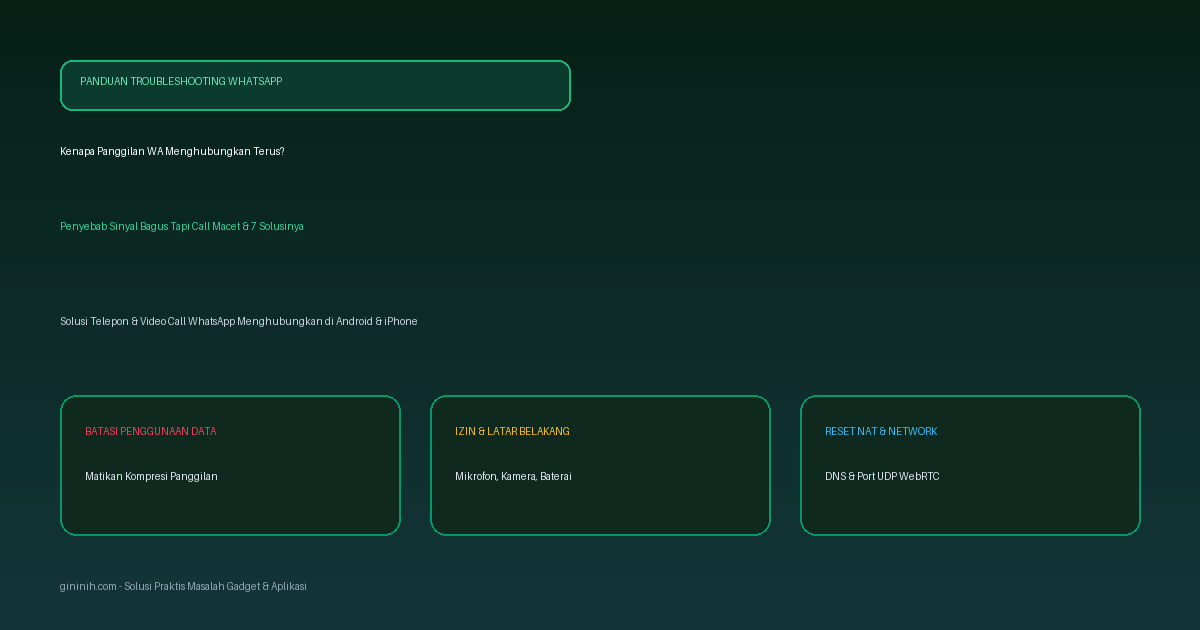
Kenapa Panggilan WA Menghubungkan Terus? Ini Penyebab dan 7 Cara Mengatasinya

Menelepon kerabat, rekan kerja, atau pasangan lewat WhatsApp tetapi layar ponsel hanya menampilkan status Menghubungkan... atau Connecting... tanpa henti adalah salah satu kendala komunikasi yang paling sering memicu kebingungan. Situasi ini terasa aneh saat Anda melihat indikator bar sinyal 4G/5G atau WiFi di status bar ponsel sedang penuh, bahkan kirim pesan chat teks tetap centang dua dan lancar dipakai memutar video di aplikasi lain.
Kendala kenapa panggilan WA menghubungkan terus ini kerap menyerang pengguna Android (Samsung, Xiaomi, Oppo, Vivo, Realme) maupun iPhone (iOS). Berbeda dengan status Memanggil (Calling) yang menandakan server WhatsApp sedang mencoba membunyikan ponsel penerima, status Menghubungkan menandakan bahwa aplikasi Anda dan aplikasi penerima sudah saling mendeteksi panggilan, namun pertukaran paket data suara atau video (media stream) terhambat di tengah jalan. Masalah ini berkaitan erat dengan protokol transmisi suara VoIP, port UDP, aturan firewall router, hingga fitur penghemat baterai ponsel.
Bagi Anda yang juga sedang mengalami masalah teknis lain pada aplikasi chat dan konektivitas seluler, Anda bisa membaca panduan WhatsApp tidak bisa kirim pesan dan centang 1, langkah penanganan kenapa Telegram connecting terus, cara atasi kenapa akun WA ditinjau, panduan kenapa hotspot tidak ada internet padahal ada kuota, serta solusi saat kenapa WiFi menolak akses di HP.
Ringkasan diagnosa panggilan WA menghubungkan terus
Tabel di bawah ini merangkum perbandingan gejala visual yang tampil di layar, penyebab teknis yang mendasarinya, serta tindakan penanganan pertama yang terbukti efektif:
| Gejala pada Panggilan | Penyebab Masalah di Balik Layar | Solusi Pertama |
|---|---|---|
| Status macet di Menghubungkan saat menelepon nomor tertentu saja | Pengaturan privasi penerima atau fitur Silence Unknown Callers aktif di ponsel tujuan | Pastikan nomor Anda tersimpan di kontak penerima, lalu minta mereka menghubungi balik |
| Panggilan berubah Menghubungkan lalu langsung terputus (Call Ended) | Router WiFi atau firewall memblokir paket data port UDP VoIP (WebRTC) | Matikan WiFi dan beralih sementara ke paket data seluler, atau aktifkan mode pesawat 10 detik |
| Suara penelepon tidak terdengar meski status akhirnya terhubung | Izin akses mikrofon tertutup atau fitur Kurangi Penggunaan Data Panggilan aktif | Buka Pengaturan WA > Penyimpanan dan Data > Matikan Gunakan Lebih Sedikit Data untuk Panggilan |
| Video call WA menghubungkan terus dan layar hitam | Akses kamera di latar belakang terblokir oleh fitur privasi sistem operasi | Periksa perizinan aplikasi di Pengaturan HP > Aplikasi > WhatsApp > Izin > Kamera & Mikrofon |
| Panggilan macet menghubungkan saat layar ponsel mati | Mode Penghemat Daya (Battery Saver) mematikan soket internet di latar belakang | Ubah setelan baterai WhatsApp menjadi Tidak Dibatasi (Unrestricted) |
| Panggilan gagal hanya saat terhubung ke WiFi kantor atau kampus | Administrator jaringan memasang firewall blokir trafik VoIP (Peer-to-Peer) | Gunakan VPN tepercaya atau sambungkan ponsel ke jaringan seluler pribadi |
Kenapa panggilan WA menghubungkan terus?
Untuk memahami alasan panggilan WhatsApp macet pada status menghubungkan, penting untuk mengetahui alur teknis panggilan suara berbasis internet (Voice over IP atau VoIP) yang digunakan oleh WhatsApp.
WhatsApp menggunakan teknologi WebRTC (Web Real-Time Communication) yang dirancang untuk mengalirkan audio dan video berlatensi rendah secara langsung antara dua perangkat (Peer-to-Peer). Beberapa faktor teknis berikut menjadi pemicu utama kegagalan transmisi tersebut:
1. Blokir port transmisi UDP dan firewall NAT
Pesan chat teks di WhatsApp menggunakan port TCP standar (seperti port 443 yang sama dengan lalu lintas web aman). Namun, panggilan suara dan panggilan video memerlukan pertukaran data dua arah berkecepatan tinggi menggunakan protokol UDP (User Datagram Protocol).
Jika Anda terhubung ke jaringan WiFi publik (seperti di kafe, kantor, kampus, atau kos) yang dipasangi firewall ketat, administrator jaringan sering kali memblokir jangkauan port UDP non-standar untuk menghemat bandwidth. Akibatnya, sinyal bel panggilan masuk berhasil terkirim lewat jalur TCP, tetapi jabat tangan streaming audio UDP gagal terjalin.
2. Fitur kurangi penggunaan data panggilan aktif
Di dalam menu pengaturan WhatsApp terdapat opsi penghematan bertajuk Gunakan lebih sedikit data untuk panggilan (Use less data for calls). Fitur ini bekerja dengan mengompresi bit-rate suara secara agresif.
Pada kondisi jaringan seluler yang mengalami packet loss (banyak paket data hilang di perjalanan meski bar sinyal penuh), algoritma kompresi ini kerap mengalami codec mismatch, sehingga panggilan gagal melakukan sinkronisasi awal dan terjebak di status menghubungkan.
3. Ponsel lawan bicara berada di jaringan yang tidak stabil
Status Menghubungkan berarti server WhatsApp sudah menerima permintaan panggilan dari HP Anda, namun server masih menunggu kesiapan perangkat tujuan untuk membuka saluran audio.
Jika ponsel penerima sedang berada di ruangan tertutup tanpa sinyal data yang memadai, sedang berada di mode penghemat daya ekstrem, atau sedang menjalankan panggilan telepon seluler biasa (panggilan reguler SIM card), WhatsApp di ponsel Anda akan terus berstatus menghubungkan sampai batas waktu timeout tercapai.
4. Pembatasan soket latar belakang oleh sistem operasi
Sistem operasi modern pada Android (seperti One UI Samsung, MIUI/HyperOS Xiaomi, ColorOS Oppo) dan iOS pada iPhone memiliki fitur manajemen RAM yang sangat agresif.
Ketika WhatsApp berjalan di latar belakang dalam waktu lama tanpa dibuka, sistem operasi kerap membekukan soket jaringan aplikasi (background socket freeze). Saat ada panggilan masuk atau panggilan keluar dilakukan mendadak, aplikasi membutuhkan waktu lama untuk mencairkan proses transmisi audio.
5. Penumpukan cache jaringan yang usang
Aplikasi WhatsApp menyimpan rute server proksi dan data DNS sementara di dalam folder cache lokal perangkat. Jika penyedia jasa internet (operator seluler Anda) baru saja melakukan perubahan rute IP atau perbaikan menara BTS lokal, data rute lama yang tersimpan di cache WhatsApp menjadi usang. Ponsel Anda mencoba menghubungi alamat server transmisi yang lama, sehingga sambungan terus menggantung.
7 Cara mengatasi panggilan WA menghubungkan terus
Berikut langkah-langkah praktis dan teruji yang dapat Anda jalankan secara berurutan untuk memperbaiki masalah panggilan WhatsApp yang macet:
1. Matikan fitur gunakan lebih sedikit data untuk panggilan
Langkah pertama yang terbukti menyelesaikan masalah panggilan menghubungkan adalah menonaktifkan kompresi data panggilan di dalam WhatsApp.
Langkah mematikannya:
- Buka aplikasi WhatsApp.
- Ketuk ikon titik tiga di pojok kanan atas (Android) atau pilih menu Pengaturan / Settings di pojok kanan bawah (iPhone).
- Pilih menu Penyimpanan dan Data (Storage and Data).
- Gulir ke bagian Jaringan.
- Matikan sakelar pada opsi Gunakan lebih sedikit data untuk panggilan (Use less data for calls).
- Keluar dari WhatsApp, lalu coba lakukan panggilan ulang.
Dengan menonaktifkan opsi ini, WhatsApp akan menggunakan saluran transmisi audio berkualitas penuh tanpa batasan kompresi buatan.
2. Segarkan jaringan radio dengan mode pesawat (AirPlane Mode)
Indikator bar sinyal di status bar ponsel terkadang menipu. Ponsel Anda mungkin menampilkan bar 4G atau 5G penuh, tetapi sesi pertukaran data dengan menara BTS sedang macet (stale IP session).
Langkah menyegarkan koneksi:
- Usap layar dari atas ke bawah untuk membuka panel setelan cepat (Quick Settings) di Android, atau usap dari pojok kanan atas di iPhone untuk membuka Control Center.
- Ketuk ikon Mode Pesawat (Airplane Mode) untuk menyalakannya.
- Diamkan selama minimal 10 hingga 15 detik agar seluruh modul radio seluler dan WiFi memutus tautan IP ke pemancar.
- Ketuk kembali ikon Mode Pesawat untuk mematikannya.
- Tunggu hingga nama operator seluler dan simbol data 4G/5G muncul kembali secara stabil, lalu ulangi panggilan.
3. Berikan izin penuh pada mikrofon, kamera, dan telepon
Panggilan suara dan video call akan langsung gagal atau menggantung jika izin perangkat keras tidak diberikan secara penuh di tingkat sistem operasi ponsel.
Langkah memeriksa izin di ponsel Android:
- Buka Pengaturan (Settings) di HP Anda.
- Masuk ke menu Aplikasi > Kelola Aplikasi > pilih WhatsApp.
- Ketuk opsi Izin Aplikasi (Permissions).
- Pastikan bagian Mikrofon, Kamera, dan Telepon berada pada status Diizinkan (Allowed).
- Pada izin Mikrofon dan Kamera, pilih opsi Izinkan hanya saat aplikasi digunakan.
Langkah memeriksa izin di iPhone (iOS):
- Buka Pengaturan (Settings).
- Gulir ke bawah hingga menemukan menu WhatsApp.
- Pastikan tombol sakelar pada Mikrofon, Kamera, dan Penyegaran App Latar Belakang (Background App Refresh) berada dalam posisi aktif berwarna hijau.
4. Nonaktifkan penghemat baterai untuk WhatsApp
Agar WhatsApp dapat menerima dan memproses transmisi audio WebRTC secara seketika tanpa terputus saat layar meredup, aplikasi harus dikeluarkan dari daftar optimasi daya.
Langkah mengatur pengecualian baterai di Android:
- Buka Pengaturan > Aplikasi > WhatsApp.
- Pilih menu Penggunaan Baterai (Battery) atau Penghemat Baterai.
- Ubah pilihan dari Dioptimalkan (Optimized) menjadi Tidak Dibatasi (Unrestricted).
Langkah pada iPhone:
- Buka Pengaturan > Baterai.
- Pastikan fitur Mode Daya Rendah (Low Power Mode) dalam kondisi tidak aktif saat Anda hendak melakukan panggilan penting.
5. Bersihkan cache WhatsApp (khusus Android)
Membersihkan berkas sampah cache akan membuang file rute koneksi sementara yang korup tanpa menghapus riwayat chat teks maupun kiriman foto di dalam aplikasi.
Langkah membersihkan cache:
- Buka Pengaturan HP.
- Masuk ke menu Aplikasi > cari dan ketuk WhatsApp.
- Pilih menu Penyimpanan (Storage).
- Ketuk tombol Hapus Cache (Clear Cache) di bagian bawah layar.
- Peringatan: Jangan menekan tombol Hapus Data (Clear Data) karena tindakan tersebut akan mengeluarkan akun Anda dan menghapus basis data obrolan lokal jika belum dicadangkan.
6. Beralih dari WiFi ke data seluler atau ganti DNS pribadi
Jika kendala hanya terjadi saat Anda menggunakan jaringan WiFi rumah atau kantor tertentu, kemungkinan besar router mengalami masalah pembagian alamat IP (NAT table overload) atau memblokir port VoIP.
Langkah pengujian:
- Matikan sambungan WiFi di ponsel Anda dan gunakan kuota data seluler murni.
- Jika menggunakan WiFi rumah milik pribadi, lakukan restart pada router modem WiFi dengan mencabut adaptor listrik selama 30 detik lalu menyalakannya kembali.
- Anda juga bisa mengatur Private DNS di HP Android (Pengaturan > Koneksi > DNS Pribadi) menjadi
dns.googleatau1dot1dot1dot1.cloudflare-dns.comuntuk memastikan resolusi domain server panggilan tidak dihambat oleh penyedia internet lokal.
7. Perbarui aplikasi WhatsApp ke versi terbaru
Meta merilis pembaruan rutin untuk WhatsApp hampir setiap minggu guna menambal bug transmisi audio, celah keamanan, dan meningkatkan kompatibilitas protokol VoIP pada sistem operasi terbaru.
Langkah pembaruan:
- Buka Google Play Store (Android) atau App Store (iPhone).
- Ketik WhatsApp pada bilah pencarian.
- Jika terdapat tombol bertuliskan Perbarui (Update), segera ketuk tombol tersebut dan tunggu proses pemasangan selesai.
- Lakukan restart pada ponsel Anda setelah aplikasi selesai diperbarui agar seluruh modul sistem dimuat ulang dengan sempurna.
Pertanyaan seputar panggilan WhatsApp menghubungkan terus (FAQ)
Apa perbedaan antara status memanggil dan menghubungkan di WA?
Status Memanggil (Calling) berarti ponsel Anda sedang mengirim sinyal ke server WhatsApp untuk membunyikan perangkat penerima, yang biasanya menandakan ponsel tujuan sedang offline, tidak ada sinyal, atau kehabisan baterai. Sebaliknya, status Menghubungkan (Connecting) berarti server sudah mendeteksi ponsel tujuan dan sedang berusaha menyambungkan aliran data suara antarkedua perangkat, namun terhambat masalah rute jaringan, port, atau izin aplikasi.
Kenapa panggilan WA menghubungkan terus padahal sinyal 4G/5G penuh?
Kekuatan bar sinyal hanya menunjukkan kekuatan gelombang radio antara ponsel Anda dan menara BTS operator seluler, bukan kualitas jalur pertukaran data internet. Jika jaringan operator sedang mengalami kepadatan trafik (network congestion), kehilangan paket data (packet loss), atau membatasi port UDP streaming VoIP, panggilan suara tetap akan macet di status menghubungkan meski bar sinyal tampak sempurna.
Apakah panggilan WA menghubungkan terus tanda nomor kita diblokir?
Tidak selalu. Jika nomor Anda diblokir oleh kontak tujuan, panggilan biasanya akan langsung berstatus Memanggil terus-menerus tanpa pernah berubah menjadi Berdering (Ringing), foto profil kontak tidak terlihat, dan pesan teks hanya bertanda centang satu. Status Menghubungkan murni disebabkan oleh kendala transmisi jaringan data atau gangguan koneksi pada salah satu pihak.
Kenapa hanya video call yang menghubungkan, sedangkan telepon suara lancar?
Panggilan video (video call) membutuhkan bandwidth yang jauh lebih lebar dan transmisi paket data dua arah secara konsisten tanpa jeda. Jika kestabilan koneksi internet menurun drastis, pertukaran bingkai video (video frame handshake) akan gagal terbentuk sehingga sistem terus mencoba menghubungkan, meskipun kuota data mencukupi untuk panggilan audio biasa.