Laptop Boot Loop Tidak Sampai Windows? Ini Urutan Pemeriksaannya

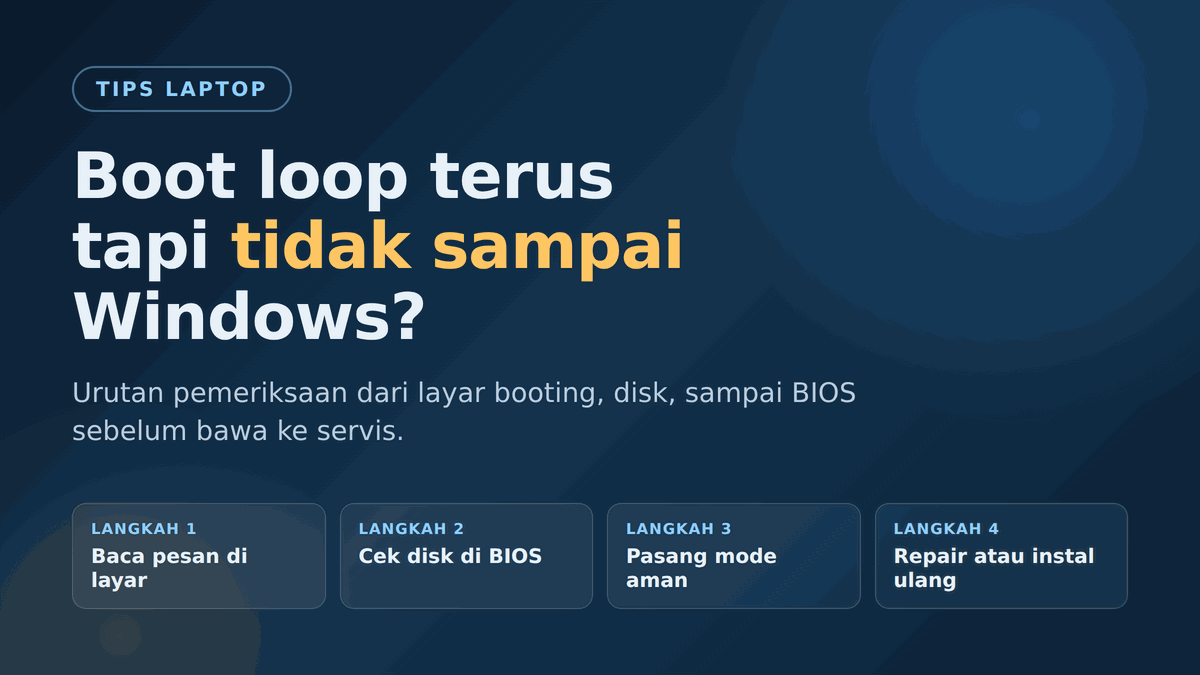
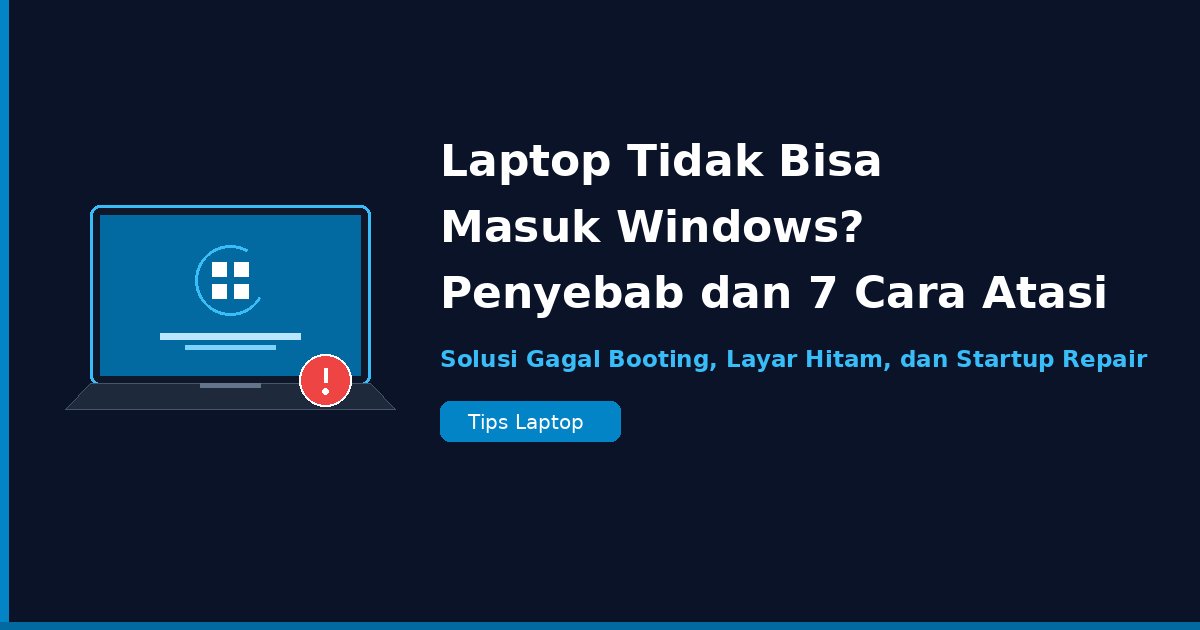
Laptop yang menyala tapi tidak pernah sampai ke desktop itu bikin panik. Logo Windows atau logo merek muncul sebentar, layar hitam, lalu kembali ke logo. Berulang terus. Kalau sudah begini, jangan langsung bawa ke servis. Ada urutan pemeriksaan yang bisa kamu lakukan sendiri di rumah, dan sebagian besar penyebabnya justru bukan kerusakan komponen.
Istilah kerennya boot loop. Bedanya dengan restart sendiri yang biasa: pada boot loop, Windows sama sekali tidak pernah berhasil masuk. Laptop hanya berputar di tahap awal, jadi tidak ada kesempatan untuk menyelamatkan file atau membuka aplikasi.
Apa yang sebenarnya terjadi saat boot loop
Saat laptop dinyalakan, firmware (BIOS atau UEFI) mengecek komponen dasar, mencari disk berisi Windows, lalu menyerahkan kendali ke boot manager. Kalau satu tahap gagal, firmware mengulang dari awal. Itu sebabnya layar berputar tanpa akhir.
Titik gagalnya bisa di disk, di file booting Windows, atau di driver yang dipaksa dimuat setiap nyala. Jadi langkah pertama bukan coba-coba pencet tombol, tapi cari tahu di tahap mana laptopmu berhenti.
Langkah 1: baca pesan yang muncul di layar
Ini langkah paling sering dilewat karena orang langsung panik. Padahal layar biasanya memberi petunjuk.
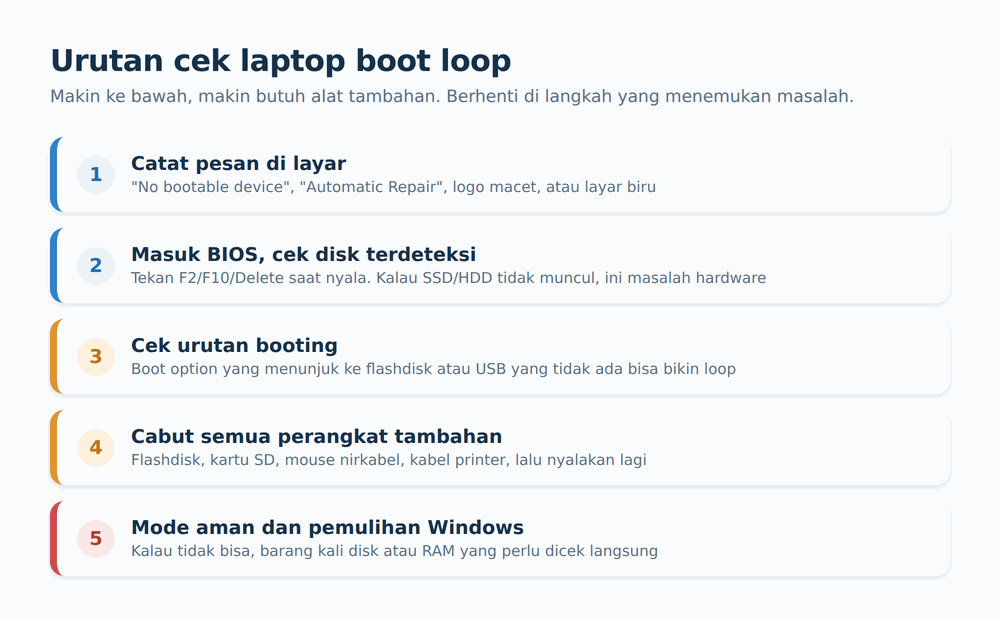
Kalau muncul No bootable device, laptop tidak menemukan disk yang bisa di-boot. Bisa karena SSD longgar, kabel SATA bermasalah, atau disk sudah tidak terbaca. Di laptop Lenovo pesannya kadang berbunyi EFI Network 0 for IPv4 boot failed, artinya laptop mencoba booting lewat jaringan karena tidak melihat disk sama sekali.
Kalau muncul Automatic Repair lalu restart sendiri, Windows mendeteksi file sistem rusak atau update terakhir gagal. Paling sering terjadi setelah laptop mati mendadak saat update.
Layar macet di logo merek tanpa tulisan apa pun biasanya masalah hardware atau setelan BIOS. Kalau muncul layar biru dengan kode seperti INACCESSIBLE_BOOT_DEVICE, itu tanda driver atau file sistem bermasalah.
Catat yang kamu lihat. Informasi ini menentukan langkah berikutnya.
Langkah 2: masuk BIOS dan cek disk terdeteksi atau tidak
Matikan laptop dengan menekan tombol power agak lama, sekitar 8 sampai 10 detik. Nyalakan lagi, lalu langsung tekan tombol masuk BIOS berulang kali. Tombolnya beda per merek: F2 untuk Asus dan Acer, F10 untuk HP, Delete untuk Lenovo dan beberapa MSI, F1 untuk Lenovo ThinkPad lama.
Di BIOS, cari menu Storage, Information, atau Boot. Kalau nama SSD atau HDD muncul lengkap dengan kapasitasnya, disk terdeteksi dan masalahnya ada di sisi software. Lanjut ke langkah berikutnya.
Kalau daftar disk kosong atau tertulis None, berhenti di sini. Jangan lanjut instal ulang. Disk yang tidak terdeteksi biasanya berarti konektor longgar atau disk rusak. Pada laptop yang penutup bawahnya mudah dibuka seperti Acer Aspire atau Lenovo IdeaPad, konektor SSD bisa dicek sendiri dengan obeng kecil. Kalau masih garansi, jangan buka apa pun.
Cek juga urutan booting. Pernah ada kasus laptop boot loop karena opsi pertama menunjuk ke flashdisk yang sudah dicabut. Pindahkan Windows Boot Manager ke urutan paling atas, simpan, lalu keluar.
Langkah 3: cabut semua yang menempel
Sederhana, tapi sering berhasil. Cabut flashdisk, kartu SD, mouse nirkabel, kabel printer, hard disk eksternal, dan apa pun di port USB. Perangkat USB yang bermasalah bisa memaksa BIOS menunggu respons yang tidak pernah datang, sehingga booting berhenti di tengah.
Setelah semua dicabut, nyalakan lagi. Kalau laptop berhasil masuk, tinggal cari perangkat mana biang masalahnya dengan menancapkan satu per satu. Untuk laptop dengan baterai yang bisa dilepas, cabut baterai dan adaptor, tahan tombol power 30 detik, lalu pasang kembali. Ini membersihkan sisa daya statis yang kadang membuat firmware macet.
Langkah 4: masuk mode aman
Kalau BIOS sudah melihat disk tapi laptop tetap boot loop, kemungkinan besar driver atau pembaruan terakhir yang jadi penyebab. Solusinya masuk ke mode aman, yaitu kondisi Windows hanya memuat driver paling dasar.
Kalau muncul layar Automatic Repair, pilih Advanced options, lalu Startup Settings, dan Restart. Setelah restart, tekan 4 atau F4 untuk mode aman.
Kalau layar itu tidak pernah muncul, matikan laptop tiga kali berturut-turut tepat saat logo Windows mulai tampil. Windows menganggap tiga kegagalan boot berturut-turut sebagai masalah serius dan menampilkan menu pemulihan sendiri. Trik ini bekerja di Windows 10 dan 11.
Berhasil masuk mode aman berarti separuh masalah sudah terpecahkan. Buka Device Manager, cek Display adapters dan Network adapters. Driver bertanda seru kuning perlu di-rollback atau dihapus. Langkah berikutnya: buka Settings, Windows Update, pilih Uninstall updates, hapus update terakhir sebelum masalah muncul.
Langkah 5: pakai Startup Repair dan System Restore
Masih dari menu pemulihan yang sama, ada dua alat bawaan Windows yang layak dicoba sebelum memutuskan instal ulang.
Startup Repair mencari file booting yang rusak, termasuk Boot Configuration Data. Prosesnya 10 sampai 20 menit, jadi jangan diputus karena tampak diam.
System Restore mengembalikan Windows ke kondisi beberapa hari sebelumnya tanpa menghapus dokumen. Pilihan bagus kalau masalah muncul tepat setelah memasang aplikasi atau driver baru. Restore point hanya ada kalau fitur ini aktif sejak sebelumnya.
Kalau keduanya gagal, masih ada Reset this PC dengan pilihan Keep my files. Aplikasi terhapus, dokumen tetap ada. Butuh koneksi stabil; kalau bisa pakai kabel LAN, jangan WiFi. Reset yang terputus di tengah justru menambah masalah.
Tabel gejala dan arah penanganan
| Gejala di layar | Kemungkinan penyebab | Langkah pertama |
|---|---|---|
| No bootable device | Disk tidak terdeteksi atau longgar | Cek BIOS, konektor SSD |
| Logo macet, tanpa tulisan | Firmware atau RAM | Cabut perangkat USB, power reset |
| Automatic Repair berulang | File sistem atau update rusak | Startup Repair, uninstall update |
| Layar biru berulang | Driver atau memori bermasalah | Mode aman, cek Device Manager |
| Logo muncul lalu mati | Daya atau overheating | Cek adaptor, bersihkan kipas |
Kalau gejalanya mengarah ke daya atau panas, ini ranah hardware. Artikel kenapa laptop tiba-tiba mati membahas pola gejalanya.
Kapan hasilnya berbeda
SSD yang mulai rusak. Disk masih terbaca BIOS tapi gagal memuat Windows karena sebagian bloknya tidak bisa dibaca. Gejalanya boot loop diselingi layar biru dengan kode berbeda-beda. Instal ulang pun percuma.
RAM tidak stabil. Memori yang melemah membuat Windows crash saat memuat driver besar. Pada laptop yang RAM-nya bisa dilepas, cabut dan bersihkan pin tembaganya dengan penghapus pensil, lalu pasang ulang. Sering menyelesaikan boot loop misterius di laptop berumur di atas lima tahun.
Baterai CMOS habis. Baterai kecil di motherboard ini menjaga setelan BIOS dan jam. Kalau habis, mode boot bisa berubah dari UEFI ke Legacy sehingga Windows tidak dikenali. Tandanya: jam selalu salah setiap laptop mati.
Kalau harus instal ulang
Instal ulang adalah langkah terakhir. Kalau masih bisa masuk mode aman, salin dokumen ke flashdisk dari sana. Kalau tidak, cabut SSD dan baca lewat casing SATA atau NVMe di laptop lain. Siapkan flashdisk minimal 8 GB dan unduh Media Creation Tool dari situs resmi Microsoft, bukan ISO dari blog yang tidak jelas sumbernya.
Pertanyaan yang sering muncul
Boot loop bisa hilang sendiri? Bisa, tapi jarang. Kalau update gagal lalu Windows berhasil rollback otomatis, boot loop selesai setelah beberapa kali restart. Lewat 10 menit dan tetap berputar berarti tidak akan sembuh sendiri.
Apakah semua data hilang? Tidak. Boot loop berarti Windows gagal masuk, bukan disk kosong. Datamu masih ada. Kamu hanya perlu memilih: perbaiki Windows tanpa menyentuh data, atau selamatkan data dulu lalu instal ulang.
Baterai habis total saat boot loop, apakah merusak? Tidak, tapi dihindari. Disk terus dibaca selama booting berulang. Kalau daya habis di tengah proses, risikonya sama seperti mati mendadak, yaitu file sistem bisa rusak.
Kenapa laptop SSD juga bisa boot loop? Penyebabnya bukan umur disk. File booting rusak, driver bentrok, atau setelan BIOS berubah bisa terjadi di laptop baru maupun lama. Laptop baru malah lebih rentan kalau sering dimatikan paksa.
Penutup
Mulai dari yang paling aman dan murah: baca pesan di layar, cabut perangkat tambahan, lalu masuk BIOS untuk melihat apakah disk terdeteksi. Dua langkah itu sudah menyelesaikan sebagian kasus tanpa biaya.
Kalau BIOS tidak mendeteksi disk dan garansi sudah habis, baru pertimbangkan teknisi. Perbaikan di tahap itu biasanya soal konektor, kabel, atau penggantian disk, bukan motherboard seperti yang sering ditakutkan. Pastikan teknisi bersedia menjelaskan apa yang rusak sebelum menyetujui biaya. Kalau laptopmu berhenti di logo merek tanpa bisa masuk BIOS sama sekali, cek panduan laptop stuck di logo karena polanya berbeda.