Kenapa Mobile Legends Lag Padahal Sinyal Bagus? Ini Urutan Ceknya

Kenapa Mobile Legends Lag Padahal Sinyal Bagus? Ini Urutan Ceknya
Kamu sudah pakai WiFi rumah, indikator sinyal penuh, kuota masih tebal. Tapi begitu masuk pertandingan, karakter jalan tersendat, skill telat keluar, dan tiba-tiba posisi sudah pindah tanpa kamu sentuh. Keluar match, buka YouTube, videonya lancar. Bikin bingung.
Masalahnya, "sinyal bagus" cuma bilang satu hal: HP kamu kuat menangkap pancaran dari router atau tower. Itu tidak menjamin data sampai ke server game tepat waktu. Mobile Legends butuh koneksi yang stabil puluhan kali per detik. Bedanya tipis antara lag yang bikin kesal dan lag yang bikin kalah rank.
Panduan ini bukan daftar "matikan ini, nyalakan itu" tanpa arah. Urutannya sengaja disusun supaya kamu tahu dulu lag-nya dari mana, baru bertindak. Banyak pemain buang waktu ganti setting grafis padahal masalahnya di router tetangga yang penuh.
Bedakan dulu: lag jaringan atau lag perangkat
Sebelum menyentuh apa pun, tentukan jenis lag yang kamu alami. Dua-duanya terasa sama di layar, tapi obatnya beda jauh.
Ciri lag jaringan: karakter "terseret" lalu balik ke posisi sebelumnya, skill keluar terlambat sepersekian detik, kadang muncul tulisan reconnecting. Ping di pojok layar naik-turun atau berwarna kuning-merah.
Ciri lag perangkat: gambar patah-patah (stuttering) tapi ping tetap hijau stabil, HP terasa panas di area kamera, animasi skill berat dan ngadat saat banyak hero di layar.
Kalau bingung, ini tes cepatnya: main satu match dengan koneksi data seluler, lalu satu match lagi dengan WiFi. Kalau lag-nya sama persis di dua koneksi, sumbernya HP. Kalau cuma di WiFi, sumbernya jaringan rumah.
| Yang terlihat | Ping | FPS | Sumber masalah |
|---|---|---|---|
| Karakter terseret, posisi balik | naik/tidak stabil | normal | Jaringan (WiFi, router, operator) |
| Gambar patah-patah, animasi ngadat | stabil hijau | turun | Perangkat (panas, RAM, grafis) |
| Skill telat tapi gambar halus | naik sedikit | normal | Latensi (jarak ke server, rute) |
| Layar freeze 1-2 detik lalu lanjut | normal | drop ke nol | RAM penuh atau cache menumpuk |
Arti angka ping di layar Mobile Legends
Angka kecil di pojok kiri atas bukan hiasan. Angka itu menunjukkan waktu tempuh data dari HP ke server game dan balik lagi, dihitung dalam milidetik (ms).
- Di bawah 60 ms: nyaman. Skill keluar sesuai tekanan.
- 60 sampai 100 ms: mulai kerasa, terutama buat hero yang butuh timing presisi.
- Di atas 100 ms: karakter terasa "berat", combo sering meleset.
- Angka yang melompat dari 40 ke 300 lalu balik 40: ini bukan ping tinggi, tapi koneksi tidak stabil. Sama menyebalkannya.
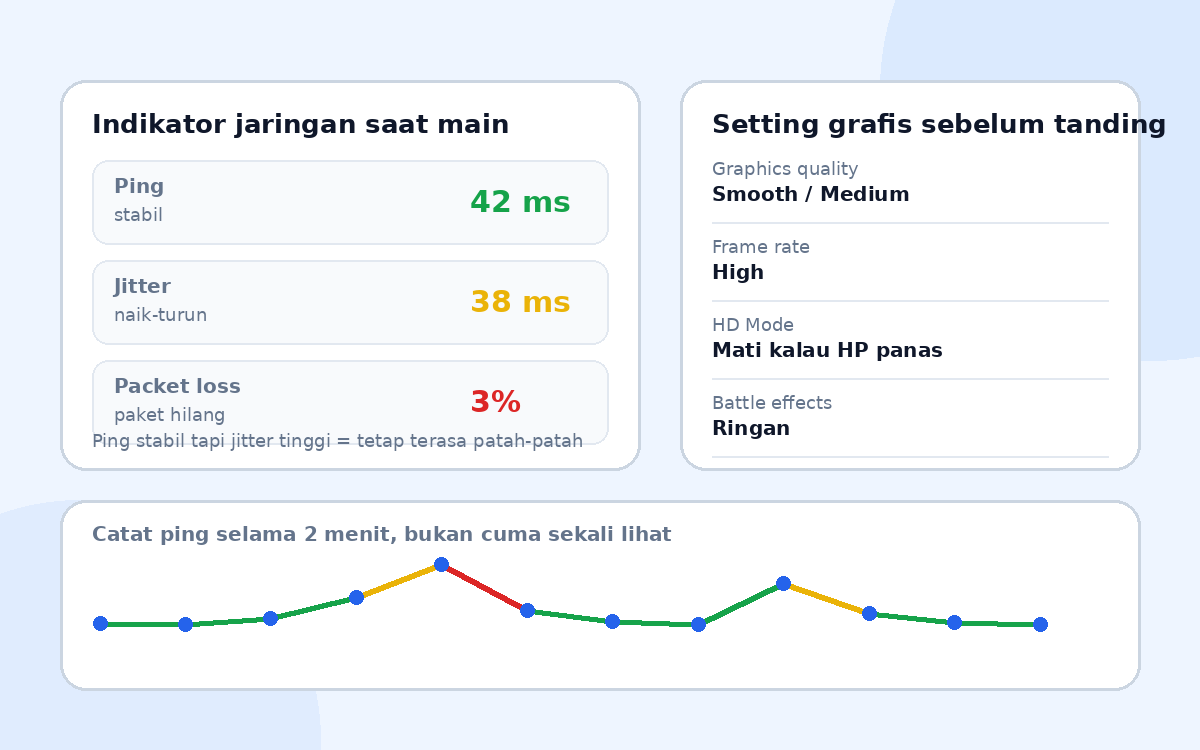
Warna indikator juga membantu. Hijau artinya aman, kuning mulai mengganggu, merah berarti kamu hampir tidak bisa bermain normal. Tapi jangan cuma lihat warna sekali. Amati selama dua sampai tiga menit karena lonjakan sesaat sering tidak terlihat.
Kalau mau angka yang lebih jujur, cek kecepatan internetmu dulu pakai cara cek kecepatan internet dan arti angkanya. Ingat, hasil download besar tidak otomatis berarti ping rendah.
Cek 1: uji stabilitas koneksi, bukan cuma kecepatan
Tes kecepatan biasa bisa menipu. Download 50 Mbps tetap terasa lag kalau koneksinya sering putus sepersekian detik.
Yang perlu kamu lihat adalah tiga hal: ping rata-rata, jitter (naik-turunnya ping), dan packet loss (data yang hilang di jalan). Kalau jitter di atas 30 ms atau packet loss di atas 2 persen, game kompetitif pasti terasa patah-patah walau angka ping rata-ratanya terlihat bagus.
Cara praktis tanpa aplikasi tambahan: main satu match, lihat indikator ping setiap kali lag muncul, catat angkanya di kertas atau catatan HP. Kalau angkanya melonjak hanya di menit-menit tertentu, berarti ada perangkat lain di rumah yang sedang memakai bandwidth besar di waktu itu.
Cek 2: siapa yang sedang "makan" WiFi di rumah
Ini penyebab paling sering yang terlewat. Satu orang streaming film 4K, satu lagi download game di Steam, dan kamera CCTV cloud sedang upload rekaman. Router rumah membagi kapasitas ke semuanya, dan game cuma dapat sisa.
Langkahnya:
- Buka aplikasi pengelola router (IndiHome pakai MyTelkomsel atau halaman 192.168.1.1, provider lain beda alamat).
- Lihat daftar perangkat yang terhubung. Catat yang tidak kamu kenali.
- Kalau ada perangkat asing, putuskan atau blokir. Cara detailnya ada di cara blokir pengguna WiFi IndiHome lewat HP.
- Minta penghuni rumah menunda download besar selama kamu tanding.
Kalau jaringanmu sering putus mendadak, bukan cuma lambat, itu masalah berbeda. Baca WiFi lemot dan sering putus untuk urutan cek router dan channel.
Cek 3: pindah ke WiFi 5 GHz atau dekatkan diri ke router
Sebagian besar router IndiHome dan modem bawaan operator menyiarkan dua jaringan: 2,4 GHz dan 5 GHz. Nama yang kedua biasanya berakhiran "-5G".
2,4 GHz lebih jauh jangkauannya tapi ramai dan lambat. 5 GHz lebih cepat dan lebih sepi, tapi jangkauannya pendek dan mudah terhalang dinding. Untuk main game, sambungkan HP ke 5 GHz dan duduk di ruangan yang sama dengan router. Ini satu perubahan yang efeknya paling langsung terasa.
Kalau 5 GHz tidak muncul di daftar WiFi, itu masalah setelan router, bukan HP-mu.
Cek 4: atur ulang koneksi sebelum tanding
Beberapa langkah kecil yang terbukti mengurangi lonjakan ping:
- Matikan VPN dan aplikasi "penguat sinyal" atau "game booster". Aplikasi seperti ini sering menambah lapisan rute yang justru memperlambat.
- Tutup aplikasi yang jalan di latar belakang: Google Drive, Google Photos, Play Store, dan aplikasi edit video.
- Matikan sinkronisasi otomatis dan update aplikasi otomatis selama bermain.
- Aktifkan mode pesawat 10 detik, lalu matikan. Ini memaksa HP mendaftar ulang ke jaringan dan sering menyelesaikan ping yang "nyangkut".
- Kalau pakai data seluler, coba kunci ke 4G. Jaringan 5G yang sinyalnya lemah justru sering bikin ping melonjak karena HP bolak-balik pindah jaringan.
Cek 5: setting grafis Mobile Legends yang masuk akal
Setting grafis tidak memperbaiki jaringan, tapi memperbaiki lag perangkat. Kalau HP-mu kelas menengah, ini yang perlu disesuaikan:
| Pengaturan | Saran untuk HP kelas menengah | Efek |
|---|---|---|
| Graphics Quality | Smooth atau Medium | Mengurangi beban GPU, animasi lebih ringan |
| Frame Rate | High (bukan Ultra) | Stabil di 60 FPS tanpa memanaskan berlebihan |
| HD Mode | Mati kalau HP cepat panas | Menurunkan resolusi render |
| Battle Effects | Ringan | Efek skill tidak menumpuk saat war |
| Camera Height | Default | Tidak berpengaruh performa, jangan diutak-atik |
Kalau HP-mu kelas atas dan tetap patah-patah, jangan turunkan grafis. Cek suhu dan ruang penyimpanan dulu.
Cek 6: suhu HP dan ruang penyimpanan
HP yang panas menurunkan performa prosesor secara otomatis. Ini bukan bug, ini perlindungan. Begitu suhu naik, frame rate ikut turun dan game terasa ngadat padahal ping hijau.
Tanda-tandanya: bagian atas HP (dekat kamera) hangat, layar meredup sendiri, atau game mulai patah-patah setelah 10-15 menit bermain.
Yang bisa dilakukan:
- Lepas casing selama bermain berat.
- Jangan main sambil mengisi daya, karena panas bertambah.
- Pastikan ruang penyimpanan tersisa minimal 10 persen. Kalau penuh, cara bersihkannya ada di cara membersihkan sampah HP biar nggak lemot.
- Kalau panas jadi kebiasaan sehari-hari, baca kenapa HP cepat panas dan cara mengatasinya.
Cek 7: bersihkan cache game, jangan data
Cache Mobile Legends menumpuk seiring update skin dan event baru. Kalau sudah ratusan MB, waktu loading dan transisi menu melambat.
Langkahnya di Android:
- Buka Setelan HP, masuk ke Aplikasi.
- Cari Mobile Legends, buka Penyimpanan.
- Pilih Hapus Cache. Jangan pilih Hapus Data, karena itu menghapus login dan setelan game.
- Buka game, tunggu proses verifikasi aset selesai.
Di iPhone tidak ada tombol hapus cache terpisah. Hapus lalu instal ulang aplikasi kalau memang sudah terlalu berat, dan pastikan akun terikat ke Moonton, Google, atau Facebook sebelum melakukannya.
Kalau semua sudah dicoba dan masih lag
Setelah tujuh langkah di atas, ada dua kemungkinan yang tersisa.
Pertama, gangguan dari sisi operator atau server game. Ciri khasnya: lag muncul bersamaan dengan pemain lain di area yang sama, dan semua aplikasi lain juga terasa lambat. Ini di luar kendali kamu. Cek status layanan operator, lalu tunggu.
Kedua, HP sudah di batas kemampuannya. Kalau HP lemot secara umum di semua aplikasi dan bukan cuma di game, masalahnya bukan koneksi. Turunkan grafis ke Smooth, tutup semua aplikasi lain, dan pertimbangkan main di jam yang tidak ramai.
Satu hal yang jangan dilakukan: memasang aplikasi "unlock FPS" atau "ping booster" dari luar Play Store. Aplikasi seperti itu sering minta izin berlebihan, memasang iklan, bahkan menyadap data. Tidak ada aplikasi yang bisa mempercepat rute internetmu secara ajaib.
Ringkasan urutan cek
Kalau mau praktis, ikuti urutan ini dari atas ke bawah dan berhenti begitu lag-nya hilang:
- Pastikan lag-nya jaringan atau perangkat (tes dua koneksi).
- Lihat ping, jitter, dan packet loss selama 2 menit.
- Cek perangkat lain yang memakai WiFi.
- Pindah ke 5 GHz, dekatkan ke router.
- Tutup aplikasi latar, matikan VPN, reset koneksi.
- Sesuaikan grafis dan frame rate.
- Jaga suhu HP, sisakan ruang penyimpanan, hapus cache game.
Sebagian besar kasus berhenti di langkah 3 dan 4. Kalau sudah lewat semua dan tetap lag, kemungkinan besar bukan di HP-mu.