Ganti Password WiFi IndiHome dari HP: ZTE, Huawei, Fiberhome

Pelanggan IndiHome yang ingin ganti sandi WiFi biasanya terhalang satu hal: tidak tahu harus masuk ke mana. Aplikasi MyIndiHome tidak selalu menampilkan menu yang dicari, dan halaman modem terasa asing kalau baru pertama kali dibuka.
Padahal semuanya bisa dikerjakan dari HP, tanpa aplikasi apa pun, cuma bermodal browser. Yang membedakan antar pelanggan hanya merek modemnya: ZTE, Huawei, atau Fiberhome. Tiga-tiganya punya alur yang mirip, dengan nama menu yang sedikit berbeda.
Panduan ini khusus untuk IndiHome. Kalau modemmu dari provider lain, langkah umumnya ada di cara ganti password WiFi rumah sendiri.
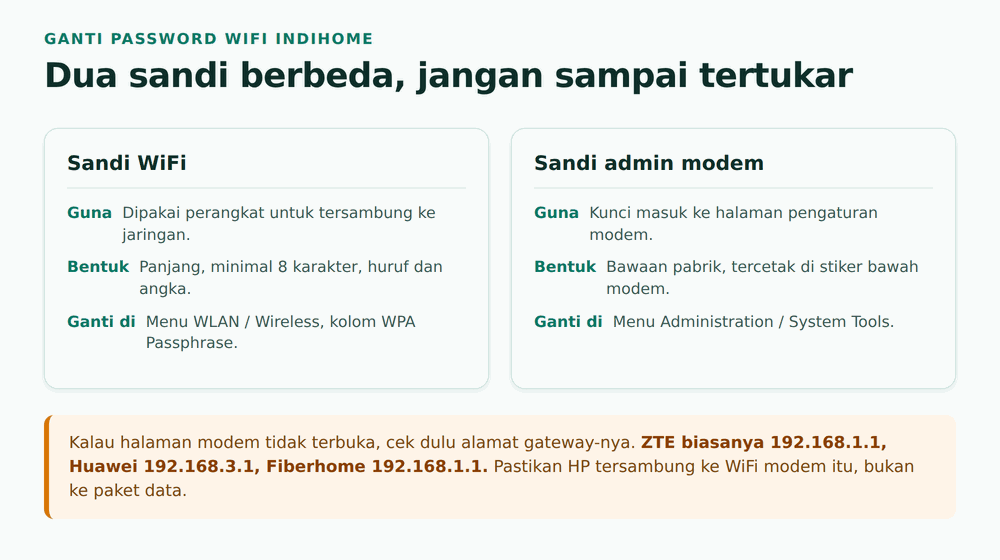
Sebelum mulai: bedakan dua password
Ini sumber kebingungan paling besar, dan hampir semua orang pernah terjebak di sini.
| Jenis | Dipakai untuk | Contoh |
|---|---|---|
| Password WiFi | Menyambungkan HP, laptop, TV ke jaringan | Tertulis di stiker modem, atau yang kamu ganti sendiri |
| Password admin modem | Masuk ke halaman pengaturan | admin, user, atau tercetak di stiker |
Yang kamu butuhkan untuk panduan ini adalah yang kedua. Kalau kamu memasukkan password WiFi di halaman login modem, hasilnya selalu ditolak, dan itu normal.
Langkah ganti sandi WiFi IndiHome dari HP
1. Pastikan HP tersambung ke WiFi IndiHome
Matikan data seluler dulu. Kalau data seluler dan WiFi aktif bersamaan, sebagian HP mengirim permintaan lewat data seluler, dan alamat modem tidak akan terbuka.
2. Buka browser, ketik alamat modem
Ketik langsung di kolom URL, bukan di kotak pencarian Google:
- 192.168.1.1 (paling umum untuk ZTE dan Huawei)
- 192.168.100.1 (sebagian Fiberhome)
Kalau yang pertama tidak membuka, coba yang kedua.
3. Login sebagai admin
Coba urutan ini:
- Username
admin, passwordadmin - Username
user, passworduser - Username
admin, password kosong - Username dan password dari stiker di bawah modem
Kalau akun admin pernah diganti teknisi saat pemasangan, coba yang keempat. Kalau stikernya sudah tidak terbaca, hubungi 147. Jangan langsung reset modem sebelum memastikan tidak ada pengaturan penting di dalamnya.
4. Masuk ke menu WLAN
Setelah login, cari salah satu dari ini:
- Network > WLAN > Security
- WLAN > WLAN Basic Configuration
- Home Network > WLAN Settings
Di dalamnya ada kolom nama jaringan (SSID) dan kolom sandi.
5. Ubah sandi, lalu simpan
Kolom sandinya bisa bernama WPA Passphrase, WPA PreSharedKey, Key, atau Password tergantung merek. Hapus isinya, ketik sandi baru.
Tiga hal yang perlu diperhatikan saat mengetik:
- Minimal 8 karakter. Modem IndiHome biasanya menolak yang lebih pendek.
- Jangan ada spasi di awal atau akhir. Tidak kelihatan, tapi bikin gagal connect.
- Kalau ada pilihan enkripsi, pakai WPA2-PSK atau WPA/WPA2 mixed. Hindari WEP.
Tekan Apply atau Save. Modem akan menyimpan dan kadang restart sendiri beberapa detik.
6. Sambungkan ulang semua perangkat
Semua perangkat terputus begitu sandi berubah, termasuk HP yang kamu pakai. Di HP, buka Settings > WiFi, ketuk nama jaringan, pilih Lupakan atau Forget, lalu sambungkan lagi dengan sandi baru.
Langkah "lupakan" jangan dilewat. Tanpa itu, HP akan terus mencoba sandi lama dan gagal berulang kali.
Perbedaan menu per merek modem
ZTE (F609, F670L, F672Y)
Merek paling banyak dipakai pelanggan IndiHome. Setelah login, masuk ke Network > WLAN > Security. Kolom sandinya bernama WPA Passphrase.
Di sebagian unit ZTE, ada dua bagian terpisah untuk 2.4GHz dan 5GHz. Kalau kamu ingin sandi keduanya sama, ubah di dua tempat. Kalau hanya mengubah satu, perangkat yang tersambung ke jaringan satunya masih memakai sandi lama.
Huawei (HG8245H5, HG8145V5)
Masuk ke WLAN > WLAN Settings atau Home Network > WLAN Settings. Kolom sandinya bernama WPA PreSharedKey.
Huawei kadang memisahkan pengaturan SSID dan sandi di dua tab berbeda. Kalau kamu hanya melihat kolom nama jaringan, cari tab Security atau WLAN Security di sebelahnya.
Fiberhome
Masuk ke Network > WLAN > WLAN Configuration. Kolom sandinya bernama Key atau Pre-Shared Key.
Fiberhome punya kebiasaan memisahkan jaringan 2.4GHz dan 5GHz dengan nama berbeda. Kalau di daftar WiFi HP kamu melihat dua nama IndiHome, itu penyebabnya.
Kalau halaman modem tidak mau terbuka
Urutan pengecekan dari yang paling murah:
- Matikan data seluler. Ini penyebab paling sering.
- Coba mode incognito. Cache browser kadang menyimpan halaman login lama yang sudah tidak valid.
- Coba alamat lain. 192.168.1.1 dan 192.168.100.1 bergantian.
- Restart modem. Cabut adaptor, tunggu 30 detik, colok lagi, tunggu lampu indikator stabil.
- Coba dari laptop. Kalau laptop punya port LAN, sambungkan dengan kabel. Cara ini paling stabil untuk membuka halaman pengaturan.
Kalau setelah semua itu tetap tidak terbuka, kemungkinan besar modemnya butuh direset atau ada gangguan dari sisi jaringan. Hubungi 147 sebelum melakukan reset sendiri.
Kalau lupa sandi admin modem
Stiker di badan modem adalah rujukan pertama. Di situ biasanya tercetak username dan password admin, kadang dengan label "Web Management" atau "Default Access".
Kalau stiker sudah pudar atau hilang, dan semua kombinasi bawaan gagal, reset jadi pilihan terakhir. Lubang kecil bertuliskan Reset ada di belakang modem. Tekan dengan peniti 10 sampai 15 detik sampai lampu berkedip.
Setelah reset, nama dan sandi WiFi kembali ke bawaan pabrik. Semua perangkat harus disambungkan ulang. Pengaturan lain seperti pembatasan perangkat juga hilang.
Untuk kasus lupa sandi WiFi yang lebih luas, termasuk cara melihat sandi dari HP yang sudah tersambung, ada di lupa password WiFi IndiHome.
Setelah sandi diganti
Beberapa hal yang sebaiknya langsung dicek:
Perangkat yang tidak tersambung lagi. TV IndiHome, CCTV, atau printer yang memakai WiFi perlu disambungkan ulang satu per satu. Kalau ada yang tidak mau tersambung, coba lupakan jaringannya dulu di perangkat tersebut.
Daftar perangkat tersambung. Buka menu Attached Devices atau Client List di halaman modem. Kalau ada perangkat yang tidak kamu kenali, blokir lewat MAC Filter.
Catat sandi barunya. Simpan di tempat yang bisa kamu akses tanpa harus membuka modem lagi. Kalau lupa, jalan keluarnya reset, dan itu merepotkan kalau ada banyak perangkat.
Kalau setelah ganti sandi ada perangkat yang tetap tidak bisa tersambung meski sandinya benar, penyebabnya biasanya bukan di sandi. Urutan pengecekannya ada di WiFi tidak bisa connect di HP.
Pertanyaan yang sering muncul
Apakah harus pakai aplikasi MyIndiHome? Tidak. Semua bisa dilakukan lewat browser di HP. Aplikasi hanya alternatif, dan menunya tidak selalu tersedia untuk semua pelanggan.
Kenapa menu WLAN tidak muncul setelah login? Kemungkinan kamu masuk dengan akun terbatas, bukan akun admin. Coba logout, lalu login dengan username admin.
Apakah ganti sandi memutus TV IndiHome? TV yang tersambung lewat WiFi akan terputus dan perlu disambungkan ulang. Kalau TV-nya memakai kabel, tidak terpengaruh.
Bisa ganti sandi WiFi IndiHome tanpa tahu sandi lama? Bisa, asalkan kamu sudah tersambung ke jaringan itu atau tahu sandi admin modemnya. Sandi lama tidak diperlukan untuk mengganti.
Kenapa dua nama WiFi IndiHome punya sandi berbeda? Karena 2.4GHz dan 5GHz diatur terpisah. Kalau ingin seragam, ubah di kedua menu.
Apakah ganti sandi mengurangi kecepatan internet? Tidak. Sandi hanya kunci akses. Kecepatan ditentukan paket dan kondisi jaringan.
Ringkasan
Ganti sandi WiFi IndiHome dari HP tanpa aplikasi: sambungkan HP ke WiFi, buka 192.168.1.1 atau 192.168.100.1 di browser, login sebagai admin, masuk ke menu WLAN, ubah kolom sandi, simpan, lalu sambungkan ulang semua perangkat.
Yang paling sering bikin gagal cuma dua: data seluler masih aktif, atau yang dimasukkan adalah sandi WiFi bukan sandi admin. Setelah dua hal itu dibetulkan, sisanya berjalan lancar.