Cara Ganti Background Zoom di HP: Panduan Android dan iPhone

Background Zoom yang berantakan bikin rapat online terasa kurang siap. Kamu join dari kamar tidur, pakaian masih santai, dan tiba-tiba kamera menyala menampilkan isi kamar apa adanya. Fitur virtual background sebenarnya sudah lama ada di Zoom, tapi di aplikasi HP letaknya tidak sesederhana di laptop.
Di Android dan iPhone, menu background Zoom kadang tersembunyi di balik ikon plus yang kecil. Di HP tertentu, fiturnya bahkan tidak muncul sama sekali sampai kamu mengubah satu pengaturan. Artikel ini membahas urutan lengkapnya, termasuk cara mengatasinya kalau tombol background tidak kunjung muncul.
Ringkasan cepat
Kalau kamu buru-buru dan mau langsung praktik, ini urutan singkatnya:
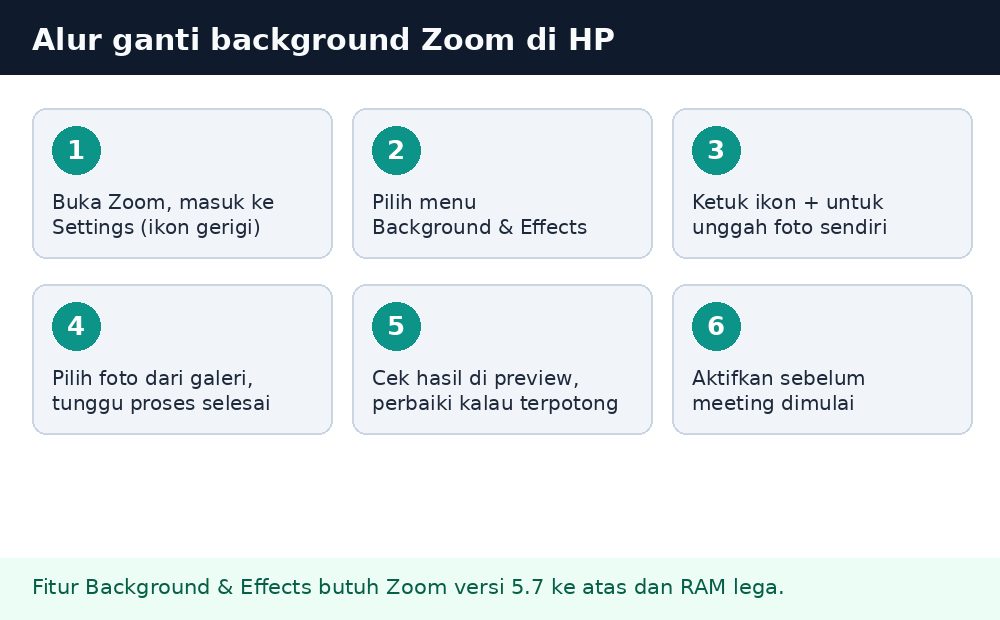
- Buka aplikasi Zoom di HP, ketuk ikon gerigi di pojok kanan atas.
- Pilih Background & Effects.
- Ketuk ikon + di sebelah kanan deretan background, pilih Photos.
- Pilih foto dari galeri, tunggu proses unggah selesai.
- Cek hasilnya di jendela preview, lalu ketuk Done.
Sisanya di artikel ini menjelaskan kenapa langkah tersebut kadang gagal, apa yang harus diperiksa kalau tombolnya tidak ada, dan bagaimana caranya supaya background tidak terlihat aneh saat meeting.
Kenapa background Zoom di HP sering bermasalah
Zoom di HP bukan versi mini dari Zoom desktop. Aplikasi mobile memakai pemrosesan gambar yang lebih ringan supaya baterai tidak cepat habis dan HP tidak panas. Akibatnya ada beberapa perbedaan yang bikin bingung.
Pertama, pemisahan antara orang dan latar belakang di HP dikerjakan langsung oleh prosesor perangkat, bukan server Zoom. HP kelas bawah yang prosesornya lambat sering menonaktifkan fitur ini otomatis. Kedua, Zoom menyembunyikan sebagian opsi di balik menu yang tidak langsung terlihat, termasuk pengaturan "I have a green screen" yang kalau salah posisi justru bikin hasilnya rusak. Ketiga, aplikasi versi lama punya tata letak menu yang berbeda, sehingga panduan dari tahun 2021 tidak lagi cocok dengan tampilan sekarang.
Kalau kamera Zoom di HP-mu malah tidak mau menyala sama sekali, itu masalah berbeda. Urutan penanganannya ada di kenapa Zoom tidak bisa buka kamera.
Syarat supaya fitur background muncul
Sebelum menyalahkan aplikasi, pastikan dulu perangkatmu memenuhi syarat minimum. Zoom menulis sendiri syarat ini di halaman bantuan resminya.
| Syarat | Keterangan |
|---|---|
| Versi aplikasi | Zoom for Android/iOS versi 5.7 ke atas |
| Sistem operasi | Android 8.0 ke atas, iOS 13 ke atas |
| Perangkat | HP dengan prosesor 64-bit dan RAM minimal 3 GB |
| Izin aplikasi | Akses kamera dan penyimpanan/foto aktif |
| Akun | Login akun Zoom (bukan hanya join sebagai tamu) |
Poin terakhir sering terlewat. Kalau kamu join meeting lewat tautan tanpa login, sebagian opsi pengaturan tidak bisa diakses karena tidak ada profil akun yang menyimpan preferensi. Login dulu, baru atur background.
Cara ganti background Zoom di HP Android
Ini urutan yang berlaku di aplikasi Zoom versi terbaru. Tampilan antar-merek bisa sedikit berbeda, tapi alurnya sama.
- Buka aplikasi Zoom dan pastikan sudah login ke akunmu.
- Ketuk ikon gerigi di pojok kanan atas layar utama. Kalau tidak terlihat, ketuk dulu More.
- Gulir ke bawah, pilih Background & Effects.
- Di bagian atas ada dua tab: Virtual Backgrounds dan Video Filters. Pilih yang pertama.
- Ketuk ikon + di ujung kanan deretan gambar background.
- Pilih sumber foto. Di Android biasanya ada opsi Photos atau Files.
- Pilih foto dari galeri. Zoom akan mengunggahnya ke akunmu, jadi butuh koneksi internet.
- Setelah muncul di daftar, ketuk fotonya sekali untuk mengaktifkan.
- Ketuk Done atau panah kembali untuk menyimpan.
Kalau kamu ingin background aktif otomatis di setiap meeting tanpa mengatur ulang, jangan matikan opsi tersebut setelah keluar dari menu. Zoom menyimpan pilihan terakhir di akun, bukan di perangkat.
Cara ganti background Zoom di iPhone
Alurnya mirip, hanya letak menunya sedikit bergeser karena iOS memakai navigasi bawah.
- Buka aplikasi Zoom, login ke akun.
- Ketuk Settings di pojok kanan bawah.
- Pilih Background & Effects.
- Ketuk ikon + di kanan atas deretan background.
- Pilih Photo Library untuk mengambil gambar dari galeri.
- Pilih foto, tunggu proses unggah.
- Ketuk foto sekali untuk mengaktifkan, lalu Done.
Di iPhone, Zoom kadang meminta izin akses Photos saat pertama kali kamu membuka galeri. Kalau muncul kotak dialog izin, pilih Allow Full Access. Tanpa izin itu, galeri akan tampil kosong dan kamu mengira tidak ada foto.
Ganti background saat meeting sudah berjalan
Banyak orang baru sadar background-nya belum diatur setelah meeting dimulai. Kamu tidak perlu keluar dari ruangan untuk memperbaikinya.
- Ketuk layar sekali supaya deretan tombol muncul.
- Ketuk More (tiga titik) di pojok kanan bawah.
- Pilih Background & Effects.
- Pilih background baru, lalu ketuk Close.
Perubahan langsung terlihat oleh peserta lain dalam hitungan detik. Kalau kamu sedang share screen, background tetap berlaku untuk tampilan kamera, bukan untuk layar yang dibagikan.
Kalau tombol background tidak muncul
Ini keluhan paling sering. Ada lima penyebab yang perlu dicek berurutan, dari yang paling mudah.
1. Aplikasi belum diperbarui
Versi Zoom di HP bisa tertinggal jauh kalau kamu mematikan pembaruan otomatis. Buka Play Store atau App Store, cari Zoom, dan lihat apakah ada tombol Update. Setelah pembaruan selesai, buka ulang aplikasi dan cek menunya lagi.
2. HP dianggap tidak mendukung
Zoom mematikan fitur background di perangkat yang dinilai terlalu lemah. Cara memastikannya: buka Settings lalu About, cek RAM dan versi Android. Kalau RAM hanya 2 GB, fitur ini memang biasanya tidak tersedia. Solusinya bukan memaksa, tapi memakai alternatif di bagian bawah artikel ini.
3. Akun belum login
Join sebagai tamu membatasi akses pengaturan. Logout lalu login ulang dengan akun Zoom gratisan pun cukup, tidak perlu berbayar.
4. Izin penyimpanan dicabut
Di Android 13 ke atas, izin foto dipisah dari izin file. Buka Setelan HP lalu Aplikasi lalu Zoom lalu Izin, dan pastikan akses foto tidak diblokir. Di iPhone, buka Settings lalu Zoom lalu Photos lalu pilih All Photos.
5. Cache aplikasi rusak setelah pembaruan
Kalau menu pernah muncul lalu hilang setelah update, cache-nya kemungkinan korup. Hapus cache lewat Setelan HP lalu Aplikasi lalu Zoom lalu Penyimpanan lalu Hapus cache. Jangan pilih Hapus data, karena itu menghapus login dan riwayat.
Background terlihat aneh? Ini penyebabnya
Hasil background yang bergerigi di tepi rambut atau badan bukan tanda aplikasinya rusak. Itu efek langsung dari keterbatasan pemrosesan di HP.
| Gejala | Penyebab | Perbaikan |
|---|---|---|
| Tepi rambut bergerigi | Kontras rambut dan latar rendah | Pakai latar polos, cahaya dari depan |
| Badan hilang sebagian | Objek latar mirip warna pakaian | Ganti pakaian kontras atau ganti background |
| Background ikut bergoyang | HP kekurangan daya prosesor | Tutup aplikasi lain, matikan filter video |
| Gambar terbalik atau terpotong | Rasio foto tidak sesuai | Pakai foto dengan rasio 16:9 |
| Warna kulit jadi pucat | Pencahayaan kurang | Nyalakan lampu menghadap wajah |
Untuk hasil paling rapi, pakai foto latar yang tidak ramai. Ruangan kosong, dinding polos, atau pemandangan sederhana bekerja jauh lebih baik daripada foto keramaian.
Background tanpa green screen
Zoom di HP tidak mewajibkan green screen. Pemisahan latar dilakukan lewat kecerdasan buatan yang membaca kontur tubuh. Green screen hanya meningkatkan akurasi, dan pengaturannya ada di menu I have a green screen.
Kalau kamu punya kain hijau, aktifkan opsi tersebut dan pilih warna kainnya. Hasilnya lebih bersih, terutama kalau rambutmu panjang atau keriting. Kalau tidak punya, biarkan opsi itu mati. Mengaktifkannya tanpa kain hijau justru membuat seluruh layar jadi hijau.
Alternatif kalau HP memang tidak mendukung
Kalau setelah semua pengecekan fitur tetap tidak ada, ada tiga jalan lain yang tetap bisa dipakai.
Pakai Zoom di laptop. Fitur background di versi desktop jauh lebih lengkap dan lebih ringan diproses. Kalau meeting penting, pindah perangkat adalah solusi paling cepat.
Pakai Google Meet. Meet punya fitur penggantian latar yang jalan di lebih banyak HP, termasuk perangkat kelas menengah. Caranya mirip, dan tersedia di menu efek sebelum masuk ruangan.
Atur latar fisik. Menghadap dinding polos dengan pencahayaan dari depan sering lebih rapi daripada background virtual yang tepinya bergerigi. Ini gratis dan tidak butuh RAM besar.
Kalau masalahmu bukan background tapi kamera yang tidak mau menyala, urutannya ada di kenapa Zoom tidak bisa buka kamera.
Yang sebaiknya tidak dilakukan
Beberapa saran yang beredar di internet justru memperburuk keadaan.
- Menginstal aplikasi background pihak ketiga. Banyak yang menyisipkan iklan dan meminta izin berlebihan, termasuk akses kontak.
- Memakai file APK modifikasi. Versi modifikasi sering gagal login dan berisiko mencuri kredensial akun.
- Menghapus data aplikasi sebagai langkah pertama. Kamu kehilangan login dan pengaturan hanya untuk masalah yang bisa diselesaikan dengan hapus cache.
- Memaksa fitur di HP RAM 2 GB. Hasilnya HP jadi panas dan aplikasi malah sering tertutup sendiri.
Tanya jawab seputar background Zoom di HP
Apakah background Zoom bisa dipakai tanpa akun berbayar? Bisa. Penggantian background tersedia di akun gratis. Yang dibatasi pada akun gratis adalah durasi meeting grup, bukan fitur background.
Kenapa background hilang setiap kali buka aplikasi? Biasanya karena kamu join meeting lewat tautan tanpa login, atau pengaturan tersimpan di akun yang berbeda. Pastikan login dengan akun yang sama setiap kali.
Berapa ukuran foto background yang ideal? Zoom menyarankan gambar dengan rasio 16:9. Resolusi 1920x1080 sudah lebih dari cukup dan tetap ringan diunggah dari HP.
Apakah background Zoom memakan kuota? Hanya saat pertama kali diunggah. Setelah tersimpan di akun, gambar diambil dari server sehingga tidak menguras kuota setiap meeting.
Bisakah background berbeda untuk tiap meeting? Bisa. Kamu bisa menyimpan beberapa foto di daftar dan memilih yang sesuai sebelum masuk ruangan.
Kenapa background saya terlihat oleh orang lain tapi tidak di layar sendiri? Kadang preview di HP belum menyegarkan tampilan. Keluar dari menu lalu buka lagi. Kalau peserta lain tetap melihat background, berarti pengaturannya sudah aktif dan hanya preview lokal yang tertinggal.
Penutup
Mengganti background Zoom di HP sebenarnya hanya soal menemukan menu yang tepat. Setelah tahu letaknya, prosesnya tidak sampai satu menit. Masalah baru muncul kalau versi aplikasi tertinggal atau HP memang di bawah syarat minimum.
Kalau kamu sering rapat online, luangkan waktu sekali untuk menyiapkan dua atau tiga foto background yang rapi. Dengan begitu, saat meeting mendadak dimulai, kamu tinggal memilih dan tidak perlu mengatur apa pun lagi.
Untuk kamera ponsel yang bermasalah di aplikasi lain, lihat kenapa kamera HP tidak bisa digunakan. Untuk masalah perangkat lain saat kerja daring, lihat juga kenapa kamera laptop tidak bisa digunakan.