WiFi Tidak Bisa Connect ke Laptop Padahal di HP Bisa? Ini Solusinya

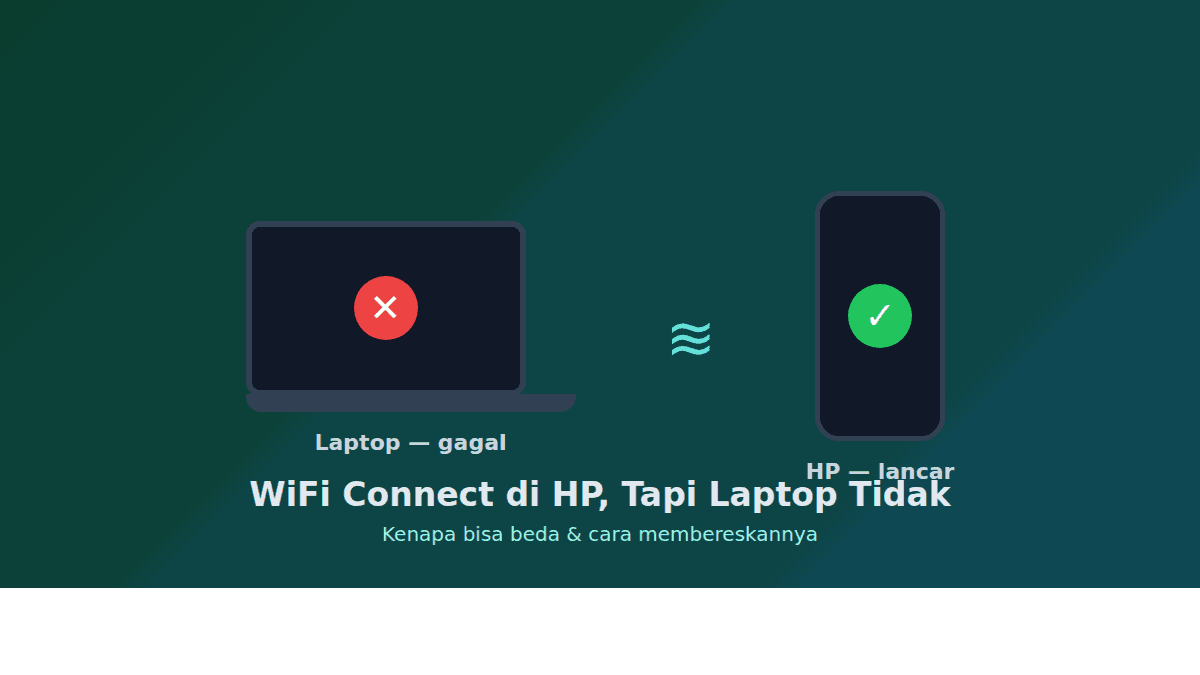
Situasi yang bikin garuk kepala: HP kamu nyambung WiFi tanpa masalah, streaming jalan, chat masuk. Tapi pas laptop dipakai, WiFi-nya tidak mau connect, atau nyambung tapi "No internet". Padahal jaringan yang sama, router yang sama. Tenang, karena HP-mu sudah jalan, itu bukti router dan internetnya sehat. (Kalau ternyata HP-mu sendiri yang tidak bisa connect WiFi, itu kasus berbeda dengan langkah penanganannya sendiri.) Masalahnya hampir pasti ada di sisi laptop, dan itu kabar bagus karena lebih gampang dibereskan.
Kenapa WiFi connect di HP tapi tidak di laptop?
Kalau satu perangkat bisa dan satu tidak, penyebabnya menyempit ke beberapa hal di laptop:
- Driver WiFi laptop bermasalah. Setelah update Windows atau laptop lama tidak dipakai, driver kartu WiFi bisa error atau ketinggalan versi. Ini penyebab paling sering.
- Pengaturan jaringan laptop nyangkut. Laptop gagal dapat alamat IP yang benar dari router, jadinya connect tapi tidak ada internet.
- Profil WiFi tersimpan sudah korup. Laptop menyimpan password lama yang sudah tidak cocok, misalnya setelah password router diganti.
- Band 5GHz tidak terbaca. Banyak HP mendukung WiFi 5GHz, tapi sebagian laptop lama hanya menangkap 2.4GHz. Kalau router menyiarkan keduanya, laptop bisa "tidak melihat" jaringan yang dipakai HP.
- DNS atau cache jaringan rusak. Laptop nyambung ke WiFi tapi gagal menerjemahkan alamat situs, jadi browser muter terus.
Langkah perbaikan berurutan
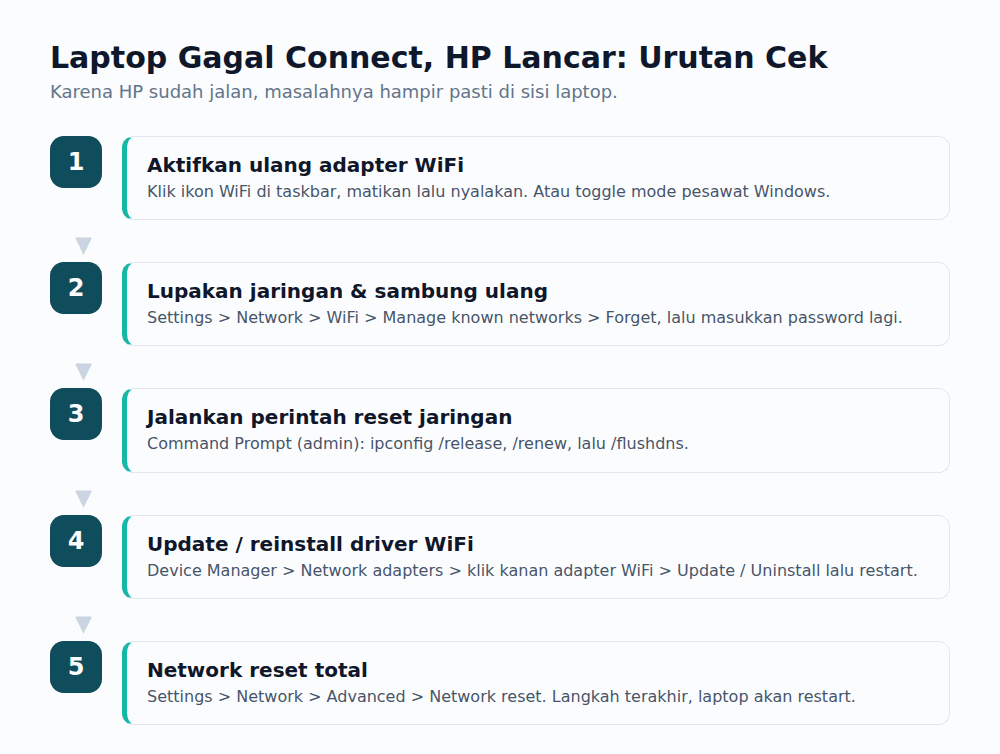
Ikuti diagram ini dari atas. Karena masalahnya di laptop, semua langkah dilakukan di laptop, bukan di router.
1. Matikan dan nyalakan WiFi laptop
Klik ikon WiFi di pojok kanan bawah (taskbar), matikan WiFi, tunggu sepuluh detik, nyalakan lagi. Atau klik tombol mode pesawat sebentar lalu matikan. Langkah remeh ini sering langsung beres untuk koneksi yang nyangkut.
2. Lupakan jaringan, lalu sambung ulang
Kalau laptop menyimpan password lama yang sudah tidak cocok, hapus dulu profilnya:
- Buka Settings > Network & internet > WiFi
- Klik Manage known networks
- Pilih nama WiFi-mu, klik Forget
- Sambungkan lagi dari ikon WiFi, masukkan password dari awal
Pastikan password yang kamu masukkan persis sama dengan yang dipakai HP. Centang "Show password" supaya terlihat huruf yang diketik.
3. Reset koneksi lewat Command Prompt
Ini langkah yang paling sering menyelesaikan kasus "connect tapi no internet". Buka Command Prompt as administrator (ketik "cmd" di pencarian, klik kanan, Run as administrator), lalu ketik perintah ini satu per satu, tekan Enter setiap baris:
ipconfig /release
ipconfig /renew
ipconfig /flushdns
netsh winsock reset
Perintah release dan renew memaksa laptop minta alamat IP baru dari router. flushdns membersihkan cache alamat situs yang rusak. winsock reset mengembalikan setelan jaringan Windows ke kondisi bersih. Setelah selesai, restart laptop.
4. Update atau pasang ulang driver WiFi
Kalau sampai sini belum connect juga, kemungkinan besar drivernya. Buka Device Manager (klik kanan tombol Start > Device Manager), buka bagian Network adapters, cari yang ada kata "Wireless" atau "WiFi" (misalnya Intel Wireless atau Realtek). Klik kanan, pilih Update driver > Search automatically.
Kalau update tidak menemukan apa-apa dan WiFi masih bermasalah, klik kanan adapter lalu Uninstall device, centang hapus driver kalau ditawari, lalu restart laptop. Windows akan memasang ulang driver bawaan secara otomatis saat menyala. Cara ini menyegarkan driver yang korup.
5. Network reset total
Kalau empat langkah di atas belum berhasil, ada tombol pamungkas. Buka Settings > Network & internet > Advanced network settings > Network reset, klik Reset now. Windows akan menghapus semua adapter jaringan lalu memasangnya kembali bersih, dan laptop restart sendiri dalam beberapa menit. Setelah menyala, kamu perlu memasukkan ulang password WiFi. Ini mereset semua setelan jaringan sekaligus, jadi pakai cuma kalau yang lain sudah mentok.
Kalau laptop tidak menemukan WiFi 5GHz
Coba perhatikan: kalau di HP nama WiFi-nya ada embel "-5G" tapi di laptop yang muncul cuma yang biasa atau "-2.4G", berarti laptopmu memang tidak mendukung 5GHz. Solusinya gampang: sambungkan laptop ke jaringan 2.4GHz saja. Kecepatannya sedikit lebih pelan tapi jangkauannya justru lebih luas dan stabil untuk kerja sehari-hari.
Kalau kamu mau laptop tetap pakai 5GHz, perlu adapter WiFi USB yang mendukung 5GHz, harganya mulai 70-an ribu di toko online. Tapi untuk browsing dan kerja kantoran, 2.4GHz sudah lebih dari cukup. Kalau setelah connect internetnya malah terasa pelan, itu urusan lain yang biasanya bisa dilacak lewat cara mengatasi internet yang lemot.
Cek sesuai provider
Penyebab "connect tapi no internet" kadang juga menyangkut pengaturan dari provider:
- WiFi Indihome tidak bisa connect ke laptop: modem Indihome (ZTE atau Huawei bawaan) biasanya membatasi jumlah perangkat. Coba matikan WiFi di satu perangkat lain dulu. Kalau laptop pakai alamat IP statis dari pengaturan lama, ubah ke "Obtain IP automatically" di pengaturan adapter.
- WiFi First Media: modem First Media kadang butuh restart penuh setelah perangkat baru bergabung. Cabut modem 30 detik, colok lagi, baru sambungkan laptop.
- MyRepublic dan provider lain: prinsipnya sama, pastikan laptop minta IP otomatis dan tidak terkunci ke setelan DNS lama.
Cara memastikan laptop pakai IP otomatis: buka Settings > Network & internet > WiFi > klik nama jaringan > Edit IP assignment > pilih Automatic (DHCP).
Kapan harus curiga ke router
Tadi aku bilang masalahnya di laptop karena HP jalan. Itu benar untuk 90 persen kasus. Tapi ada satu pengecualian: kalau routermu punya fitur MAC filtering atau parental control yang tanpa sengaja memblokir alamat laptopmu, HP bisa lolos sementara laptop ditolak. Kalau semua langkah di atas sudah dicoba dan laptop tetap ditolak, masuk ke pengaturan router lewat alamat 192.168.1.1, cari menu keamanan atau MAC filter, pastikan alamat laptopmu tidak terblokir.
Untuk sebagian besar orang, urutannya tidak sampai sejauh itu. Toggle WiFi, lupakan jaringan, lalu perintah ipconfig di Command Prompt sudah membereskan mayoritas kasus laptop yang ngambek padahal HP lancar. Simpan empat perintah tadi, lain kali kejadian kamu tinggal salin tempel. Begitu laptop nyambung lagi, nggak ada salahnya cek kecepatan internetnya buat memastikan semuanya benar-benar kembali normal.