Cara Cek Kecepatan Internet dan Arti Angka yang Muncul

Internet lemot tapi bingung cara buktikannya? Atau baru pasang paket baru dan mau tahu kecepatannya sesuai janji provider atau enggak? Cek aja pakai speed test.
Artikel ini bahas cara cek kecepatan internet pakai 2 situs gratis yang paling akurat, plus penjelasan arti setiap angka yang muncul. Biar kamu ga cuma lihat angka doang tanpa ngerti maksudnya.
Yang kamu butuhkan
- HP atau laptop yang terhubung ke WiFi atau data
- Browser apa aja (Chrome, Safari, Firefox)
- Tutup dulu aplikasi yang lagi download atau streaming, biar hasil tesnya akurat
Cara 1: Pakai Fast.com (paling simpel)
Fast.com ini punya Netflix. Tampilannya bersih, ga ada iklan, dan langsung jalan begitu dibuka.
Langkahnya:
- Buka browser, ketik fast.com di address bar
- Tunggu sebentar, tes langsung jalan otomatis tanpa pencet apa-apa
- Angka besar di tengah layar itu kecepatan download kamu
- Klik Show more info buat lihat upload speed dan latency
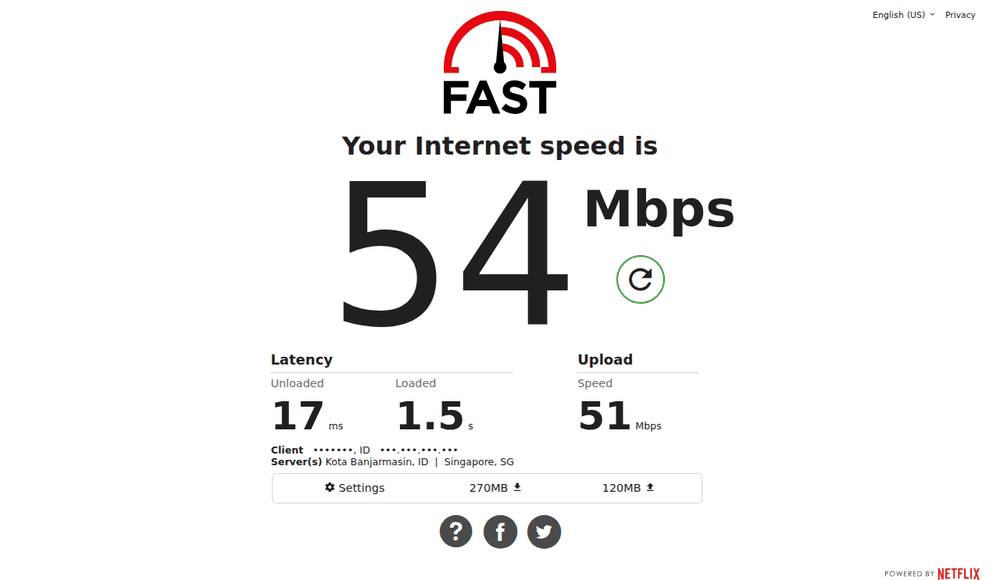
Dari screenshot di atas, hasilnya:
- Download: 54 Mbps — kecepatan unduh data dari internet ke perangkat kamu
- Upload: 51 Mbps — kecepatan kirim data dari perangkat kamu ke internet
- Latency Unloaded: 17 ms — waktu respon saat koneksi lagi santai
Satu hal yang sering bikin orang kaget: latency "loaded" (saat koneksi lagi dipakai berat) bisa melonjak jauh lebih tinggi dari yang unloaded. Itu normal, dan justru berguna buat ngecek apakah koneksimu tetap responsif waktu lagi sibuk.
Cara 2: Pakai Speedtest.net (lebih detail)
Speedtest.net dari Ookla ini standar industri. Provider internet sendiri sering pakai ini buat ngetes jaringan mereka.
Langkahnya:
- Buka speedtest.net di browser
- Klik tombol bulat besar bertuliskan Go
- Tunggu sekitar 30-60 detik sampai tes selesai
- Hasil muncul: download, upload, dan ping, lengkap dengan info server dan ISP
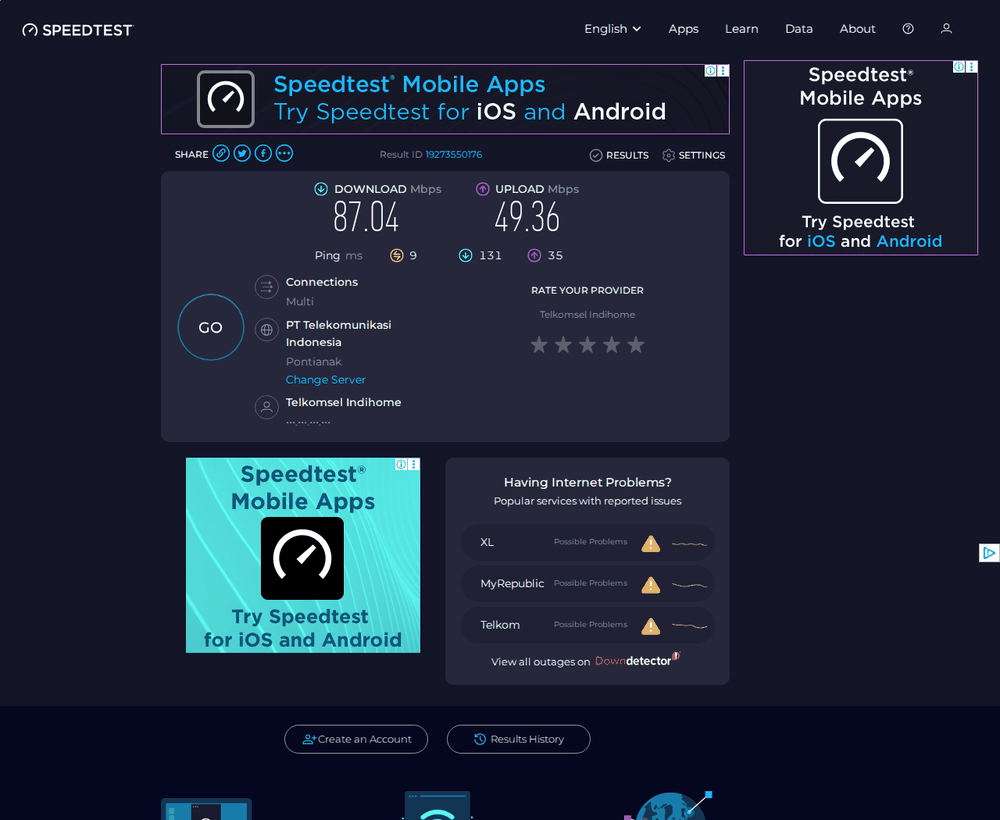
Hasil di screenshot:
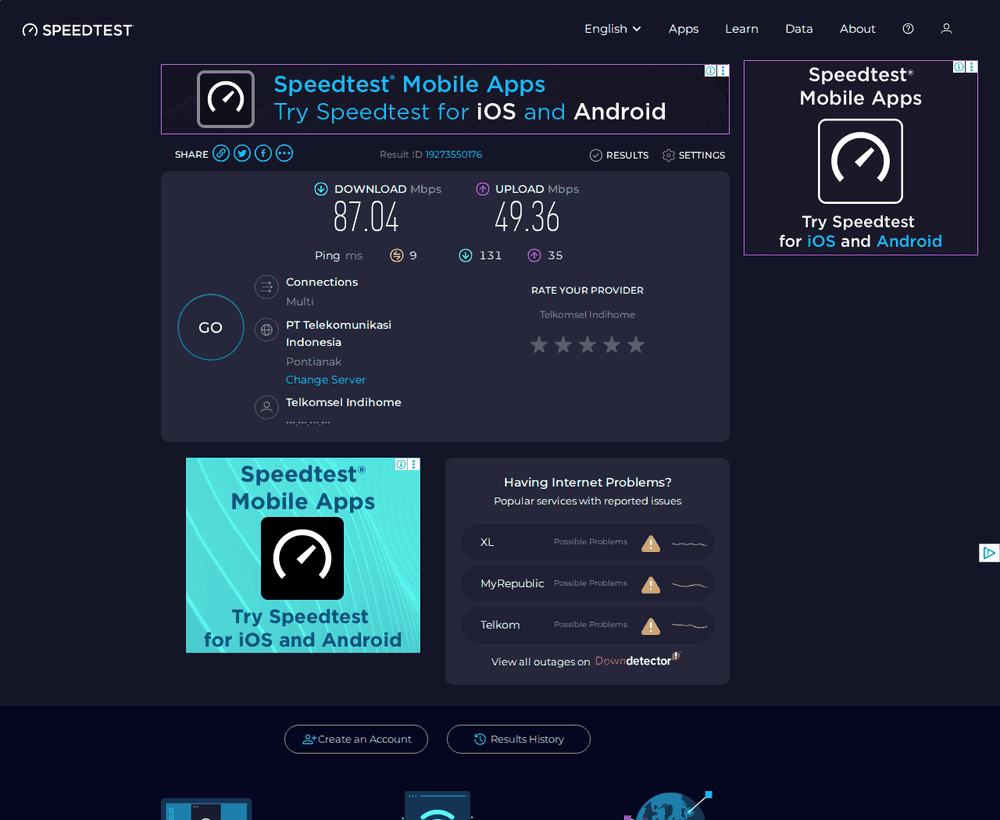
- Download: 87,04 Mbps
- Upload: 49,36 Mbps
- Ping: 9 ms
- ISP: Telkomsel Indihome
- Server: PT Telekomunikasi Indonesia, Pontianak
Coba bandingkan: di fast.com tadi download-nya 54 Mbps, di sini 87 Mbps. Bedanya jauh, padahal dites berurutan di koneksi yang sama. Ini bukan salah satu alatnya rusak. Penjelasannya ada di bawah.
Arti setiap angka di hasil speed test
Download speed (Mbps)
Ini yang paling penting buat kebanyakan orang. Makin tinggi, makin cepat kamu buka website, nonton YouTube, atau download file.
Patokan kasar:
- 1-5 Mbps — bisa browsing dan chat, tapi video call sering putus
- 10-25 Mbps — cukup buat streaming HD dan video call lancar
- 50-100 Mbps — nyaman buat sekeluarga pakai bareng
- 100+ Mbps — lebih dari cukup buat hampir semua kebutuhan rumahan
Upload speed (Mbps)
Kecepatan kirim data dari kamu ke internet. Penting kalau kamu sering video call (Zoom, Google Meet), upload foto atau video ke sosmed, atau kirim file besar lewat email dan cloud.
Upload biasanya lebih kecil dari download, dan itu normal. Kebanyakan provider memang ngasih jatah upload lebih kecil. Tapi di contoh tadi upload-nya hampir sama besar dengan download, itu kebetulan bagus.
Ping / Latency (ms)
Ping itu waktu yang dibutuhkan data buat bolak-balik antara perangkat kamu dan server. Satuannya milidetik, makin kecil makin bagus.
- 1-20 ms — bagus banget, cocok buat gaming online
- 20-50 ms — masih oke buat semua aktivitas
- 50-100 ms — mulai kerasa lag di game, tapi browsing masih fine
- 100+ ms — bakal kerasa lambat, video call bisa delay
Jitter (ms)
Kalau ping itu rata-rata waktu respon, jitter itu seberapa stabil ping kamu. Jitter tinggi artinya koneksi kamu naik-turun ga konsisten. Ini yang bikin video call tiba-tiba patah-patah padahal speed-nya kelihatan oke.
Jitter di bawah 30 ms masih normal. Di atas 50 ms mulai bermasalah.
Kenapa hasil tes bisa beda-beda?
Tadi kita lihat sendiri: fast.com 54 Mbps, speedtest.net 87 Mbps. Kalau kamu tes 3 kali berturut-turut pun hasilnya bisa beda. Ini normal.
Penyebabnya:
- Server tes yang dipakai — tiap situs pilih server beda. Fast.com fokus ngukur kecepatan ke server Netflix, Speedtest.net pilih server lokal terdekat. Jalur yang beda bisa kasih angka beda.
- Jarak ke server — makin jauh, makin lambat.
- Waktu tes — jam 7 sampai 10 malam biasanya lebih lambat karena satu komplek lagi pada streaming.
- Perangkat lain di jaringan — adik lagi download game 50GB ya pasti ngaruh, dan kalau kamu lagi pakai data seluler, itu juga yang bikin kuota cepat habis padahal jarang dipakai.
- WiFi vs kabel — tes pakai kabel LAN selalu lebih akurat daripada WiFi.
Jadi jangan panik kalau dua situs ngasih angka beda. Yang penting lihat pola rata-ratanya, bukan satu angka tunggal.
Tips biar hasil tes akurat
- Tutup semua aplikasi yang pakai internet (YouTube, Spotify, update yang jalan di background)
- Putuskan perangkat lain dari WiFi kalau bisa, atau minimal pastikan ga ada yang lagi download berat
- Tes minimal 3 kali di waktu berbeda (pagi, siang, malam) buat dapat gambaran rata-rata
- Tes pakai kabel LAN kalau mau tahu kecepatan murni dari provider, karena WiFi selalu ada loss
Hasil tes jauh di bawah paket yang dibeli?
Misalnya kamu bayar paket 100 Mbps tapi tes cuma dapat 20 Mbps. Sebelum komplain ke provider, cek dulu:
- Tes pakai kabel LAN langsung ke router. Kalau pakai kabel hasilnya mendekati 100 Mbps, berarti masalahnya di WiFi kamu, bukan provider — entah sinyalnya tipis atau perangkatmu susah connect WiFi dengan stabil.
- Cek berapa perangkat yang terhubung. 100 Mbps dibagi 10 perangkat ya masing-masing cuma kebagian sekitar 10 Mbps.
- Restart router. Kadang solusinya sesimpel cabut colokan, tunggu 30 detik, colok lagi.
- Cek jam berapa kamu tes. Kalau jam 8 malam hasilnya jelek, coba lagi jam 6 pagi. Kalau pagi bagus, berarti jaringan di area kamu memang padat di jam sibuk.
Kalau sudah cek semua di atas dan tetap jauh di bawah paket, baru hubungi provider. Screenshot hasil tes kamu sebagai bukti, karena mereka biasanya minta ini.
Ringkasan
| Metrik | Artinya | Angka bagus |
|---|---|---|
| Download | Kecepatan unduh | 50+ Mbps |
| Upload | Kecepatan kirim | 10+ Mbps |
| Ping | Waktu respon | Di bawah 50 ms |
| Jitter | Stabilitas koneksi | Di bawah 30 ms |
Dua situs yang kami rekomendasikan: fast.com buat tes cepat tanpa ribet, dan speedtest.net kalau butuh detail lengkap termasuk info server dan ISP.
Kalau internet kamu lemot dan bingung harus ngapain, mulai dari speed test dulu. Setidaknya kamu punya data buat bicara sama provider, bukan cuma bilang "internet saya lemot" tanpa bukti.