Lupa Password WiFi Indihome? Begini Cara Lihat dan Resetnya

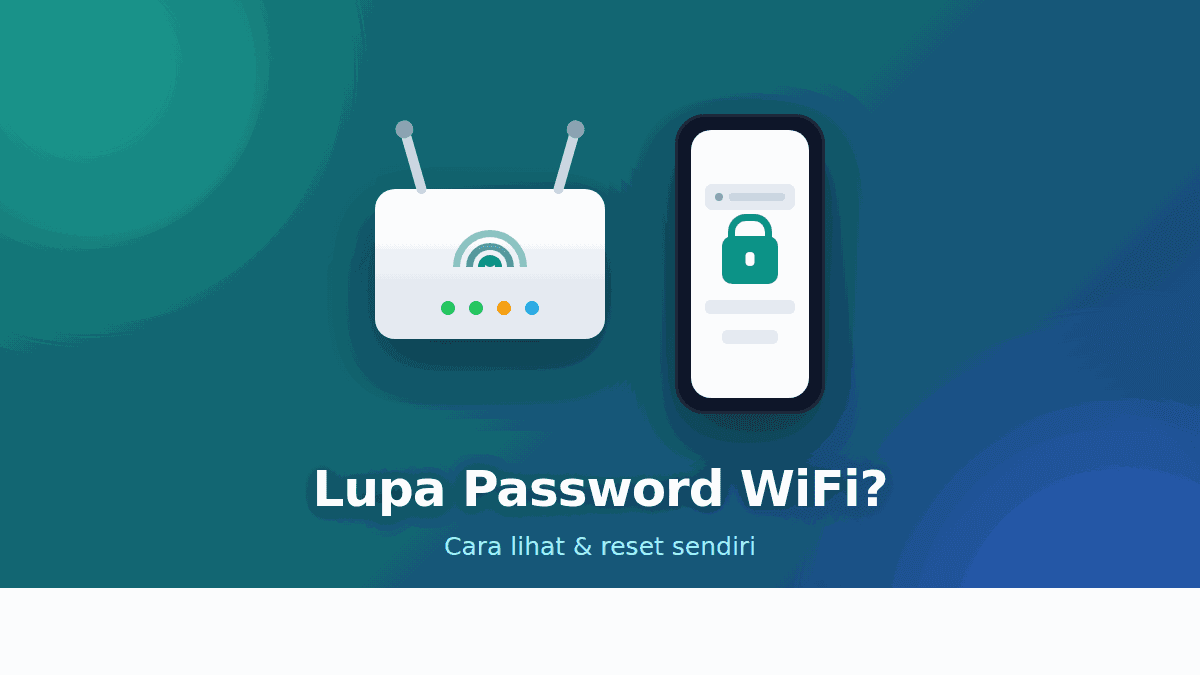
Password WiFi rumah itu salah satu hal yang gampang banget lupa. Sekali diatur pas pasang Indihome, terus dipakai bertahun-tahun tanpa pernah diketik ulang karena HP sama laptop udah otomatis nyambung. Giliran ada tamu nanya, atau kamu beli HP baru dan mau connect, otaknya langsung blank.
Tenang, password WiFi Indihome itu masih bisa dilihat lagi tanpa harus telepon 147. Ada beberapa jalan, tergantung kamu masih ingat password modemnya atau nggak. Aku bahas dari yang paling gampang dulu.
Cara paling cepat: lihat dari HP yang sudah tersambung
Kalau ada satu HP yang masih nyambung ke WiFi-nya, ini jalan tercepat. Nggak perlu buka pengaturan modem sama sekali.
Di HP Android (Samsung, Oppo, Vivo, Infinix, Xiaomi rata-rata sama):
- Buka Setelan lalu masuk ke Koneksi atau WiFi.
- Ketuk nama WiFi yang sedang tersambung.
- Cari tombol QR Code atau ikon gambar QR di pojok.
- Layar bakal nampilin kode QR. Di bawahnya, sebagian HP langsung nulis passwordnya. Kalau cuma muncul QR, screenshot dulu kodenya.
- Buka kode QR tadi pakai aplikasi scan QR (atau kamera bawaan), nanti passwordnya kebaca di situ.
Buat pengguna iPhone yang sudah iOS 16 ke atas, lebih singkat lagi. Masuk Settings, Wi-Fi, ketuk ikon (i) di sebelah nama WiFi, lalu ketuk bagian Password. Verifikasi pakai Face ID atau sidik jari, passwordnya langsung kelihatan.
Cara kedua: masuk ke pengaturan modem Indihome
Kalau nggak ada HP yang masih tersambung, kamu harus buka halaman pengaturan modem. Caranya buka browser di HP atau laptop yang tersambung ke WiFi (atau colok kabel LAN ke modem), terus ketik alamat ini di kolom URL:
192.168.1.1
Beberapa modem pakai alamat 192.168.100.1. Coba dua-duanya kalau yang pertama nggak kebuka.
Nanti muncul halaman login. Nah, ini bagian yang sering bikin orang nyerah: username dan passwordnya bukan password WiFi, tapi password admin modem. Tiap merek beda-beda.
Username & password login modem per merek
Indihome pakai beberapa merek modem. Ini patokan login bawaan yang paling umum dipakai:
| Merek modem | Username | Password |
|---|---|---|
| ZTE F609 / F660 | admin | admin (atau Telkomdso123) |
| Huawei HG8245 | telecomadmin | admintelecom |
| Huawei (varian baru) | admin | admin |
| Fiberhome | admin | admin |
| Fiberhome (alternatif) | user | user |
Kalau kombinasi di atas ditolak, kemungkinan teknisi pernah ganti. Coba juga support sebagai username dengan password theworldinyourhand, itu kombinasi lama ZTE yang kadang masih aktif.
Setelah berhasil masuk:
- Cari menu Network lalu WLAN, atau menu yang namanya WiFi Settings.
- Masuk ke bagian WLAN Basic atau Security.
- Cari kolom WPA Key, WPA PassPhrase, atau Pre-Shared Key. Di situlah password WiFi kamu tersimpan.
- Klik ikon mata atau centang Show Password kalau passwordnya masih disensor jadi titik-titik.
Cara reset password WiFi jadi yang baru
Sekalian masuk ke modem, mending ganti passwordnya jadi yang gampang kamu ingat. Kalau mau langkah ganti password yang lebih lengkap, ada panduan terpisah soal cara ganti password WiFi Indihome lewat HP. Masih di halaman WLAN tadi:
- Hapus isi kolom WPA Key atau PassPhrase.
- Ketik password baru. Minimal 8 karakter, campur huruf dan angka biar aman. Hindari tanggal lahir atau nomor HP yang gampang ditebak tetangga.
- Klik Submit atau Apply.
- Modem bakal restart sebentar dan semua perangkat terputus. Sambungkan ulang pakai password baru.
Catat password barunya di Notes HP atau tempel kertas kecil di belakang modem. Repot kalau lupa lagi.
Kalau lupa password login modemnya juga
Ini kondisi paling sering bikin pusing: password WiFi lupa, password admin modem juga lupa atau pernah diganti teknisi. Pilihannya tinggal reset modem ke setelan pabrik.
Cari lubang kecil bertuliskan Reset di belakang modem. Pakai ujung peniti atau tusuk gigi, tekan dan tahan sekitar 15 sampai 20 detik sampai lampu modem berkedip semua dan mati sebentar. Setelah nyala lagi, login modem balik ke kombinasi bawaan di tabel atas.
Tapi perlu kamu tahu sebelum mencet reset: setelah factory reset, koneksi internet bisa ikut putus karena setelan PPPoE (username dan password layanan Indihome dari Telkom) juga kehapus. Setelan ini beda dari password WiFi. Kalau kamu nggak punya catatannya, internet nggak bakal nyambung lagi sampai dimasukkan ulang.
Jadi reset pabrik itu jalan terakhir. Sebelum mencet, lebih aman telepon dulu ke 147 atau lapor lewat aplikasi myIndiHome, minta dibantu reset password dari sisi mereka. Teknisi bisa bantu set ulang tanpa kamu kehilangan setelan internet.
Kalau ada dua nama WiFi (2.4GHz dan 5GHz)
Banyak modem Indihome keluaran baru, terutama ZTE dan Huawei, memancarkan dua jaringan sekaligus. Biasanya namanya mirip, misalnya satu cuma "Indihome-A1B2" dan satunya "Indihome-A1B2_5G". Yang berakhiran 5G itu jaringan 5GHz, yang lebih cepat tapi jangkauannya pendek. Yang tanpa embel-embel adalah 2.4GHz, lebih lambat tapi tembus tembok.
Saat masuk ke halaman WLAN modem, kamu mungkin lihat dua baris pengaturan, satu untuk tiap jaringan. Keduanya bisa punya password berbeda. Jadi kalau HP kamu nyambung ke yang 5G tapi laptop ke yang biasa, cek password keduanya. Banyak orang bingung karena merasa passwordnya beda, padahal sebenarnya itu dua jaringan yang berbeda dari satu modem yang sama.
Saran praktis: samakan saja nama dan password kedua jaringan biar nggak bingung. Perangkat bakal otomatis pilih yang sinyalnya paling kuat.
Troubleshooting cepat
Halaman 192.168.1.1 nggak kebuka sama sekali. Pastikan HP atau laptop kamu beneran tersambung ke WiFi modem, bukan ke data seluler. Matikan dulu paket data di HP supaya nggak bentrok. Kalau masih gagal, coba alamat 192.168.100.1.
Sudah masuk halaman login tapi semua password ditolak. Berarti login bawaan sudah diganti. Reset pabrik jadi satu-satunya jalan, dengan risiko yang sudah aku sebut di atas. Pertimbangkan telepon 147 dulu.
Password sudah diganti tapi HP lama nggak mau connect. HP masih nyimpan password lama. Di pengaturan WiFi, ketuk nama WiFi-nya, pilih Lupakan atau Forget, baru sambungkan ulang pakai password baru. Kalau setelah itu masih gagal nyambung, ada penyebab lain yang Aku bahas di WiFi tidak bisa connect di HP.
Modem ZTE minta password Telkomdso123 tapi ditolak. Beberapa batch ZTE pakai huruf besar di awal. Perhatikan kapital, password modem itu peka huruf besar-kecil.
Lupa password WiFi memang sepele tapi bikin panik di saat genting. Intinya, selama ada satu perangkat yang masih nyambung, kamu hampir selalu bisa ambil passwordnya lewat fitur QR Code tanpa repot. Simpan baik-baik password modem dan WiFi-nya, supaya nggak balik lagi ke artikel ini bulan depan.