Cara Screenshot iPhone Semua Tipe (11, 13, 14, 15) dan Layar Panjang

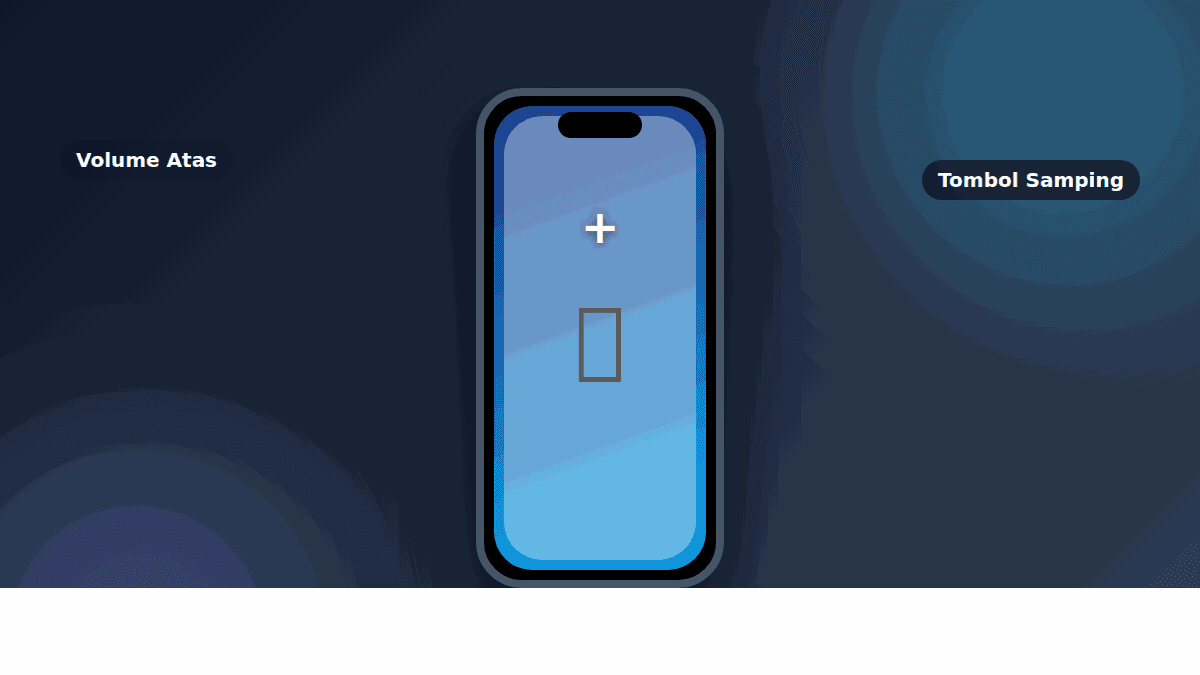
Pindah dari Android ke iPhone, atau baru pertama kali punya iPhone, satu hal kecil yang sering bikin bingung: cara screenshot-nya beda. Tombolnya bukan kombinasi power dan volume bawah seperti kebanyakan Android. Kalau kamu sudah coba pencet-pencet tapi malah HP mati atau Siri yang muncul, tenang, kamu cuma belum tahu kombinasi yang benar.
Kabar baiknya, cara screenshot iPhone itu konsisten di hampir semua tipe modern. Yang membedakan cuma satu: apakah iPhone kamu punya tombol Home atau tidak. Kita bereskan satu per satu.
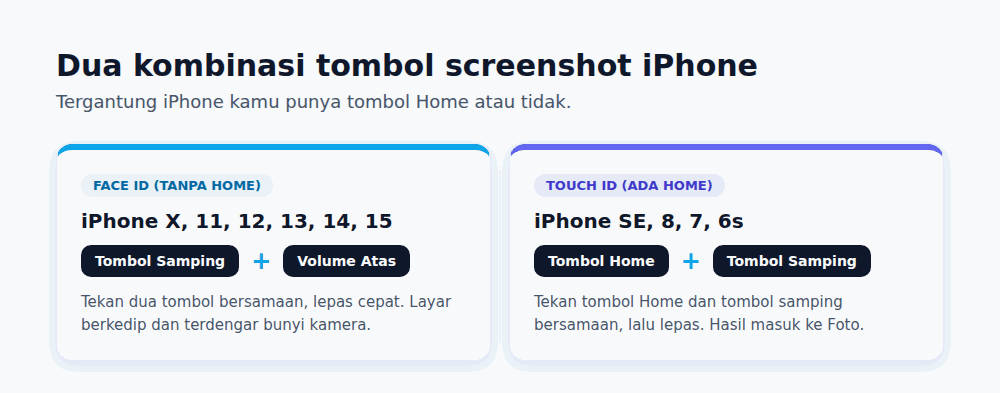
iPhone tanpa tombol Home (X, 11, 12, 13, 14, 15)
Ini mencakup hampir semua iPhone yang dijual sejak 2017, termasuk iPhone 11, 12, 13, 14, 15, serta iPhone X, XR, dan XS. Semuanya pakai Face ID dan tidak punya tombol Home bundar di bawah layar.
Caranya:
- Tekan tombol Samping (tombol power di sisi kanan) dan tombol Volume Atas secara bersamaan
- Tekan sebentar saja, lalu langsung lepas keduanya
- Layar akan berkedip putih dan terdengar bunyi rana kamera (kalau tidak silent)
- Thumbnail kecil muncul di pojok kiri bawah
Kuncinya ada di kata "bersamaan" dan "lepas cepat". Kalau kamu tahan terlalu lama, yang muncul malah menu matikan daya. Kalau cuma menekan satu tombol, Siri atau menu lain yang aktif. Tekan dua-duanya berbarengan lalu lepas, itu intinya.
iPhone dengan tombol Home (SE, 8, 7, 6s)
Kalau iPhone kamu masih punya tombol Home bundar di bawah layar, seperti iPhone SE (semua generasi), iPhone 8, 7, atau 6s, kombinasinya berbeda:
- Tekan tombol Home dan tombol Samping (atau tombol Atas pada model lama) bersamaan
- Lepas cepat
- Layar berkedip dan hasil screenshot tersimpan
Untuk iPhone SE generasi pertama dan model lama, tombol power-nya ada di atas, bukan di samping. Jadi kombinasinya Home + tombol Atas. Sisanya sama saja. Trik supaya tidak salah: tekan tombol Home sepersekian detik lebih dulu, baru tombol satunya. Kalau dibalik, kadang yang aktif malah Siri atau layar terkunci. Begitu kamu terbiasa, gerakannya jadi refleks dalam beberapa kali coba.
Cara screenshot layar panjang (full page)
Ini fitur yang banyak orang tidak tahu iPhone punya. Kalau kamu mau menangkap satu halaman web atau dokumen yang panjang ke bawah, iPhone bisa menyimpannya jadi satu gambar panjang.
Caranya: ambil screenshot biasa seperti di atas, lalu tap thumbnail yang muncul di pojok kiri bawah sebelum hilang. Di layar edit, kamu akan lihat dua pilihan tab di atas: Layar dan Halaman Penuh. Pilih Halaman Penuh, lalu tap Selesai dan simpan sebagai PDF.
Satu catatan penting: fitur Halaman Penuh ini hanya muncul di aplikasi tertentu, terutama Safari, Mail, dan beberapa aplikasi Apple. Di aplikasi seperti WhatsApp atau Instagram, opsi ini biasanya tidak tersedia, jadi kamu harus screenshot biasa beberapa kali.
Screenshot tanpa tombol pakai Back Tap
Kalau tombol fisik iPhone kamu rusak, atau kamu cuma malas menekan dua tombol sekaligus, iPhone punya fitur Back Tap. Kamu cukup mengetuk bagian belakang iPhone dua atau tiga kali untuk mengambil screenshot.
Untuk mengaktifkannya:
- Buka Pengaturan > Aksesibilitas > Sentuh
- Scroll ke bawah, pilih Ketuk Belakang (Back Tap)
- Pilih Ketuk Dua Kali atau Ketuk Tiga Kali
- Dari daftar, pilih Tangkapan Layar
Setelah aktif, ketuk punggung iPhone sesuai pengaturan tadi, dan screenshot langsung diambil. Fitur ini tersedia di iPhone 8 ke atas dengan iOS 14 atau lebih baru.
Pakai AssistiveTouch (tombol layar)
Alternatif lain tanpa tombol fisik adalah AssistiveTouch, sebuah tombol melayang di layar. Aktifkan lewat Pengaturan > Aksesibilitas > Sentuh > AssistiveTouch. Setelah muncul tombol bulat di layar, kamu bisa atur agar satu ketukan langsung mengambil screenshot lewat menu kustomnya. Cara ini berguna kalau tombol Volume atau Power-mu bermasalah.
Cara mengedit screenshot langsung setelah diambil
Salah satu kelebihan iPhone, kamu bisa langsung mengedit screenshot sebelum disimpan. Begitu thumbnail muncul di pojok kiri bawah, tap sekali. Layar editor terbuka dan kamu bisa langsung memotong (crop) bagian yang tidak perlu, mencoret dengan pena, menyorot teks penting, atau menambahkan tanda panah.
Ini berguna sekali kalau kamu sering mengirim bukti transfer atau tangkapan chat. Kamu bisa langsung menutup nomor rekening atau informasi pribadi pakai alat "Coret" sebelum membagikannya. Setelah selesai, tap Selesai, lalu pilih Simpan ke Foto. Kalau kamu tidak menyentuh thumbnail dan membiarkannya hilang, screenshot tetap tersimpan utuh tanpa editan. Jadi tidak ada yang hilang, editor itu cuma pilihan tambahan.
Buat yang sering screenshot percakapan, kebiasaan menutup data sensitif sebelum kirim ini penting demi keamanan. Jangan sampai bukti transfer yang kamu kirim ke penjual malah memperlihatkan saldo atau nomor rekening lengkap.
Di mana hasil screenshot tersimpan?
Semua screenshot otomatis masuk ke aplikasi Foto. Untuk menemukannya cepat, buka Foto, tap tab Album, lalu scroll ke bawah ke bagian Jenis Media dan pilih Tangkapan Layar. Semua screenshot terkumpul rapi di sana, terpisah dari foto biasa.
Kalau screenshot tidak muncul, pastikan kamu menekan tombol dengan benar dan layar sempat berkedip. Tidak ada kedipan berarti screenshot gagal terambil.
Kalau screenshot gagal terus
Beberapa hal yang sering jadi penyebab: menekan tombol terlalu lama (muncul menu power), tidak bersamaan (Siri atau kontrol volume yang aktif), atau tombol fisik yang memang sudah aus. Kalau tombolnya rusak, langsung pakai Back Tap atau AssistiveTouch sebagai gantinya.
Satu lagi: sebagian aplikasi perbankan seperti BCA mobile, Livin by Mandiri, atau BRImo memblokir screenshot demi keamanan. Kalau di aplikasi itu screenshot menghasilkan layar hitam atau pesan error, itu bukan iPhone kamu yang rusak, melainkan fitur keamanan aplikasinya.
Cara screenshot di iPhone sebenarnya sederhana sekali dipraktikkan. Sama seperti di Android, misalnya cara screenshot HP Samsung yang juga punya beberapa metode, begitu hafal kombinasinya, kamu tidak akan kepikiran lagi. Coba sekali, dan jari kamu akan langsung terbiasa.