Cara Screenshot HP Samsung: Semua Tipe Plus 3 Cara Tanpa Tombol

Ada momen di mana kamu butuh nge-screenshot cepat. Bisa lagi chat penting, bukti transfer, skor game, atau alamat yang dikirim teman. Di HP Samsung, screenshot itu gampang, tapi banyak yang cuma tahu satu cara. Padahal ada beberapa metode, dan salah satunya bahkan nggak perlu pencet tombol sama sekali.
Aku bahas semua cara screenshot di HP Samsung, dari yang paling umum sampai trik buat HP yang tombolnya udah mulai rusak. Cara-cara ini jalan di hampir semua tipe, mulai seri murah seperti Galaxy A06 dan A07, kelas menengah A17 dan A56, sampai seri flagship S.
Cara 1: Tombol Power + Volume Bawah
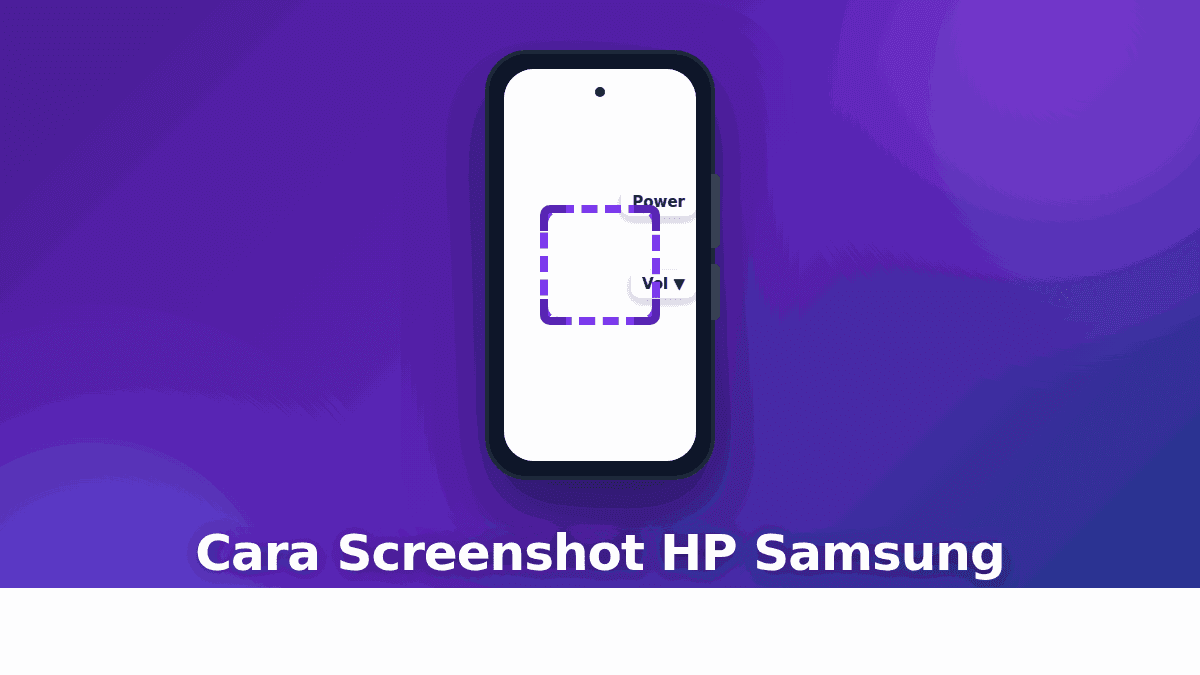
Ini cara paling standar dan paling sering dipakai. Tekan tombol Power (di sisi kanan) bersamaan dengan tombol Volume Bawah, lalu lepas cepat.
Layar bakal berkedip sebentar dan ada suara jepretan. Hasil screenshot muncul sebagai thumbnail kecil di bagian bawah layar.
Kuncinya ada di timing. Dua tombol harus ditekan bersamaan dan dilepas cepat. Kalau kamu tahan terlalu lama, yang muncul malah menu matikan daya atau volume turun. Latihan dua tiga kali biasanya langsung kebiasa.
Cara 2: Geser telapak tangan (Palm Swipe)
Ini fitur khas Samsung yang banyak orang nggak tahu padahal praktis banget. Kamu tinggal menggesek sisi telapak tangan dari kiri ke kanan (atau sebaliknya) melewati layar, tanpa pencet tombol apa pun.
Tapi fitur ini harus diaktifkan dulu. Begini caranya:
- Buka Setelan.
- Masuk ke Fitur lanjutan.
- Ketuk Gerakan dan gestur.
- Aktifkan Geser telapak tangan untuk ambil gambar.
Setelah aktif, posisikan sisi telapak tangan kamu tegak di tepi layar, lalu geser menyapu ke sisi seberang. Layar berkedip tanda screenshot berhasil.
Cara ini paling berguna kalau tombol Power atau Volume HP kamu mulai susah dipencet. Banyak HP Samsung seri A yang dipakai lama tombolnya mulai seret, dan palm swipe jadi penyelamat. Buat yang biasa pakai merek lain, langkahnya beda lagi, misalnya cara screenshot HP Infinix di semua tipe yang punya kombinasi tombol dan gestur sendiri.
Cara 3: Screenshot tanpa tombol pakai menu Asisten
Kalau tombol fisik benar-benar sudah rusak total dan palm swipe kurang nyaman, Samsung punya Assistant menu, semacam tombol melayang di layar yang bisa dipakai screenshot dengan sekali ketuk.
Aktifkan dulu:
- Buka Setelan.
- Masuk ke Aksesibilitas.
- Ketuk Interaksi dan ketangkasan.
- Aktifkan Menu Bantuan (Assistant menu).
Nanti muncul bulatan melayang di layar. Ketuk bulatan itu, lalu pilih Bidikan layar atau ikon screenshot. Jadi deh, tanpa sentuh satu tombol fisik pun.
Cara 4: Screenshot panjang (gulir) untuk halaman penuh
Kadang yang mau kamu simpan lebih panjang dari satu layar, misalnya percakapan chat panjang atau artikel. Samsung punya fitur Scroll capture.
Caranya:
- Ambil screenshot biasa pakai salah satu cara di atas.
- Saat thumbnail dan deretan ikon muncul di bawah, cari ikon yang gambarnya dua panah ke bawah (scroll capture).
- Ketuk ikon itu berulang kali. Tiap ketukan, layar otomatis gulir ke bawah dan menambahkan bagian baru ke screenshot.
- Berhenti ketuk kalau sudah cukup. Hasilnya satu gambar panjang berisi seluruh halaman.
Praktis buat menyimpan resi belanja online atau riwayat chat yang panjang tanpa harus screenshot berkali-kali.
Di mana hasil screenshot tersimpan?
Semua screenshot otomatis masuk ke aplikasi Galeri, di album bernama Screenshots atau Tangkapan Layar. Kalau kamu pakai Google Foto, file-nya juga muncul di folder yang sama. Jadi nggak perlu bingung nyarinya.
Bedanya tiap tipe Samsung
Kombinasi tombol Power + Volume Bawah jalan di semua tipe Samsung modern, dari A06, A07, A17, A56, sampai seri S dan Z lipat. Yang sedikit beda cuma letak menunya.
Di HP Samsung lama (Galaxy J atau A seri lama yang masih punya tombol Home fisik di tengah), screenshot-nya pakai Power + tombol Home, bukan volume. Kalau HP kamu masih ada tombol bulat di bawah layar, coba kombinasi itu.
Untuk menu Setelan, nama submenu kadang beda dikit tergantung versi One UI. Misalnya "Fitur lanjutan" di versi tertentu jadi "Fitur tambahan". Tapi alurnya tetap sama, tinggal cari kata kunci "Gerakan" atau "Gestur".
Edit cepat setelah screenshot
Begitu thumbnail screenshot muncul di bawah layar, jangan buru-buru tutup. Di deretan ikon yang ikut muncul, ada beberapa pintasan yang menghemat waktu.
Ikon pensil atau crop langsung membuka editor. Di sini kamu bisa memotong bagian yang nggak perlu, mencoret area penting pakai pena, atau menutup informasi pribadi seperti nomor rekening dan alamat. Ini berguna banget sebelum kirim screenshot ke orang lain, supaya data sensitif nggak ikut kebagi.
Ada juga ikon bagikan yang langsung mengirim screenshot ke WhatsApp, email, atau aplikasi lain tanpa harus buka Galeri dulu. Sekali ketuk, pilih aplikasi tujuan, selesai.
Deretan ikon ini cuma muncul beberapa detik. Kalau keburu hilang, kamu tetap bisa edit lewat Galeri, tinggal buka screenshot-nya lalu ketuk ikon edit. Cuma butuh satu dua ketukan ekstra.
Troubleshooting
Tombol ditekan tapi nggak ke-screenshot, malah muncul menu daya. Kamu menahan tombolnya terlalu lama. Tekan dan lepas dengan cepat, jangan ditahan.
Palm swipe nggak jalan. Pastikan fiturnya sudah aktif di Setelan, Fitur lanjutan, Gerakan dan gestur. Gerakannya juga harus pakai sisi telapak tangan tegak menyapu layar, bukan jari.
Muncul tulisan "Tidak bisa mengambil screenshot karena kebijakan keamanan". Ini normal di aplikasi tertentu seperti mobile banking (BCA mobile, BRImo, Livin Mandiri) dan beberapa layanan streaming. Mereka sengaja memblokir screenshot demi keamanan, dan ini nggak bisa diakali. Bukan HP kamu yang rusak.
Hasil screenshot nggak muncul di Galeri. Coba buka aplikasi Galeri lalu tarik ke bawah untuk refresh. Kalau penyimpanan HP penuh, screenshot bisa gagal tersimpan. Cek sisa ruang penyimpanan di Setelan, Perawatan baterai dan perangkat.
Punya beberapa cara screenshot itu berguna banget. Tombol fisik bisa rusak seiring waktu, apalagi HP yang dipakai harian bertahun-tahun. Begitu kamu hafal palm swipe atau Assistant menu, kamu nggak akan pernah benar-benar terjebak cuma gara-gara tombol seret.


