Kenapa IG Keluar Sendiri? Ini Penyebab dan 7 Cara Mengatasinya

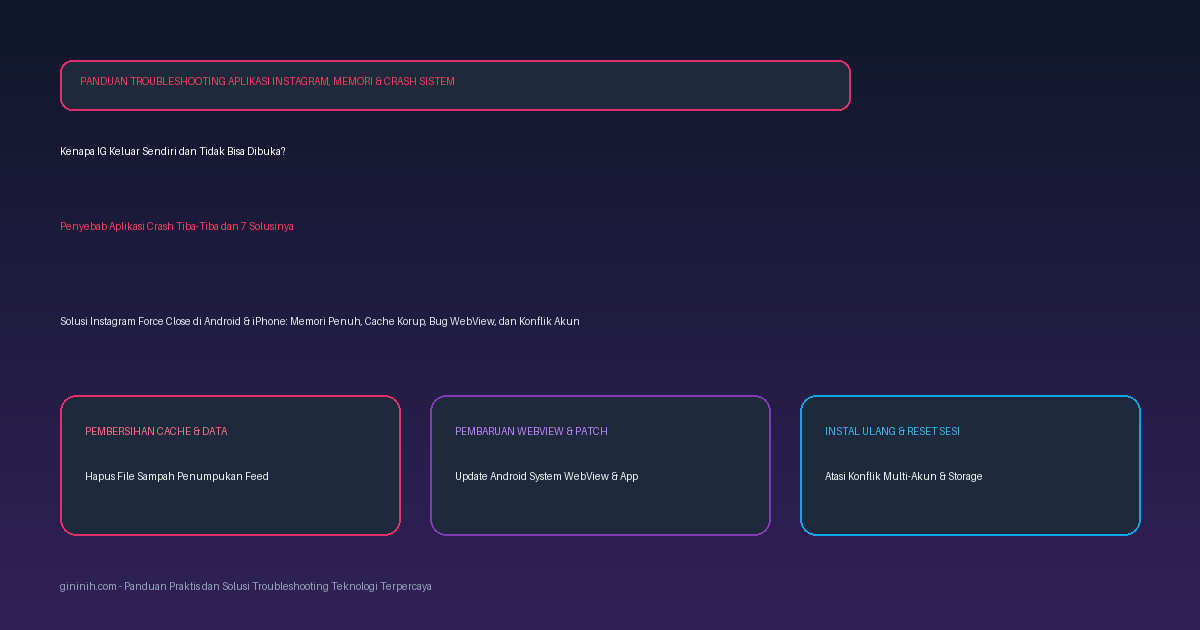
Kamu baru saja mengetuk ikon Instagram di layar beranda ponsel. Logo kamera gradasi warna ungu menyala beberapa detik, tetapi sebelum sempat menampilkan linimasa (feed) atau pesan langsung (Direct Message), aplikasi tiba-tiba menutup paksa (force close) dan melemparmu kembali ke layar utama tanpa pesan peringatan apa pun. Pada kondisi lain, aplikasi sempat terbuka normal, namun saat kamu hendak mengunggah Story, mengetuk kolom komentar, atau menggulir Reels, layar mendadak membeku (freeze) lalu keluar sendiri secara sepihak.
Kendala aplikasi Instagram keluar sendiri merupakan salah satu masalah performa yang paling sering dikeluhkan pengguna smartphone di Indonesia, baik di perangkat Android (Samsung, Xiaomi, OPPO, Vivo, Realme, Infinix) maupun iPhone (iOS). Masalah ini tidak hanya menyita waktu, tetapi juga menjengkelkan saat kamu sedang menyusun draf video atau membalas pesan penting pelanggan.
Banyak orang langsung menduga ponsel mereka terkena virus atau akun Instagram sedang dibajak pihak luar. Faktanya, sebagian besar kasus Instagram keluar sendiri berakar pada penumpukan berkas sementara (cache) yang mengalami korupsi data, kegagalan alokasi memori RAM oleh sistem operasi, benturan komponen penampil web (Android System WebView), hingga ketidakcocokan versi aplikasi dengan arsitektur sistem operasi ponsel.
Melalui pemeriksaan yang sistematis dan pemahaman terhadap pemicu galat di tingkat perangkat lunak, kamu bisa memulihkan kestabilan aplikasi Instagram tanpa perlu melakukan factory reset ponsel.
Penyebab Kenapa IG Keluar Sendiri Tiba-Tiba
Sebagai aplikasi media sosial modern berbasis konten visual resolusi tinggi (foto HDR, video Reels 1080p, audio terkompresi, dan filter Augmented Reality), Instagram membutuhkan koordinasi intensif antara memori kerja (RAM), chip grafis (GPU), media penyimpanan internal (flash storage), dan modul peramban web latar belakang.
Jika salah satu mata rantai komputasi tersebut mengalami hambatan data atau kebocoran memori (memory leak), sistem operasi ponsel akan langsung menghentikan proses aplikasi demi mencegah seluruh sistem mengalami mati total (kernel panic).
Berikut beberapa penyebab utama kenapa Instagram keluar sendiri terus-menerus:
1. Penumpukan Cache dan Berkas Sementara yang Rusak (Corrupted Cache)
Setiap kali kamu melihat foto di linimasa, menonton puluhan video Reels, atau membuka Story teman, Instagram secara otomatis mengunduh berkas pratinjau dan menyimpannya di folder cache memori internal. Tujuannya adalah mempercepat waktu muat saat konten yang sama dibuka kembali. Namun, jika ruang penyimpanan ponsel mulai menipis atau proses pengunduhan cache terputus akibat gangguan sinyal, berkas tersebut bisa rusak (corrupted). Saat aplikasi mencoba membaca indeks data yang cacat, Instagram akan mengalami kegagalan eksekusi skrip (unhandled exception) dan langsung tertutup otomatis. Hal ini mirip dengan pola kegagalan data pada ulasan kenapa aplikasi keluar sendiri di HP Android yang kerap dipicu oleh penumpukan berkas sementara.
2. Kapasitas RAM Ponsel Penuh dan Terkena Kill Switch Sistem
Ketika kamu membuka banyak aplikasi berat secara bersamaan seperti game online, aplikasi e-commerce, peta navigasi GPS, dan editor video tanpa menutupnya, sisa memori kerja RAM ponsel akan menyusut drastis. Sistem operasi modern memiliki mekanisme perlindungan bernama Low Memory Killer (LMK) di Android atau Jetsam di iOS. Jika Instagram meminta alokasi RAM tambahan untuk memproses efek kamera Story tetapi kuota RAM fisik sudah habis, manajer memori sistem akan langsung mematikan proses Instagram secara paksa agar ponsel tidak membeku total.
3. Galat pada Komponen Android System WebView dan Google Chrome
Di perangkat Android, banyak bagian antarmuka Instagram yang tidak dibangun dengan kode murni aplikasi, melainkan menggunakan mesin peramban mini terintegrasi bernama Android System WebView. Bagian ini menangani tautan browser eksternal, halaman login verifikasi dua langkah, integrasi akun Facebook Meta, dan pembayaran di aplikasi. Jika komponen WebView di ponselmu memiliki versi yang usang atau mengalami bug pembaruan sistem, Instagram akan langsung crash begitu modul penampil web tersebut dipanggil.
4. Bug Internal pada Versi Rilis Aplikasi (App Build Glitch)
Tim pengembang Meta secara rutin merilis pembaruan Instagram hampir setiap pekan untuk memperbaiki celah keamanan dan menyematkan fitur baru. Namun, tidak jarang pembaruan terkini justru membawa bug pemrograman baru (regression bug) yang tidak stabil pada tipe chipset, GPU, atau versi antarmuka kustom tertentu (seperti One UI, MIUI/HyperOS, ColorOS, atau Funtouch OS). Pengguna yang terdaftar dalam program penguji beta (Instagram Beta Tester) paling rentan mengalami kendala ini karena versi aplikasi mereka belum melewati tahap stabilisasi publik.
5. Sisa Ruang Penyimpanan Internal Ponsel Kurang dari Batas Aman
Ponsel pintar membutuhkan ruang kosong minimal 10 persen hingga 15 persen dari total kapasitas memori internal agar sistem operasi dapat membuat berkas pertukaran (virtual swap file / zRAM) dan menulis log data sementara. Jika memori internal HP kamu hanya menyisakan beberapa ratus megabita saja, Instagram tidak akan memiliki ruang untuk mengekstrak data konfigurasi saat dibuka. Akibatnya, aplikasi gagal menginisialisasi pustaka dasarnya dan langsung terpental keluar.
6. Konflik Sesi Multi-Akun (Banyak Akun Login Sekaligus)
Instagram memungkinkan satu aplikasi mengelola hingga lima akun secara bersamaan. Terkadang, terjadi tabrakan token autentikasi saat server Meta menyinkronkan notifikasi, pengaturan privasi, atau sesi login dari akun bisnis dan akun pribadi yang berada di dalam satu ponsel. Jika salah satu akun mengalami pembaruan sesi keamanan mendadak atau terkena peninjauan pembatasan sistem sebagaimana dijelaskan pada kenapa akun IG ditangguhkan, proses pertukaran sesi yang gagal dapat menyebabkan seluruh aplikasi Instagram tertutup tiba-tiba.
7. Penggunaan Aplikasi Pihak Ketiga Tidak Resmi atau Modifikasi
Memasang aplikasi Instagram modifikasi (seperti Instander, GB Instagram, atau AeroInsta) atau mengaitkan akun dengan aplikasi luar seperti pelacak unfollowers dan penambah pengikut otomatis (auto-liker) melanggar protokol keamanan Meta. Server Instagram secara berkala memperbarui kunci enkripsi antarmuka pemrograman aplikasi (API token). Ketika aplikasi modifikasi tersebut gagal merespons protokol keamanan terbaru, proses eksekusi aplikasi akan langsung diputus dari sisi server.
Tabel Diagnosa Cepat: Gejala IG Keluar Sendiri vs Solusi Utama
Cocokkan kondisi yang kamu alami di ponsel dengan tabel diagnosa berikut sebelum menjalankan panduan perbaikan bertahap:
| Gejala Visual yang Terjadi | Momen Aplikasi Menutup Sendiri | Kemungkinan Akar Masalah | Tindakan Perbaikan Prioritas |
|---|---|---|---|
| Layar hitam / putih sebentar lalu langsung mental | Baru mengetuk ikon Instagram di beranda | Cache rusak parah atau bug WebView | Hapus cache aplikasi & perbarui Android System WebView |
| Keluar sendiri saat membuka kamera atau membuat Story | Saat mengetuk ikon (+) atau memilih filter kamera | Izin akses kamera/mikrofon diblokir atau bug GPU | Periksa izin aplikasi & matikan mode hemat baterai |
| Keluar sendiri saat menggulir linimasa / video Reels | Setelah beberapa detik menggulir konten visual | RAM penuh atau kuota memori internal kritis | Tutup aplikasi latar belakang & kosongkan ruang storage |
| Muncul pesan pop-up: Instagram terus berhenti | Saat aplikasi dibuka atau saat mengetik komentar | Benturan versi aplikasi atau file APK korup | Perbarui aplikasi di Play Store / instal ulang bersih |
| Keluar sendiri saat beralih akun (switch profile) | Saat mengetuk foto profil di sudut kanan bawah | Token autentikasi akun bentrok | Hapus data aplikasi & login ulang satu per satu |
| Keluar sendiri hanya saat menggunakan data seluler | Saat browsing feed pakai paket data internet | Protokol jaringan macet atau bug hemat data | Matikan penghemat data di setelan aplikasi Instagram |
7 Cara Mengatasi IG Keluar Sendiri di Android dan iPhone
Berikut tujuh langkah perbaikan terstruktur yang diurutkan mulai dari metode paling sederhana dan aman tanpa menghapus berkas penting akunmu.
1. Paksa Berhenti dan Bersihkan Cache Aplikasi Instagram
Langkah pertama yang paling ampuh mengatasi Instagram force close di Android adalah membersihkan tumpukan berkas cache yang rusak. Tindakan ini hanya menghapus berkas gambar sementara dan tidak akan menghapus draf postingan, chat pesan, maupun mengeluarkan akunmu dari aplikasi.
Cara hapus cache Instagram di ponsel Android:
- Buka menu Pengaturan (Settings) di ponselmu.
- Gulir ke bawah lalu masuk ke menu Aplikasi atau Manajemen Aplikasi (Apps / App Management).
- Pilih Kelola Aplikasi lalu cari dan ketuk Instagram.
- Ketuk tombol Paksa Berhenti (Force Stop) terlebih dahulu untuk mematikan seluruh proses latar belakangnya.
- Masuk ke submenu Penyimpanan (Storage / Storage Usage).
- Ketuk opsi Hapus Cache (Clear Cache). Pastikan kamu tidak sengaja mengetuk Hapus Data terlebih dahulu agar tidak perlu login ulang.
- Kembali ke layar utama dan buka aplikasi Instagram untuk menguji apakah aplikasi sudah berjalan normal.
Catatan untuk pengguna iPhone: iOS tidak menyediakan tombol hapus cache terpisah. Namun kamu bisa membuka menu Pengaturan > Umum > Penyimpanan iPhone > Instagram, lalu pilih opsi Keluarkan App (Offload App). Opsi ini akan menghapus berkas sistem aplikasi yang bengkak tanpa menghilangkan data login atau konfigurasi akunmu.
2. Mulai Ulang Ponsel (Restart Perangkat)
Meskipun terdengar sangat sederhana, menyalakan ulang ponsel (restart) adalah cara paling efektif untuk menyegarkan kembali alokasi memori RAM dan menghentikan proses zombie (proses aplikasi latar belakang yang macet dan terus memakan daya prosesor).
- Tekan dan tahan tombol Daya (Power) bersamaan dengan tombol Volume Naik (pada tipe HP Android dan iPhone modern) selama beberapa detik.
- Pilih menu Mulai Ulang (Restart / Reboot).
- Biarkan ponsel mati dan menyala kembali secara sempurna hingga seluruh modul sistem selesai dimuat.
- Tunggu sekitar satu menit setelah layar beranda menyala sebelum kamu membuka kembali Instagram.
Dengan memuat ulang sistem, tumpukan berkas pertukaran memori virtual dibersihkan dan sistem operasi memberikan ruang memori segar untuk menjalankan Instagram.
3. Perbarui atau Setel Ulang Android System WebView dan Google Chrome
Bagi pengguna ponsel Android (Samsung, Xiaomi, OPPO, Vivo, Realme, dll.), ketidakstabilan aplikasi sering kali bukan berasal dari Instagram itu sendiri, melainkan dari komponen Android System WebView.
- Buka aplikasi Google Play Store.
- Ketik Android System WebView pada kolom pencarian di bagian atas.
- Jika tersedia tombol Update (Perbarui), segera ketuk untuk memasang versi terbaru.
- Lakukan hal yang sama untuk aplikasi Google Chrome. Peramban Chrome berbagi pustaka rendering engine yang sama dengan WebView pada banyak perangkat Android.
- Jika kamu mendapati bahwa Instagram mulai sering keluar sendiri tepat setelah WebView diperbarui, kamu bisa memilih opsi Copot Pemasangan (Uninstall Updates) pada WebView lewat Pengaturan Aplikasi agar komponen kembali ke versi stabil bawaan pabrik, lalu mulai ulang ponselmu.
4. Perbarui Aplikasi Instagram ke Versi Resmi Paling Stabil
Menggunakan aplikasi Instagram versi lama membuat perangkatmu rentan terhadap ketidakcocokan protokol antarmuka server Meta. Tim teknisi Instagram terus menambal celah bug melalui pembaruan berkala.
- Buka Google Play Store (Android) atau App Store (iPhone).
- Cari Instagram dan periksa apakah ada tombol Perbarui (Update).
- Jika tombol tersebut muncul, pasang pembaruan terkini.
- Keluar dari Program Beta: Jika kamu terdaftar sebagai penguji beta di Play Store, gulir ke bagian bawah halaman informasi aplikasi Instagram hingga menemukan kolom Anda adalah penguji beta. Ketuk tombol Keluar (Leave), lalu copot pemasangan aplikasi dan pasang kembali versi publik yang stabil. Versi beta dirancang untuk pengujian internal sehingga sangat rentan mengalami crash mendadak.
5. Kosongkan Ruang Memori Internal Ponsel
Ponsel yang kehabisan ruang penyimpanan tidak akan mampu menjalankan aplikasi visual secara mulus. Pastikan ponselmu memiliki ruang kosong yang lega.
- Buka menu Pengaturan > Penyimpanan (Storage) untuk melihat sisa kapasitas memori internal.
- Pastikan terdapat ruang bebas minimal 3 GB hingga 5 GB.
- Hapus berkas video berukuran besar, rekaman layar, atau foto yang sudah dicadangkan ke layanan cloud.
- Buka pengelola berkas (File Manager) dan bersihkan folder unduhan (Downloads) dari dokumen atau file instalasi APK lama yang tidak terpakai.
- Bersihkan sampah cache dari aplikasi perpesanan seperti WhatsApp dan Telegram yang kerap menimbun data video hingga belasan gigabita.
6. Hapus Data Aplikasi dan Login Ulang Bersih
Jika pembersihan cache biasa belum menyelesaikan kendala, berkas konfigurasi lokal atau basis data akun di dalam ponsel kemungkinan mengalami kerusakan struktur data. Langkah ini akan mengembalikan aplikasi Instagram seperti saat pertama kali diunduh.
- Pastikan kamu masih mengingat nama pengguna/email/nomor HP dan kata sandi akun Instagram milikmu.
- Buka Pengaturan > Aplikasi > Kelola Aplikasi > Instagram.
- Ketuk menu Penyimpanan (Storage).
- Pilih opsi Hapus Data (Clear All Data / Clear Storage).
- Konfirmasi penghapusan data dengan menekan tombol Oke.
- Buka kembali aplikasi Instagram, masukkan kredensial akunmu, dan lakukan verifikasi keamanan jika diminta.
Langkah ini akan membangun ulang seluruh indeks basis data lokal aplikasi dari awal secara bersih dan menghilangkan konflik data dari akun lama.
7. Copot Pemasangan Total dan Pasang Kembali (Reinstall Bersih)
Jika seluruh cara di atas belum membuahkan hasil, ada kemungkinan berkas biner instalasi Instagram di sistem mengalami korupsi data akibat kegagalan saat proses auto-update di latar belakang.
- Ketuk dan tahan ikon aplikasi Instagram di layar beranda.
- Pilih opsi Copot Pemasangan (Uninstall / Hapus App).
- Setelah terhapus, lakukan restart ponsel untuk membersihkan sisa direktori sementara di sistem operasi.
- Buka kembali Google Play Store atau App Store, unduh resmi aplikasi Instagram, dan selesaikan proses instalasi.
- Masuk kembali ke akunmu dan periksa apakah aplikasi sudah berjalan tanpa kendala keluar sendiri.
Solusi Alternatif Sementara: Gunakan Instagram Lite atau Peramban Web
Jika ponselmu merupakan perangkat lawas dengan kapasitas RAM 2 GB atau 3 GB yang sudah tidak sanggup mengangkat beban kerja aplikasi Instagram utama yang kian berat, kamu bisa menggunakan alternatif resmi berikut:
- Instagram Lite: Meta menyediakan aplikasi versi ringan bernama Instagram Lite di Google Play Store dengan ukuran unduhan hanya sekitar 2 MB hingga 3 MB. Aplikasi ini dirancang khusus untuk ponsel berspesifikasi terbatas dan jaringan internet lambat, mengonsumsi jauh lebih sedikit RAM, serta bebas dari bug rendering grafis berat.
- Instagram Web via Browser: Kamu bisa mengakses linimasa, berkirim pesan, dan melihat Story secara lancar dengan membuka alamat instagram.com melalui peramban Google Chrome, Safari, atau Firefox di ponsel. Pengalaman web seluler Instagram saat ini sudah sangat menyerupai aplikasi bawaan tanpa membebani penyimpanan perangkat.
Trik ini juga sangat membantu saat kamu mengalami kendala antarmuka tertentu, seperti pembahasan pada kenapa catatan di Instagram tidak muncul atau kenapa story IG buram yang kerap berkaitan dengan beban kompresi aplikasi utama.
Tips Mencegah Instagram Sering Crash di Masa Mendatang
Agar performa aplikasi Instagram di ponselmu tetap stabil dan tidak gampang keluar sendiri di kemudian hari, terapkan beberapa kebiasaan perawatan digital berikut:
- Rutin Bersihkan Aplikasi Latar Belakang: Sebelum membuka Instagram untuk merekam video Story atau siaran langsung, biasakan menutup aplikasi berat lain yang sedang berjalan di menu Recent Apps.
- Hindari Mengaktifkan Terlalu Banyak Akun: Usahakan tidak menautkan lebih dari 3 akun aktif dalam satu aplikasi Instagram di ponsel dengan RAM di bawah 6 GB guna mencegah kelebihan beban sinkronisasi token latar belakang.
- Matikan Pembaruan Otomatis Aplikasi: Masuk ke setelan Google Play Store atau App Store dan nonaktifkan fitur Update Otomatis. Perbarui aplikasi secara manual setelah memastikan versi rilis terbaru tidak menuai keluhan crash dari ulasan pengguna lain.
- Hindari Menggunakan Filter AR Berlebihan saat HP Panas: Chip pemroses grafis ponsel akan menurunkan performa secara drastis (thermal throttling) saat suhu perangkat meningkat. Menggunakan filter kamera Story yang rumit saat suhu ponsel sedang panas dapat memicu crash seketika.
FAQ: Pertanyaan Seputar Instagram Keluar Sendiri
Kenapa Instagram keluar sendiri saat membuka Story atau Reels?
Memuat video Stories dan Reels memerlukan komputasi grafis (GPU) dan alokasi memori RAM yang cukup besar untuk melakukan decoding video dan merender efek filter secara real-time. Jika memori ponsel penuh atau berkas cache video mengalami stuttering, aplikasi akan gagal memproses frame video dan memilih menutup paksa prosesnya.
Apakah menghapus data Instagram akan menghapus foto atau followers akun?
Tidak. Seluruh foto yang kamu unggah, daftar pengikut (followers), profil, dan percakapan chat tersimpan secara aman di server komputasi awan Meta, bukan di memori fisik ponsel. Menghapus data aplikasi hanya menyetel ulang setelan tampilan lokal dan mengharuskanmu memasukkan ulang nama pengguna serta kata sandi.
Mengapa Instagram keluar sendiri hanya saat menggunakan kuota data seluler?
Kondisi ini umumnya disebabkan oleh fitur Penghemat Data (Data Saver) di dalam setelan aplikasi Instagram yang bentrok dengan pembatas data sistem ponsel, atau akibat fluktuasi sinyal internet yang ekstrem saat aplikasi sedang mengunduh aset feed berukuran besar. Coba matikan opsi penghemat data di setelan media aplikasi atau beralih ke jaringan WiFi stabil.
Apakah akun yang sering mengalami crash bisa terkena banned atau penangguhan?
Aplikasi yang keluar sendiri akibat kendala teknis pada perangkat tidak akan menyebabkan akunmu di-banned. Namun, jika crash terjadi karena kamu menggunakan aplikasi modifikasi pihak ketiga atau bot ilegal, server Meta dapat mendeteksi aktivitas mencurigakan pada sesi login dan memberikan sanksi pembatasan akun.