Kenapa Google Classroom Tidak Bisa Melampirkan File? Ini Penyebab dan 7 Cara Mengatasinya

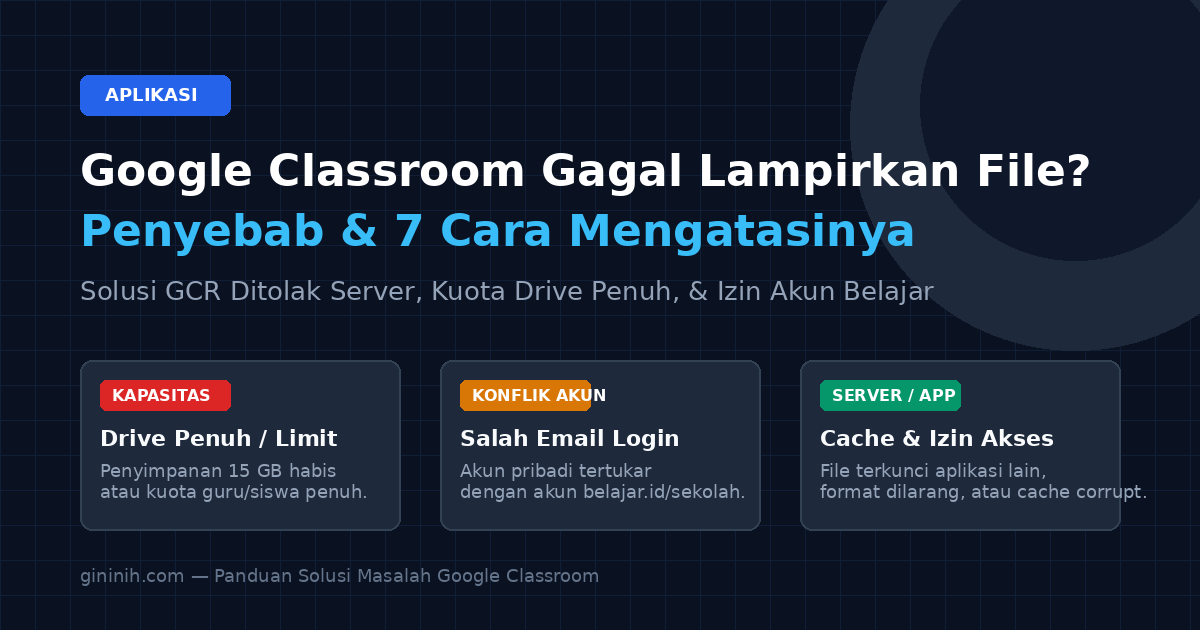
Momen saat batas waktu pengumpulan tugas (deadline) sudah di depan mata kerap berubah menegangkan ketika tombol lampiran justru memunculkan pesan galat. Pertanyaan seputar kenapa Google Classroom tidak bisa melampirkan file sering kali membingungkan para pelajar, mahasiswa, maupun pengajar yang mendapati berkas tugas tugasnya ditolak server atau macet di status memuat tanpa henti.
Google Classroom tidak menyimpan dokumen secara langsung di dalam aplikasinya sendiri. Setiap tugas berupa dokumen PDF, foto tugas lembar kerja, presentasi, hingga video dikelola melalui ekosistem komputasi awan Google Drive yang terhubung langsung dengan akun Google Anda. Bila jembatan komunikasi antara aplikasi Classroom, memori lokal perangkat, dan penyimpanan Drive mengalami gangguan izin atau kapasitas, proses unggah akan langsung terhenti.
Jika Anda juga kerap berhadapan dengan masalah aplikasi produktivitas dan transfer berkas digital, simak panduan kami tentang kenapa Google Drive tidak bisa upload file, cara mengatasi kenapa aplikasi keluar sendiri, solusi saat kenapa akun Google dinonaktifkan, serta trik praktis cara transfer file dari HP ke laptop.
Ringkasan kendala gagal lampirkan file di Google Classroom
Tabel diagnosa ini merangkum pesan galat yang lazim muncul di layar, akar penyebab sistem, dan tindakan perbaikan awal yang bisa Anda ambil:
| Pesan Galat di Layar | Letak Masalah Teknis | Tindakan Cepat Pertama |
|---|---|---|
| "Tidak dapat melampirkan file" / "Gagal mengunggah" | Izin akses memori perangkat nonaktif atau koneksi putus | Izinkan hak akses berkas di setelan aplikasi HP |
| "Unggahan ditolak server" (Rejected by server) | Format file dilarang (ekstensi executable) atau ukuran lewat batas | Kompres ukuran PDF/foto atau ubah ekstensi dokumen |
| "Penyimpanan Google Drive Anda penuh" | Kuota gratis 15 GB habis atau Drive guru penerima penuh | Kosongkan tong sampah Drive atau hapus file video lama |
| "Akses ditolak" / Minta izin pemilik | Konflik multi-account antara akun pribadi dan akun belajar.id | Beralih profil ke akun institusi sekolah yang benar |
| Layar berputar terus (stuck uploading) | Penumpukan cache aplikasi atau data latar belakang dibatasi | Hapus berkas cache Classroom dan matikan penghemat data |
| Tombol "Serahkan" / "Turn In" berwarna abu-abu | Lampiran belum selesai diproses di latar belakang server | Muat ulang halaman peramban atau keluar lalu buka kembali tugas |
Cara kerja pengunggahan tugas di Google Classroom
Untuk memahami letak kegagalannya, kita perlu melihat bagaimana Google Classroom memproses berkas Anda. Saat pengajar membuat tugas baru di kelas, Google Workspace for Education secara otomatis membuat folder khusus di Google Drive milik pengajar dan folder penampung di Google Drive milik siswa.
Ketika Anda menekan tombol "Tambah atau buat" lalu memilih "File", proses yang terjadi adalah:
- Aplikasi membaca berkas lokal dari memori penyimpanan ponsel atau laptop Anda.
- Berkas diunggah terlebih dahulu ke folder "Classroom" di dalam akun Google Drive pribadi atau akun sekolah Anda.
- Hak kepemilikan berkas disinkronisasikan ke folder tugas kelas milik pengajar.
- Tautan berkas disematkan ke antarmuka Google Classroom sehingga pengajar dapat memeriksa dan memberikan nilai.
Rangkaian ini menunjukkan bahwa kegagalan melampirkan file hampir selalu berkaitan dengan kondisi penyimpanan Google Drive, kesesuaian izin akun, atau pembatasan jaringan lokal.
7 Penyebab kenapa Google Classroom tidak bisa melampirkan file
Sistem Google Classroom memiliki toleransi ketat terhadap validitas data. Berikut adalah tujuh faktor utama yang menyebabkan pengunggahan berkas tugas terhenti di tengah jalan:
1. Kapasitas Google Drive siswa atau pengajar telah penuh
Google menyediakan ruang penyimpanan gratis sebesar 15 GB per akun reguler (@gmail.com). Kapasitas ini dibagi bersama antara Gmail, Google Foto, dan Google Drive. Jika penyimpanan Anda sudah menyentuh batas maksimal 15 GB, Google Classroom tidak akan dapat membuat salinan berkas baru ke Drive Anda.
Perlu dicatat, kendala ini juga bisa datang dari sisi pengajar. Jika pengajar menggunakan akun Google reguler (bukan Google Workspace for Education) dan kuota Drive miliknya sudah 100% penuh, sistem Classroom akan menolak berkas baru yang dikirimkan oleh siswa mana pun ke kelas tersebut.
2. Konflik multi-akun di perangkat yang sama
Banyak siswa menggunakan satu gawai (ponsel atau laptop) untuk beberapa akun Google sekaligus—misalnya email pribadi, email keluarga, dan email institusi pendidikan seperti akun belajar.id atau domain sekolah (@namasekolah.sch.id).
Saat Anda membuka tautan tugas dari peramban web atau aplikasi Classroom, sistem kerap beralih ke akun utama (default) peramban secara otomatis. Jika akun yang aktif adalah email pribadi, server Google akan menolak lampiran karena akun tersebut tidak terdaftar secara resmi di dalam daftar siswa kelas yang bersangkutan.
3. Izin akses penyimpanan belum diberikan di ponsel
Pada perangkat Android maupun iPhone, aplikasi Google Classroom membutuhkan izin baca dan tulis ke ruang penyimpanan media. Jika izin ini dimatikan—atau tereset setelah pembaruan sistem operasi—aplikasi tidak dapat mengakses berkas dari memori internal atau kartu microSD saat Anda memilih dokumen lewat manajer berkas (file manager).
4. Format berkas tidak didukung atau terblokir keamanan
Sistem keamanan Google memindai setiap berkas yang diunggah untuk mencegah penyebaran virus dan skrip berbahaya. Berkas dengan ekstensi yang mengandung kode eksekusi—seperti .exe, .apk, .bat, atau arsip .zip yang dilindungi kata sandi—sering kali langsung ditolak oleh peladen dengan peringatan "Ditolak server". Selain itu, berkas tugas yang melebihi batas ukuran maksimal pengunggahan peramban juga akan digagalkan otomatis.
5. Berkas sedang terbuka atau terkunci di aplikasi lain
Jika Anda mengunggah tugas melalui laptop dan dokumen dokumen Word (.docx), Excel (.xlsx), atau PDF tersebut masih terbuka di perangkat lunak pengolah kata lokal, sistem berkas komputer sering kali mengunci data tersebut (file lock). Akibatnya, peramban tidak dapat membaca isi dokumen secara utuh untuk dialihkan ke jaringan cloud.
6. Penumpukan cache aplikasi yang rusak (corrupt)
Di perangkat ponsel pintar, berkas cache yang menumpuk selama berbulan-bulan pemakaian aplikasi Google Classroom dan aplikasi Google Play Services dapat mengalami kerusakan data. Hal ini memicu galat respons ketika aplikasi berusaha menjalin komunikasi otentikasi dengan peladen Google Drive.
7. Pembatasan firewall pada jaringan WiFi sekolah atau kantor
Beberapa jaringan internet nirkabel publik, kantor, atau sekolah memasang sistem penyaringan lalu lintas data (firewall) yang ketat. Port pengunggahan ke server penyimpanan pihak ketiga sering dibatasi untuk menghemat lebar pita (bandwidth), sehingga koneksi unggah Classroom kerap mengalami timeout atau gagal di pertengahan proses.
7 Cara mengatasi Google Classroom tidak bisa melampirkan file
Untuk menyelesaikan masalah ini, Anda dapat mencoba langkah-langkah sistematis berikut mulai dari pengecekan akun hingga alternatif pengunggahan:
Langkah 1: Pastikan login menggunakan akun sekolah yang tepat
Langkah awal yang paling krusial adalah memastikan akun aktif di peramban atau aplikasi Classroom benar-benar akun resmi institusi Anda:
- Buka aplikasi Google Classroom di ponsel, lalu ketuk foto profil di pojok kanan atas.
- Pastikan alamat email yang terpilih adalah akun sekolah Anda (misalnya
nama@belajar.idatau email domain kampus). - Jika Anda menggunakan laptop, klik ikon profil di pojok kanan atas peramban Google Chrome, bukan hanya di dalam halaman web Classroom.
- Bila terjadi konflik akun yang sulit dipisahkan, gunakan mode Penyamaran (Incognito Window /
Ctrl + Shift + N), lalu masuk hanya dengan satu akun sekolah tersebut.
Langkah 2: Periksa dan bersihkan kapasitas Google Drive
Cek ketersediaan ruang penyimpanan akun Anda:
- Buka situs drive.google.com menggunakan laptop atau peramban ponsel.
- Lihat indikator kapasitas di bilah menu sebelah kiri bawah.
- Jika penyimpanan mendekati 15 GB, klik menu Sampah (Trash) di Google Drive, lalu klik Kosongkan sampah di pojok kanan atas. Berkas yang berada di tong sampah masih memakan kuota hingga dihapus permanen.
- Buka photos.google.com dan hapus video berukuran besar yang tidak sengaja terunggah cadangannya secara otomatis.
Langkah 3: Unggah berkas ke Google Drive terlebih dahulu
Jika tombol lampiran langsung dari memori HP terus memunculkan pesan gagal, balik alur pengunggahannya:
- Buka aplikasi Google Drive, lalu tekan tombol + (Baru) dan pilih Upload.
- Pilih file tugas dari memori ponsel Anda dan tunggu hingga berkas selesai tersimpan di Drive.
- Kembali ke aplikasi Google Classroom, buka tugas yang dituju, lalu tekan Tambah atau buat.
- Kali ini, pilih opsi Google Drive (bukan opsi File lokal).
- Masuk ke tab Terbaru (Recent) dan pilih berkas tugas yang baru saja Anda simpan di Drive tadi, lalu ketuk Tambahkan.
Cara ini melewati proses unggah langsung di aplikasi Classroom dan terbukti efektif mengatasi galat penolakan berkas lokal.
Langkah 4: Aktifkan izin penyimpanan di setelan HP
Pastikan Google Classroom memiliki hak penuh untuk mengakses berkas di ponsel Anda:
Di HP Android:
- Buka menu Setelan (Settings) pada ponsel Anda.
- Gulir ke bawah dan pilih menu Aplikasi (Manage Apps).
- Cari dan ketuk aplikasi Classroom.
- Masuk ke menu Izin Aplikasi (Permissions).
- Pastikan izin Foto dan Video atau Penyimpanan berada dalam status Diizinkan (Allow).
Di iPhone (iOS):
- Buka menu Pengaturan (Settings).
- Gulir ke bawah hingga menemukan aplikasi Classroom.
- Pastikan izin akses Foto diatur ke Semua Foto (Full Access).
Langkah 5: Hapus cache aplikasi Google Classroom dan Google Drive
Membersihkan residu berkas sementara akan memulihkan proses otentikasi data:
- Buka menu Setelan > Aplikasi > Classroom di ponsel Android Anda.
- Pilih opsi Penyimpanan & Cache (Storage & Cache).
- Ketuk tombol Hapus Cache (Clear Cache). Hindari menekan hapus data agar Anda tidak perlu login ulang.
- Lakukan langkah serupa pada aplikasi Google Drive.
- Muat ulang ponsel (restart) sebelum mencoba melampirkan tugas kembali.
Langkah 6: Ubah format atau kompres ukuran berkas dokumen
Peladen Google Classroom memiliki batas toleransi ukuran berkas dan jenis dokumen:
- Jika Anda melampirkan foto hasil jepretan lembar tugas, ubah foto-foto tersebut menjadi satu berkas PDF tunggal menggunakan aplikasi pemindai dokumen (scanner).
- Bila ukuran PDF lebih dari 25 MB, manfaatkan situs pengompres dokumen terpercaya di peramban untuk memperkecil ukuran tanpa mengaburkan tulisan tugas.
- Pastikan format berkas berakhiran
.pdf,.docx,.pptx,.jpg, atau.png. Jangan mengunggah dokumen berekstensi asing yang rentan ditandai sebagai berkas mencurigakan oleh proteksi keamanan server Google.
Langkah 7: Tutup aplikasi pengolah dokumen dan gunakan peramban desktop
Bila Anda mengerjakan tugas melalui komputer atau laptop:
- Simpan (Save) dan tutup seluruh aplikasi penyunting dokumen (Microsoft Word, LibreOffice, WPS Office, atau Adobe Acrobat Reader).
- Jika unggahan melalui aplikasi ponsel tetap macet, buka peramban web di laptop (seperti Google Chrome atau Mozilla Firefox) dan akses alamat
classroom.google.com. - Di antarmuka web komputer, Anda dapat menyeret dokumen langsung (drag and drop) ke kotak tugas, yang biasanya memiliki kestabilan transmisi data lebih andal dibanding aplikasi seluler.
Solusi darurat bila pengajar kehabisan kuota Drive
Jika seluruh langkah di atas sudah Anda coba namun pesan "Unggahan ditolak server" tetap muncul, kemungkinan besar masalah berada pada Google Drive milik guru atau pengajar yang membuat tugas tersebut. Hal ini jamak terjadi bila kelas dibuat menggunakan akun email pribadi gratisan (@gmail.com) dan seluruh siswa mengumpulkan tugas berupa video atau foto beresolusi tinggi hingga ruang 15 GB milik pengajar terkuras habis.
Langkah darurat yang bijak untuk menyelamatkan nilai tugas Anda:
- Unggah dokumen tugas ke Google Drive milik Anda sendiri.
- Klik kanan pada berkas di Drive tersebut, pilih Bagikan (Share), lalu ubah akses menjadi Siapa saja yang memiliki tautan dapat melihat (Anyone with the link can view).
- Salin tautan (link) dokumen tersebut.
- Di halaman tugas Google Classroom Anda, klik tombol Tambah atau buat, lalu pilih opsi Tautan (Link).
- Tempelkan tautan Drive Anda, lalu tekan Serahkan (Turn In).
- Tuliskan pesan di kolom komentar pribadi (Private Comment) kepada pengajar bahwa tugas dilampirkan via tautan Google Drive karena sistem menolak pengunggahan berkas secara langsung.
Pertanyaan umum (FAQ)
Kenapa Google Classroom mengatakan unggahan ditolak server?
Pesan ini biasanya muncul akibat dua hal: berkas mengandung ekstensi yang dilarang sistem keamanan Google (seperti berkas kompresi tertentu atau installer), atau kuota Google Drive penampung milik pengajar sudah habis sehingga tidak mampu menerima berkas baru dari siswa.
Apakah menghapus cache Classroom akan menghapus tugas yang sudah dikirim?
Tidak. Menghapus cache hanya membuang berkas sementara di dalam memori ponsel. Seluruh tugas yang sudah diserahkan dan nilai Anda tersimpan secara aman di peladen cloud Google Classroom.
Berapa ukuran maksimal file yang bisa dilampirkan di Google Classroom?
Batas unggah per berkas di Google Drive mencapai ratusan gigabita untuk akun institusi. Namun untuk kelancaran transmisi jaringan dan pratinjau tugas oleh pengajar, sangat disarankan menjaga ukuran dokumen PDF atau gambar di bawah 25 MB.
Kenapa tombol Serahkan atau Turn In di Classroom tidak bisa ditekan?
Tombol penyerahan tugas biasanya terkunci jika proses pengunggahan lampiran belum 100% tuntas di latar belakang, ada berkas yang gagal dimuat, atau Anda belum menambahkan satu pun dokumen pada jenis tugas yang mewajibkan lampiran.