Aplikasi Tidak Muncul di Layar HP? Cek Launcher, Folder, dan Pengaturan Tampilan

Aplikasi yang tadi masih dipakai, tiba-tiba tidak ada di layar HP. Dicari di halaman kedua, ketiga, tetap tidak ketemu. Padahal kalau dibuka lewat Play Store, tombolnya masih bertuliskan "Buka", bukan "Instal". Artinya aplikasinya masih ada di HP, cuma tidak kelihatan.
Kasus begini sering bikin panik karena dikira aplikasinya terhapus sendiri. Padahal di Android, ada setidaknya lima cara sebuah aplikasi bisa "menghilang" dari pandangan tanpa benar-benar hilang dari perangkat. Sebagian besar bisa dikembalikan dalam hitungan detik, tanpa instal ulang dan tanpa kehilangan data.
Panduan ini membahas urutan pengecekannya dari yang paling gampang, termasuk perbedaan menu di Samsung, Oppo, Vivo, Xiaomi, Realme, dan Infinix. Sebab nama menunya memang beda-beda, dan itu yang sering bikin orang menyerah di tengah jalan.
Cek dulu: aplikasinya hilang dari layar, atau cuma pindah tempat?
Sebelum mengutak-atik setelan, pastikan dulu aplikasinya masih terpasang.
Buka Play Store dan ketik nama aplikasinya. Kalau tombolnya masih "Buka", aplikasi masih terpasang. Kalau tertulis "Instal", berarti benar-benar sudah hilang dari HP.
Cara kedua, buka Setelan → Aplikasi → Lihat semua aplikasi. Daftar ini memuat semua aplikasi terpasang, termasuk yang tidak muncul di layar utama. Kalau namanya ada di situ, masalahnya murni soal tampilan dan bisa dibereskan di langkah berikutnya.
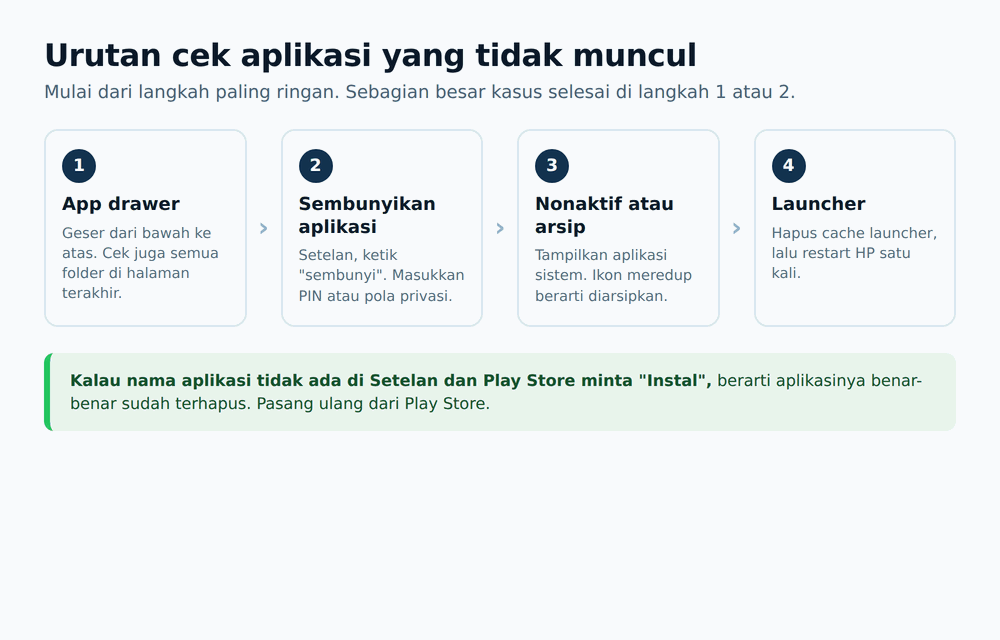
1. Buka daftar semua aplikasi, bukan cuma layar utama
Ini penyebab paling sering dan paling sepele. Di Android ada dua tempat berbeda: layar utama (home screen) dan daftar semua aplikasi (app drawer). Layar utama cuma menampilkan sebagian aplikasi sebagai ikon, sisanya ada di app drawer.
Cara membukanya, geser jari dari bawah layar ke atas. Di beberapa HP ada tombol bulat berikon titik-titik di bagian bawah. Kalau muncul daftar aplikasi lengkap dengan kolom pencarian di atasnya, itu app drawer.
Di Samsung caranya sedikit beda. Geser ke atas dari layar utama. Kalau tidak muncul apa-apa, berarti Samsung sedang disetel menampilkan semua aplikasi langsung di layar utama. Buka Setelan → Layar Utama → Tata letak layar utama, pilih Layar utama dan layar aplikasi.
Kesalahan umum berikutnya: aplikasi ada di app drawer tapi tidak ada di layar utama. Itu bukan masalah, cuma belum dipasang sebagai pintasan. Tekan lama ikonnya di app drawer, lalu pilih Tambahkan ke Layar Utama.
2. Periksa folder dan halaman layar yang tersembunyi
Kalau aplikasi baru dipasang dan tidak muncul-muncul, cek apakah ia masuk ke folder otomatis. Banyak launcher bawaan mengelompokkan aplikasi baru ke folder seperti "Google", "Samsung", "Alat", atau folder tanpa nama di halaman terakhir.
Geser layar utama sampai halaman paling ujung, lalu buka semua folder. Di beberapa launcher, aplikasi baru juga ditaruh di halaman yang baru dibuat, bukan di halaman pertama.
Kalau layar utama terasa penuh, ada kemungkinan halaman tertentu sedang disembunyikan. Di Samsung, tekan lama area kosong layar utama lalu pilih Setelan dan cek opsi menyembunyikan halaman. Di Xiaomi, tekan lama layar kosong lalu masuk ke pengaturan launcher.
3. Cek apakah aplikasinya disembunyikan
Fitur menyembunyikan aplikasi tersedia bawaan di hampir semua merek, dan sering aktif tanpa sengaja. Biasanya ini terjadi setelah HP dipinjam anak atau saudara, atau setelah pengaturan privasi diutak-atik.
Cara mengeceknya berbeda per merek:
Samsung (One UI): Setelan → Layar Utama → Sembunyikan aplikasi, masukkan pola atau PIN, lalu ketuk Selesai.
Oppo, Realme, Vivo: Setelan → Privasi → Sembunyikan aplikasi (sebagian versi: Setelan → Keamanan → Sembunyikan aplikasi). Masukkan kata sandi privasi, pilih aplikasi yang mau dimunculkan.
Xiaomi, Redmi, Poco: Setelan → Aplikasi → Sembunyikan aplikasi, atau dari app drawer geser ke kiri untuk membuka panel tersembunyi.
Infinix (XOS): Setelan → Keamanan & privasi → Sembunyikan aplikasi.
Kalau tidak yakin, ketik kata "sembunyi" di kolom pencarian Setelan. Hampir semua HP punya pencarian setelan di bagian atas.
4. Cek aplikasi yang dinonaktifkan atau diarsipkan
Dua kondisi ini yang paling sering bikin bingung, karena hasilnya sama-sama "aplikasi tidak ada", tapi cara mengembalikannya berbeda.
Aplikasi dinonaktifkan
Google menyebut di halaman bantuan resminya bahwa sebagian aplikasi bawaan tidak bisa dihapus, tapi bisa dinonaktifkan agar tidak muncul dalam daftar aplikasi. Ini biasa terjadi pada aplikasi bawaan operator atau aplikasi Google yang dimatikan untuk hemat RAM.
Cara mengaktifkan kembali: Setelan → Aplikasi → Lihat semua aplikasi. Ketuk menu tiga titik di pojok kanan atas, pilih Tampilkan aplikasi sistem, cari aplikasi yang hilang, lalu ketuk Aktifkan.
Aplikasi diarsipkan
Sejak Android 15, aplikasi yang jarang dipakai bisa diarsipkan otomatis oleh Play Store untuk menghemat penyimpanan. Software, izin, dan file sementara dihapus, tapi ikon dan data aplikasi tetap disimpan.
Ciri-cirinya khas. Menurut dokumentasi Google, ikon aplikasi yang diarsipkan akan meredup, dan ada ikon pengarsipan kecil di atasnya. Jadi kalau kamu lihat ikon agak pudar di layar utama, itu kemungkinan besar aplikasi yang diarsipkan, bukan aplikasi rusak.
Untuk memulihkannya, ketuk ikon yang meredup itu. HP akan mengunduh ulang aplikasinya, dan data lama tetap utuh. Bisa juga lewat Setelan → Aplikasi → pilih aplikasi → Batalkan arsip.
Kalau tidak mau diarsipkan otomatis lagi, buka Setelan → Aplikasi → pilih aplikasi → matikan opsi Kelola aplikasi jika tidak digunakan.
5. Ganti launcher atau muat ulang tampilan
Kalau semua cara di atas sudah dicoba dan aplikasi tetap tidak muncul, masalahnya kemungkinan ada di launcher, aplikasi yang mengatur tampilan layar utama dan app drawer.
Gejalanya biasanya lebih luas: bukan satu aplikasi yang hilang, tapi beberapa ikon sekaligus, atau ikon berubah jadi kotak abu-abu.
Hapus cache launcher dulu. Buka Setelan → Aplikasi → cari nama launcher (biasanya "One UI Home", "System Launcher", "POCO Launcher", atau "realme Launcher") → Penyimpanan → Hapus cache. Jangan pilih Hapus data kalau tidak mau susunan layar utama kembali ke setelan awal.
Setelah itu restart HP. Ini memaksa sistem memuat ulang semua ikon, dan cukup sering menyelesaikan masalah. Kalau masih bermasalah, pasang launcher lain sementara dari Play Store untuk memastikan sumber masalahnya.
6. Kalau aplikasi benar-benar hilang dari daftar
Kalau namanya tidak ada di Setelan → Aplikasi dan di Play Store tombolnya tertulis "Instal", berarti aplikasinya memang sudah terhapus. Penyebabnya bisa tidak sengaja terhapus, dibersihkan aplikasi pembersih, atau update yang gagal.
Untuk aplikasi yang datanya tersimpan di akun (WhatsApp, Instagram, Gmail, aplikasi bank), instal ulang biasanya cukup karena data kembali setelah login. Untuk aplikasi dengan data lokal seperti catatan atau game offline, data lama tidak bisa dikembalikan kecuali sudah dibackup.
Kalau yang hilang aplikasi bawaan penting seperti Kamera, Galeri, atau Play Store sendiri, jangan pasang lewat file APK dari situs tidak resmi. Buka Play Store → profil → Kelola aplikasi dan perangkat → Kelola → filter "Tidak terinstal", lalu pasang kembali dari sana.
Tabel cepat: gejala dan langkah yang perlu dicoba
| Gejala | Penyebab | Langkah pertama |
|---|---|---|
| Ada di Setelan, tidak ada di layar | Belum jadi pintasan | Tambahkan dari app drawer |
| Satu aplikasi hilang, lain normal | Disembunyikan | Setelan → Sembunyikan aplikasi |
| Ikon meredup, ada tanda kecil di atasnya | Diarsipkan otomatis | Ketuk ikon untuk memulihkan |
| Aplikasi bawaan hilang | Dinonaktifkan | Tampilkan aplikasi sistem, lalu Aktifkan |
| Banyak ikon hilang, ada kotak abu-abu | Launcher bermasalah | Hapus cache launcher, restart |
| Tidak ada di Setelan, Play Store minta "Instal" | Benar-benar terhapus | Instal ulang dari Play Store |
Pertanyaan yang sering muncul
Apakah aplikasi yang diarsipkan kehilangan data?
Tidak. Google menjelaskan bahwa yang dihapus saat pengarsipan adalah software, izin, dan file sementara. Data aplikasi tetap disimpan, dan setelah dipulihkan kamu biasanya langsung masuk ke akun seperti sebelumnya.
Kenapa aplikasi hilang padahal tidak pernah dihapus?
Tiga penyebab paling umum: diarsipkan otomatis oleh Play Store, dinonaktifkan oleh sistem, atau disembunyikan lewat setelan privasi. Ketiganya bisa dikembalikan tanpa instal ulang.
Apakah menyembunyikan aplikasi sama dengan menghapus?
Tidak. Aplikasi yang disembunyikan tetap terpasang dan berjalan, hanya ikonnya tidak ditampilkan. Notifikasi biasanya masih masuk.
Apakah aplikasi yang hilang bisa kembali setelah update Android?
Bisa. Update sistem kadang mengembalikan setelan launcher ke bawaan, sehingga aplikasi yang dulu disembunyikan muncul lagi. Sebaliknya, update juga bisa mengaktifkan pengarsipan otomatis yang sebelumnya mati.
Langkah paling aman untuk dicoba sekarang
Mulai dari yang paling ringan: buka app drawer dan cek folder, lalu lihat apakah ada ikon yang meredup. Kalau tidak ketemu, ketik "sembunyi" di kolom pencarian Setelan. Tiga langkah ini menyelesaikan sebagian besar kasus tanpa instal ulang apa pun.
Kalau aplikasinya juga bermasalah saat dibuka, misalnya muncul tulisan tidak menanggapi atau langsung tertutup sendiri, masalahnya beda dan perlu dicek terpisah. Cek kenapa muncul tulisan aplikasi tidak menanggapi untuk urutan penanganannya, dan kenapa aplikasi keluar sendiri kalau aplikasinya tertutup begitu dibuka. Untuk aplikasi yang diunduh tapi tidak kunjung muncul, cek juga kenapa Play Store tidak bisa dibuka.