Password WiFi Sudah Benar Tapi Tetap Tidak Bisa Connect? Ini Solusinya

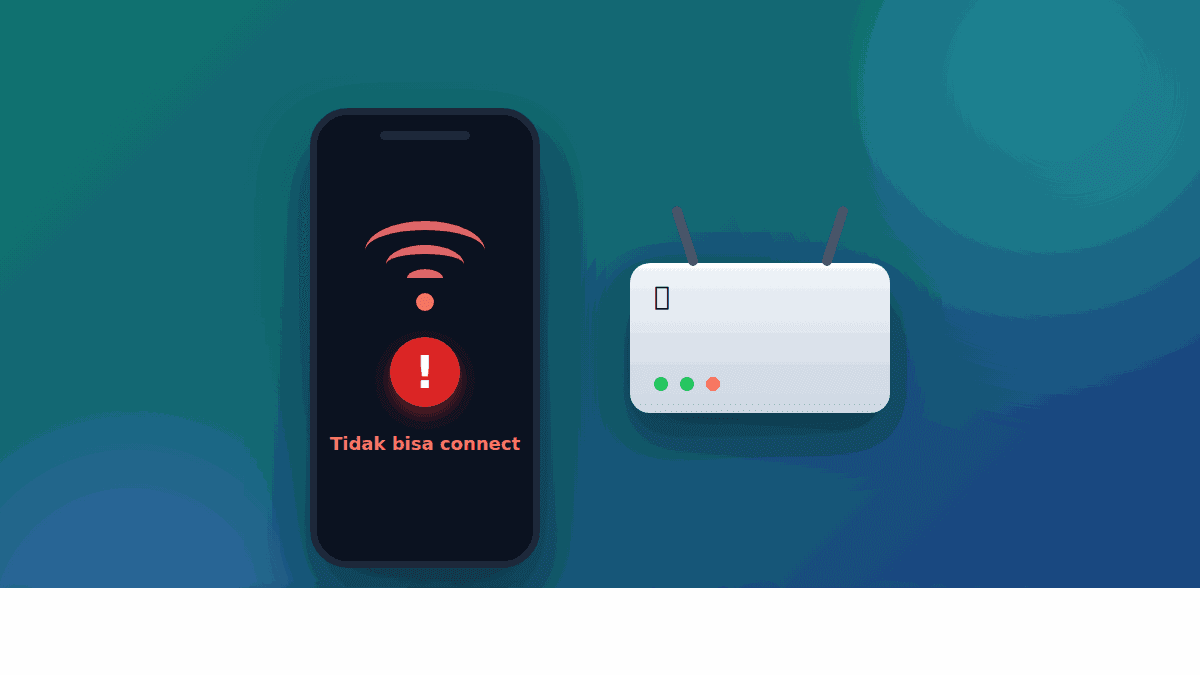
Rasanya bikin kesal. Kamu yakin password WiFi-nya benar, sudah diketik pelan-pelan, tapi HP malah muncul tulisan "Tidak dapat tersambung" atau berputar di "Memperoleh alamat IP" terus. Padahal HP lain di rumah bisa connect tanpa masalah.
Kabar baiknya: ini masalah yang hampir selalu bisa dibereskan sendiri. Password yang benar bukan jaminan satu-satunya. Ada beberapa hal lain yang bikin HP menolak nyambung walau kamu sudah ngetik password persis. Kita bahas urut, dari yang paling sering berhasil.
Kenapa password benar tapi tetap ditolak?
Sebelum ke langkah, penting paham dulu: layar HP cuma bilang "password salah" sebagai pesan umum. Padahal penyebab aslinya bisa macam-macam. Profil WiFi lama yang tersimpan di HP bisa rusak, lalu HP mencoba pakai data lama itu, bukan password baru yang kamu ketik. Bisa juga router-nya yang lagi penuh perangkat, atau ada fitur keamanan yang menahan HP kamu.
Jadi jangan buru-buru reset HP. Ikuti urutan di bawah, satu per satu.
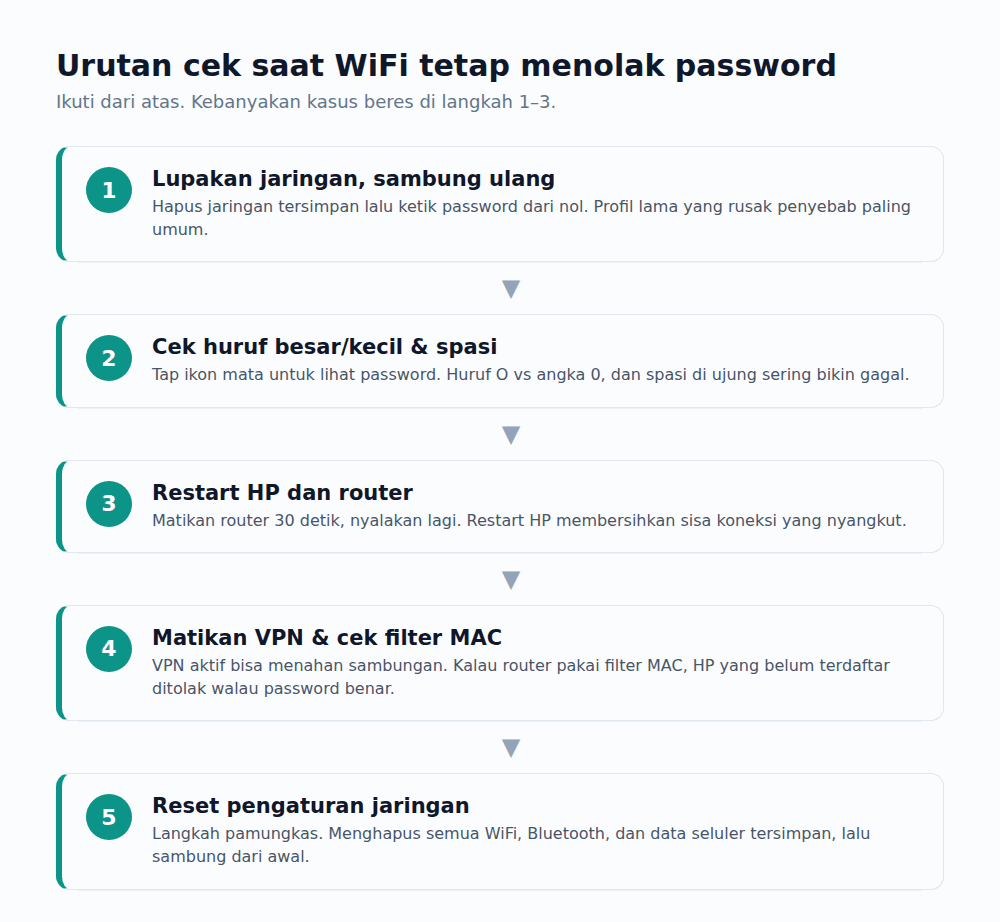
1. Lupakan jaringan, lalu sambung ulang
Ini langkah pertama yang paling sering langsung berhasil. HP menyimpan profil tiap WiFi yang pernah disambungkan, termasuk password lama. Kalau password router sempat diganti, atau profil lamanya korup, HP terus pakai data usang itu.
Di Android: buka Setelan > WiFi, tap nama jaringan yang bermasalah, lalu pilih Lupakan atau Hapus. Setelah itu cari lagi nama WiFi-nya di daftar, tap, dan ketik password dari awal.
Di iPhone: buka Pengaturan > Wi-Fi, tap ikon (i) di sebelah nama jaringan, pilih Lupakan Jaringan Ini, lalu sambung ulang.
Kalau setelah ini langsung connect, berarti memang profil lamanya yang bermasalah. Selesai.
2. Periksa huruf besar, kecil, dan spasi tersembunyi
Password WiFi itu peka huruf besar-kecil. "Rumah123" beda dengan "rumah123". Saat ngetik di HP, layar cuma nampilin titik-titik, jadi kamu nggak sadar kalau salah satu huruf kebalik.
Saat memasukkan password, tap ikon mata di kolom password biar tulisannya kelihatan. Cek pelan-pelan. Yang paling sering ketuker:
- Huruf O besar vs angka 0 (nol)
- Huruf l kecil vs angka 1 vs huruf I besar
- Spasi nyelip di awal atau akhir, biasanya gara-gara keyboard otomatis nambahin spasi setelah kata
Kalau password ditulis tangan oleh teknisi Indihome atau MyRepublic di stiker modem, huruf-huruf ini paling rawan salah baca. Cocokkan baik-baik.
3. Restart HP dan router
Kedengarannya klise, tapi ini beneran membersihkan banyak masalah sekaligus. Koneksi yang nyangkut, alamat IP yang bentrok, atau memori jaringan yang penuh sering hilang sendiri setelah restart.
Cabut colokan router atau modem (ZTE, Huawei, Fiberhome, atau apapun mereknya), tunggu sekitar 30 detik, lalu colok lagi. Tunggu sampai lampu indikatornya stabil, biasanya 1–2 menit. Sambil nunggu, restart juga HP-nya.
Kalau kamu pakai WiFi Indihome dan sering bermasalah, mengenal modemmu sendiri membantu. Misalnya saat butuh melihat atau reset password WiFi Indihome, kamu jadi tahu cara masuk halaman modemnya.
4. Matikan VPN dan cek filter MAC di router
Dua hal ini sering terlewat. Kalau di HP kamu ada aplikasi VPN yang aktif (kadang nyala diam-diam), coba matikan dulu. VPN bisa mengganggu proses HP mendapatkan alamat IP dari router, sehingga sambungan gagal di tengah jalan walau password benar.
Yang kedua, filter MAC address. Sebagian router rumah, terutama yang disetel teknisi, mengaktifkan fitur ini. Filter MAC cuma mengizinkan perangkat tertentu yang sudah didaftarkan untuk nyambung. Kalau HP kamu belum masuk daftar, router bakal nolak walau password 100 persen benar. Untuk cek ini kamu perlu masuk ke halaman pengaturan router lewat browser (ketik 192.168.1.1 atau 192.168.100.1 di address bar), lalu cari menu "MAC Filtering" atau "Access Control". Matikan sementara untuk tes.
5. Cek apakah router kepenuhan perangkat
Router rumahan murah punya batas jumlah perangkat yang bisa nyambung bareng, kadang cuma 8–16 perangkat. Kalau di rumah ada banyak HP, smart TV, CCTV, dan laptop yang nyambung semua, router bisa nolak perangkat baru karena sudah penuh.
Gejalanya khas: HP berputar lama di "Mendapatkan alamat IP" lalu gagal. Coba matikan WiFi di beberapa perangkat lain dulu, baru sambungkan HP kamu. Kalau langsung bisa, berarti memang router-nya yang kewalahan. Solusi jangka panjang: restart router secara berkala atau upgrade ke router yang lebih kuat.
Bedakan dulu: gagal di semua HP atau cuma HP kamu?
Sebelum lanjut ke langkah berat, ada satu tes cepat yang menghemat waktu. Coba sambungkan HP lain ke WiFi yang sama. Hasilnya menunjukkan arah perbaikan:
- HP lain juga gagal berarti masalahnya di router atau settingan WiFi-nya, bukan di HP kamu. Fokus ke langkah restart router (3), cek filter MAC (4), dan cek apakah router kepenuhan perangkat (5).
- HP lain bisa, cuma HP kamu yang gagal berarti masalahnya di HP kamu. Fokus ke lupakan jaringan (1) dan reset pengaturan jaringan (6).
Tes lima detik ini sering bikin kamu nggak perlu coba semua langkah. Lakukan ini lebih dulu kalau bingung mulai dari mana.
6. Reset pengaturan jaringan (langkah pamungkas)
Kalau lima langkah di atas belum mempan, baru lakukan ini. Reset pengaturan jaringan menghapus semua data WiFi, Bluetooth, dan jaringan seluler yang tersimpan, lalu HP mulai dari nol. Data pribadi seperti foto dan aplikasi tidak terhapus, jadi aman.
Di Android (Samsung, Oppo, Vivo, Xiaomi, Infinix berbeda sedikit menunya): buka Setelan > Sistem > Setel Ulang > Reset Pengaturan Jaringan. Di Xiaomi kadang ada di Setelan > Tentang Telepon > Cadangkan & Setel Ulang.
Di iPhone: Pengaturan > Umum > Transfer atau Reset iPhone > Reset > Reset Pengaturan Jaringan.
Setelah reset, kamu harus ketik ulang semua password WiFi yang biasa dipakai. Tapi biasanya setelah ini, WiFi yang tadinya ngeyel langsung mau connect.
Kalau semua sudah dicoba tapi tetap gagal
Ada kemungkinan kecil masalahnya bukan di HP, tapi di router atau layanan internetnya. Kalau ternyata setelah connect pun internetnya lemot atau putus-putus, itu masalah berbeda dan bisa kamu telusuri lewat panduan internet lemot dan cara mengatasinya.
Tapi kalau benar-benar nggak bisa connect sama sekali sementara perangkat lain bisa, dan kamu sudah reset jaringan, kemungkinan besar ada masalah hardware WiFi di HP. Bawa ke service center untuk dicek. Sebelum itu, pastikan kamu sudah coba sambung ke WiFi lain (misalnya hotspot dari HP teman) untuk memastikan apakah HP-nya bisa connect ke jaringan manapun atau cuma WiFi tertentu.
Dari pengalaman, 9 dari 10 kasus "password benar tapi nggak connect" beres di langkah 1 sampai 3. Mulai dari sana dulu sebelum repot reset.