iPhone Tidak Mau Tersambung ke WiFi? Urutan Cek di iOS sebelum Reset Jaringan

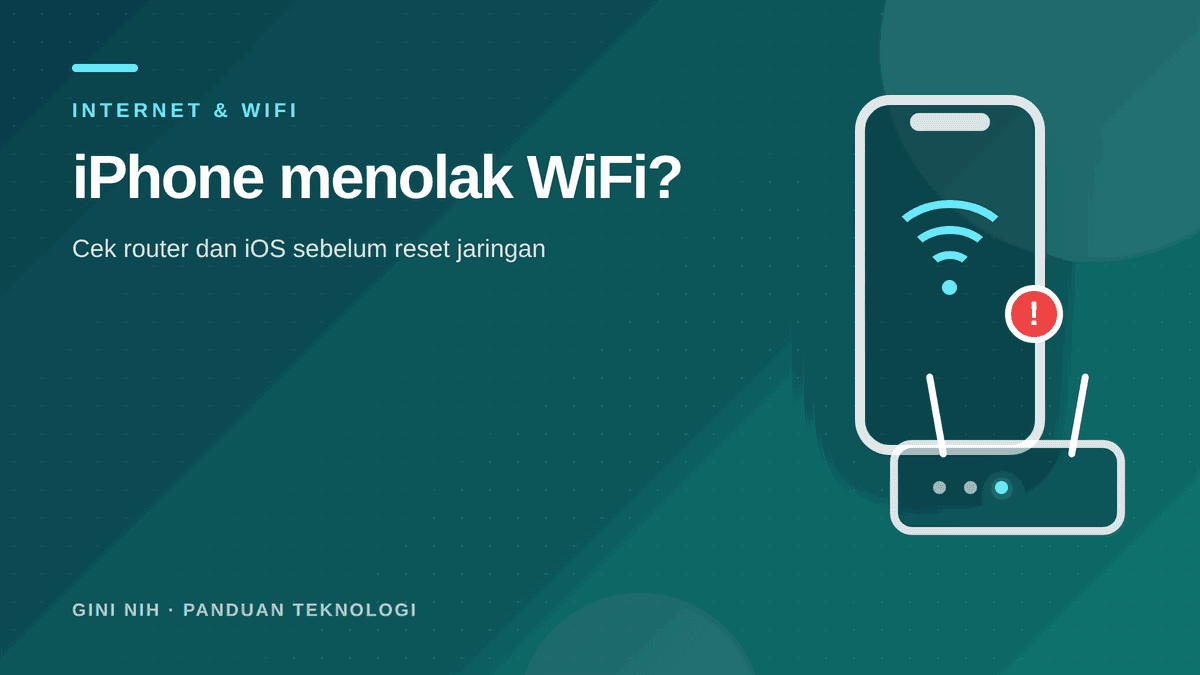
iPhone yang mendadak menolak WiFi memang bikin kesal. Nama jaringan kelihatan, sandi sudah benar, tetapi ikon pemuatan cuma berputar. Ada juga kasus ikon WiFi muncul lalu internetnya tetap tidak jalan.
Jangan langsung menekan Reset Network Settings. Mulai dari cek kecil supaya kamu tidak perlu memasukkan ulang semua sandi WiFi dan memasangkan perangkat Bluetooth lagi.
Cek cepat selama dua menit
Lakukan empat pemeriksaan ini dulu:
- Dekatkan iPhone ke router, lalu pastikan mode Pesawat mati.
- Buka Safari dan coba dua situs berbeda. Satu situs yang sedang gangguan bisa membuat koneksi terlihat rusak.
- Coba WiFi yang sama dari HP lain.
- Matikan WiFi di iPhone selama 10 detik, lalu nyalakan lagi.
Hasilnya memberi arah. Jika semua HP gagal internetan, fokus ke modem atau penyedia internet. Kalau hanya iPhone yang gagal, lanjut ke pengaturan iOS. Panduan WiFi tersambung tapi tidak ada internet juga cocok saat ikon WiFi sudah muncul tetapi halaman tidak terbuka.
| Gejala | Arah masalah | Langkah awal |
|---|---|---|
| Nama WiFi tidak muncul | Jarak, router, atau frekuensi | Dekatkan iPhone dan restart router |
| Pesan sandi salah | Sandi tersimpan sudah lama | Lupakan jaringan lalu masukkan sandi baru |
| Ikon WiFi ada, internet mati | Router, DNS, atau ISP | Tes HP lain dan restart modem |
| Hanya iPhone yang gagal | Setelan jaringan iOS | Lupakan jaringan dan cek VPN |
Pastikan WiFi rumahnya memang sehat
Coba buka internet dari HP Android atau laptop memakai jaringan yang sama. Bila semuanya ikut gagal, iPhone bukan biang masalahnya. Cabut listrik modem dan router selama 30 detik, pasang lagi, lalu tunggu lampu internet stabil. Proses ini bisa makan waktu dua sampai lima menit.
Pada Indihome, lampu LOS merah menandakan jalur fiber bermasalah. Restart berulang tidak akan menyambungkan kabel fiber yang putus atau tertekuk. Hubungi penyedia kalau LOS tetap merah. Untuk MyRepublic atau First Media, cek juga apakah lampu online atau internet di modem menyala normal.
Jika perangkat lain lancar, jangan mengubah konfigurasi router dulu. Masalahnya lebih sempit dan biasanya selesai dari iPhone.
Lupakan jaringan lalu sambungkan ulang
Sandi lama bisa tersimpan walau pemilik rumah sudah mengganti password router. iPhone akan terus mencoba data lama dan terlihat seperti gagal tanpa alasan.
- Buka Pengaturan > Wi-Fi.
- Ketuk tombol info di samping nama jaringan.
- Pilih Lupakan Jaringan Ini.
- Konfirmasi, kembali ke daftar WiFi, lalu pilih jaringan tersebut.
- Ketik ulang sandi dengan teliti.
Perhatikan huruf besar, angka nol, dan huruf O. Jika sandinya dibagikan lewat chat, salin tanpa spasi di awal atau akhir. Kamu juga bisa cek sandi dari perangkat yang sudah tersambung, bukan menebak dari stiker router yang mungkin sudah tidak berlaku.
Matikan VPN dan fitur penyaring sementara
VPN, aplikasi DNS, atau profil kantor bisa mengganggu proses koneksi. Ini sering terasa setelah memasang aplikasi keamanan, pemblokir iklan, atau VPN gratis.
Buka Pengaturan > VPN dan putuskan sambungannya untuk tes. Pada versi iOS tertentu, menu ada di Pengaturan > Umum > VPN & Manajemen Perangkat. Jangan hapus profil kantor atau sekolah tanpa izin admin. Cukup matikan VPN pribadi sebentar, sambungkan WiFi, lalu cek Safari.
Kalau internet normal setelah VPN mati, perbarui aplikasi VPN atau pilih server lain. Menghidupkan VPN yang sama berulang kali tidak membenahi konfigurasi yang bermasalah.
Perbarui sewa dan cek alamat IP
Dari Pengaturan > Wi-Fi, ketuk tombol info pada jaringan. Cari bagian IPv4. Alamat seperti 169.254.x.x biasanya berarti iPhone tidak mendapat alamat dari router. Ketuk Perbarui Sewa jika opsi itu tersedia, lalu coba lagi.
Alamat lokal rumah umumnya diawali 192.168.x.x atau 10.x.x.x. Angka ini bukan patokan merek, tetapi cukup membantu membedakan iPhone yang mendapat alamat dari router dan yang belum.
Jika banyak perangkat sulit mendapat alamat IP, restart router. Pengaturan DHCP di router juga bisa penuh atau salah, terutama di kos dengan banyak penghuni. Jangan mengubah rentang DHCP jika kamu bukan pemilik jaringan.
Restart iPhone dan pasang pembaruan iOS
Restart sederhana membersihkan proses jaringan yang tersangkut. Matikan iPhone, tunggu sekitar 20 detik, lalu nyalakan. Setelah hidup, sambungkan lagi ke WiFi.
Cek pembaruan melalui Pengaturan > Umum > Pembaruan Perangkat Lunak. Unduh pembaruan memakai koneksi yang stabil dan pastikan baterai cukup. Jangan mulai pembaruan saat listrik atau internet rumah sedang putus-putus.
Bila gangguan muncul tepat setelah pembaruan iOS, restart router dan iPhone satu kali. Setelah itu lanjut ke reset jaringan jika semua langkah sebelumnya tidak mengubah hasil.
Reset pengaturan jaringan sebagai langkah terakhir
Menu ini menghapus jaringan WiFi tersimpan, sandinya, setelan seluler tertentu, VPN, dan pasangan jaringan lain. Foto, chat, serta aplikasi tidak terhapus.
- Buka Pengaturan > Umum.
- Pilih Transfer atau Atur Ulang iPhone.
- Ketuk Atur Ulang.
- Pilih Atur Ulang Pengaturan Jaringan.
- Masukkan kode layar, tunggu iPhone restart, lalu sambungkan ulang WiFi.
Siapkan sandi WiFi sebelum menjalankannya. Kalau kamu sering memakai hotspot kantor, rumah, dan kos, semua sandi itu perlu dimasukkan kembali.
Bedakan masalah router dan kerusakan iPhone
Coba sambungkan iPhone ke hotspot HP lain. Pakai paket Telkomsel, XL, Tri, atau provider lain yang sedang mendapat sinyal stabil. Jika iPhone bisa memakai hotspot tetapi gagal di WiFi rumah, periksa router. Coba pisahkan nama jaringan 2,4 GHz dan 5 GHz jika kamu punya akses admin. Jaringan 2,4 GHz menjangkau lebih jauh, sedangkan 5 GHz biasanya lebih cepat dari jarak dekat.
Jika iPhone gagal di semua WiFi, termasuk hotspot, lalu WiFi sering abu-abu atau tidak bisa dinyalakan, arahnya sudah berbeda. Cadangkan data dan bawa ke servis resmi. Gejala ini tidak selesai dengan mengganti password router.
Pertanyaan yang sering muncul
Kenapa iPhone tersambung WiFi tetapi tidak ada internet?
Router bisa tetap membagikan jaringan lokal saat jalur internet dari ISP putus. Tes dari perangkat lain dan cek lampu modem. Kalau semua perangkat gagal, laporkan ke penyedia internet.
Apakah reset jaringan menghapus foto?
Tidak. Reset jaringan tidak menghapus foto dan aplikasi, tetapi menghapus sandi WiFi tersimpan serta konfigurasi jaringan lain.
Kenapa WiFi kantor gagal sedangkan WiFi rumah lancar?
Jaringan kantor bisa memakai halaman login, profil, atau pembatasan perangkat. Buka Safari untuk memancing halaman login. Jika tetap gagal, hubungi admin jaringan dan jangan menghapus profil kerja sendiri.
Mulai dari tes perangkat lain, lupakan jaringan, lalu matikan VPN. Reset jaringan baru layak dilakukan setelah langkah yang lebih ringan tidak berhasil. Jika iPhone tetap gagal di semua hotspot, cadangkan data sebelum membawanya ke servis.