Layar Laptop Bergaris atau Berkedip? Penyebab dan Cara Mengatasinya

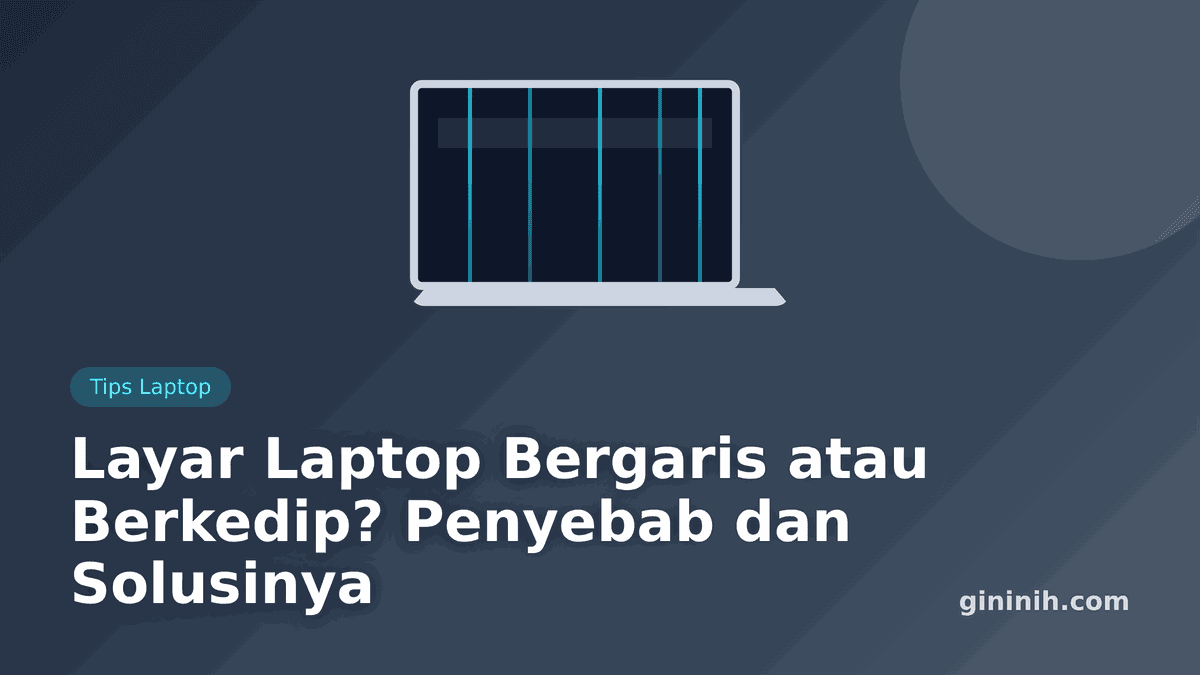
Lagi enak ngetik tugas, tiba-tiba muncul garis-garis warna-warni di layar laptop. Atau layarnya berkedip kayak lampu mau putus. Bikin pusing dan was-was, takut harus ganti layar yang harganya bisa sejutaan. Kabar baiknya, tidak semua kasus garis di layar berarti kerusakan hardware. Sebagian besar bisa dipastikan dulu penyebabnya pakai cara sederhana sebelum kamu buru-buru ke tukang servis.
Yang paling penting di awal: kita perlu tahu masalahnya di layar fisik atau di sistem/software. Setelah itu baru jelas mau diapakan.
Tes paling penting: colok ke monitor atau TV luar
Ini langkah pertama yang menentukan segalanya, jangan dilewati. Tujuannya membedakan: layar laptop yang rusak, atau komponen di dalam (VGA/kabel internal) yang bermasalah.
Caranya: sambungkan laptop ke monitor eksternal atau TV pakai kabel HDMI. Tekan tombol Windows + P lalu pilih "Duplikat" atau "Layar kedua saja". Sekarang perhatikan tampilan di TV:
- Tampilan di TV bersih, tidak ada garis — berarti layar laptop (panel LCD) atau kabel fleksibel di dalam yang rusak. Ini masalah fisik.
- Tampilan di TV juga bergaris sama — berarti masalahnya di kartu grafis (VGA) atau driver, bukan di panel layar. Ini sering masih bisa diperbaiki tanpa ganti layar.
Cuma dari satu tes ini, kamu sudah hemat tebak-tebakan dan tahu harus fokus ke mana.
Kalau garis hilang di monitor luar: urus dari sisi software
Berarti panel layar sehat. Penyebabnya kemungkinan driver atau pengaturan. Coba urutan ini.
1. Restart dulu, lalu cek setelah update Windows
Kedengarannya klise, tapi banyak kasus garis muncul setelah Windows update yang memasang driver grafis baru yang belum cocok. Restart sekali. Kalau garis muncul tepat sesudah update, itu petunjuk kuat drivernya biang keroknya.
2. Perbarui atau mundurkan driver kartu grafis
Tekan Windows + X, pilih Device Manager, buka bagian Display adapters. Klik kanan kartu grafis (Intel, NVIDIA, atau AMD), pilih Update driver.
Kalau garisnya justru muncul sesudah update terbaru, lakukan kebalikannya: klik kanan, Properties, tab Driver, lalu Roll Back Driver untuk kembali ke versi sebelumnya yang aman. Restart setelahnya.
3. Cek kabel kalau pakai monitor terpisah
Buat yang pakai PC atau laptop tersambung ke monitor, kabel VGA/HDMI yang longgar atau tertekuk sering bikin garis dan kedip. Cabut, pasang ulang sampai bunyi klik, atau ganti kabel lain untuk memastikan.
Kalau garis tetap ada di monitor luar: kemungkinan VGA bermasalah
Ini lebih serius tapi belum tentu fatal. Kartu grafis yang terlalu panas sering memunculkan artefak garis. Bersihkan ventilasi laptop dari debu, pastikan kipas berputar, dan jangan pakai laptop di atas kasur atau bantal yang menutup lubang udara. Laptop yang kepanasan juga bikin banyak masalah lain, jadi kalau punyamu sering panas dan lemot, ada baiknya cek juga cara mengatasi laptop lemot di Windows 10 karena akar masalahnya kadang sama.
Kalau setelah didinginkan garis tetap ada di layar luar, kemungkinan chip grafis sudah lemah dan butuh penanganan teknisi. Sebagai langkah tambahan sebelum menyerah, coba turunkan resolusi layar lewat Pengaturan > Sistem > Tampilan ke nilai yang lebih rendah, lalu kembalikan lagi. Kadang artefak garis akibat resolusi yang tidak cocok dengan kartu grafis bisa hilang dengan cara sederhana ini.
Kalau cuma layar laptop yang bergaris: cek fisiknya
Berarti panel atau kabel internal yang bermasalah. Lakukan tes sederhana ini: buka dan tutup layar laptop pelan-pelan, atau tekuk sedikit sudut layar. Kalau garis berubah, hilang, atau bertambah saat layar digerakkan, hampir pasti kabel fleksibel (flexible cable) di engsel yang longgar atau terjepit. Ini bisa diperbaiki tukang servis dengan biaya relatif murah, tidak perlu ganti satu panel.
Tapi kalau garisnya diam saja walau layar digoyang, dan posisinya tetap (garis vertikal atau horizontal permanen), biasanya panel LCD-nya yang rusak, mungkin pernah tertekan atau jatuh. Yang ini memang harus ganti panel.
Beda garis vertikal dan horizontal
Ini patokan kasar yang sering benar:
| Jenis garis | Kemungkinan besar |
|---|---|
| Garis vertikal warna-warni tetap | Panel LCD rusak / tertekan |
| Garis horizontal, berubah saat digoyang | Kabel fleksibel longgar |
| Garis muncul-hilang acak, layar kedip | Driver grafis / kabel internal |
| Bercak pelangi menyebar | Panel pecah di dalam (LCD bleeding) |
Khusus laptop Asus, Lenovo, Acer, dan HP
Mayoritas laptop di pasaran pakai panel dan komponen yang mirip, jadi langkah di atas berlaku umum. Beberapa catatan:
- Asus dan Acer punya aplikasi bawaan (MyASUS, Acer Care Center) yang menyediakan tes layar otomatis. Buka aplikasinya, cari menu diagnostik, jalankan tes display untuk memastikan ini hardware atau bukan.
- Lenovo punya Lenovo Vantage dengan fitur Hardware Scan yang bisa memeriksa layar dan kartu grafis.
- HP menyediakan HP Support Assistant dengan tes komponen serupa.
Jalankan tes bawaan ini sebelum ke konter. Hasilnya bisa jadi bukti kuat saat klaim garansi, terutama kalau laptopmu masih dalam masa garansi resmi.
Coba refresh tampilan dengan pintasan keyboard
Sebelum menyimpulkan kerusakan, ada trik cepat yang kadang menyelamatkan: paksa Windows menyegarkan driver grafis tanpa restart. Tekan Windows + Ctrl + Shift + B bersamaan. Layar akan berkedip hitam sebentar dan ada bunyi bip, lalu tampilan dimuat ulang. Kalau garis atau kedip hilang sesudahnya, berarti masalahnya cuma driver yang macet sementara, bukan kerusakan panel. Ini aman dilakukan, tidak akan menutup aplikasi atau menghapus pekerjaanmu.
Kalau garis tetap ada setelah trik ini, lanjut ke pemeriksaan yang lebih dalam di bawah.
Kapan harus ke servis
Bawa ke teknisi kalau: garis tetap muncul di monitor eksternal (kemungkinan VGA), atau garis di panel laptop tidak hilang walau sudah cek kabel dan driver. Sampaikan ke teknisi hasil tes monitor eksternal yang sudah kamu lakukan, itu sangat membantu mereka dan bisa mempersingkat waktu perbaikan.
Sebelum menyerah ke servis, pastikan dulu dua hal: sudah dites ke layar luar, dan driver grafis sudah dicoba di-roll back. Dua langkah itu menyaring sebagian besar kasus yang sebenarnya tidak perlu ganti layar sama sekali.