Cara Mengatasi Laptop Lemot Windows 10 Tanpa Instal Ulang

Laptop yang dulu gesit tiba-tiba berasa seret. Buka Chrome nunggu, klik folder muter terus, mau ketik dokumen malah ngelag. Padahal spesifikasinya nggak jelek-jelek amat. Kabar baiknya, sembilan dari sepuluh kasus laptop lemot di Windows 10 bisa beres tanpa instal ulang. Instal ulang itu jalan terakhir, bukan langkah pertama.
Aku susun langkahnya dari yang paling sering jadi biang keroknya. Kerjakan urut dari atas, cek lagi lajunya tiap selesai satu langkah. Biasanya belum sampai langkah terakhir laptop udah enteng lagi.
Cari dulu apa yang bikin berat
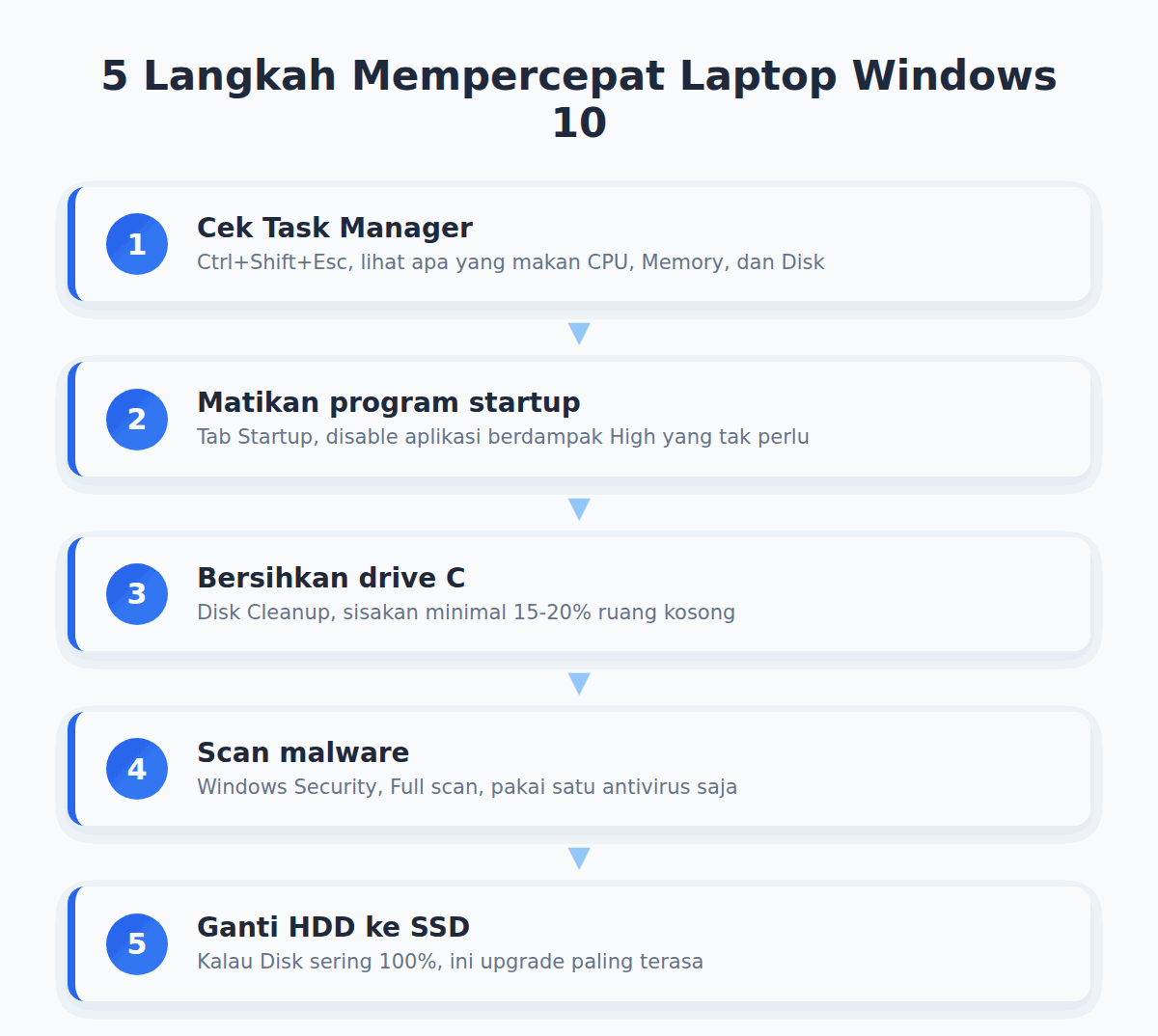
Sebelum nyetel ini-itu, lihat siapa pelakunya. Tekan Ctrl + Shift + Esc buat buka Task Manager, lalu klik tab Processes. Klik kolom CPU, terus klik kolom Memory dan Disk bergantian biar yang paling rakus naik ke atas.
Yang sering muncul di daftar teratas: Chrome dengan puluhan tab, antivirus pihak ketiga yang lagi scan, atau Windows Update yang lagi narik file di latar. Kalau kolom Disk mentok 100% terus-terusan padahal kamu nggak buka apa-apa, itu petunjuk kuat masalahnya ada di hard disk yang udah tua. Nanti kita bahas.
Matikan program yang ikut nyala saat startup
Ini penyebab nomor satu laptop berasa lemot, terutama pas baru dinyalain. Banyak aplikasi diam-diam minta jatah nyala bareng Windows, jadi booting lama dan RAM langsung penuh sebelum kamu sempat ngapa-ngapain.
Masih di Task Manager, buka tab Startup. Di situ ada daftar program plus kolom Startup impact (Low, Medium, High). Klik kanan yang impact-nya High dan nggak kamu butuhin pas nyala, pilih Disable. Kandidat aman buat dimatikan: Spotify, Steam, Adobe updater, aplikasi printer, dan tool bawaan merek laptop. Jangan matikan antivirus dan driver audio.
Setelah ini, restart. Biasanya waktu booting langsung kepangkas separuh.
Bersihkan ruang penyimpanan yang sesak
Windows 10 butuh ruang kosong buat napas, terutama buat file sementara dan virtual memory. Kalau drive C tinggal hijau tipis atau malah merah, lajunya pasti turun.
Ketik Disk Cleanup di kotak pencarian Start, buka, pilih drive C. Centang Temporary files, Recycle Bin, dan Temporary Internet Files. Buat hasil lebih besar, klik Clean up system files, lalu centang juga Windows Update Cleanup dan Previous Windows installations kalau ada. Yang terakhir ini kadang ngabisin belasan giga sisa file update lama.
Patokan sederhana: sisain minimal 15 sampai 20 persen drive C tetap kosong. Pindahin foto, video, dan file installer ke drive D atau hard disk eksternal kalau perlu.
Kurangi animasi dan efek visual
Animasi jendela yang mulus itu cakep, tapi makan tenaga. Di laptop kentang, mematikannya bikin perpindahan jendela berasa instan.
Klik kanan This PC, pilih Properties, lalu Advanced system settings. Di tab Advanced, bagian Performance, klik Settings. Pilih Adjust for best performance kalau mau semua efek mati, atau pilih Custom dan sisakan centang Smooth edges of screen fonts biar tulisan tetap halus. Tampilan jadi lebih jadul, tapi responsnya beda jauh.
Cek apakah ini masalah internet, bukan laptop
Sering orang ngira laptopnya lemot, padahal yang lambat koneksinya. Gejalanya khas: yang lelet cuma pas buka web atau streaming, sementara buka aplikasi dan file lokal lancar. Kalau gejalanya begitu, masalahnya di jaringan, bukan di laptop. Coba baca dulu soal penyebab internet lemot dan cara mengatasinya sebelum ngoprek laptop lebih jauh.
Kasus lain yang sering ketuker: WiFi nyambung tapi nggak bisa internetan di laptop padahal di HP lancar. Itu beda urusan, dan solusinya ada di artikel WiFi tidak bisa connect ke laptop padahal di HP bisa.
Scan malware yang ngumpet
Laptop yang mendadak lemot tanpa sebab jelas kadang kena program iseng yang jalan di latar. Nggak perlu antivirus berbayar. Windows 10 udah punya Windows Security bawaan yang cukup tangguh.
Ketik Windows Security di Start, buka, pilih Virus & threat protection, klik Scan options, pilih Full scan, lalu Scan now. Proses ini lama, bisa sejam lebih, jadi tinggal aja sambil ngerjain hal lain. Kalau kamu pasang dua antivirus sekaligus (misalnya Windows Security plus Smadav plus satu lagi), justru saling tabrakan dan bikin berat. Pilih satu saja.
Upgrade yang paling kerasa: ganti HDD ke SSD
Kalau setelah semua langkah di atas laptop masih lemot, dan tadi di Task Manager kolom Disk sering mentok 100%, hampir pasti biangnya hard disk model lama (HDD). Komponen ini lambat membaca data, jadi Windows kebanting nunggu terus.
Solusinya satu: ganti ke SSD. Ini upgrade yang efeknya paling terasa dibanding nambah apa pun. Laptop tua yang booting tiga menit bisa jadi belasan detik setelah pindah ke SSD. SSD SATA 256 GB sekarang harganya terjangkau, dan jasa pasang di konter komputer biasanya nggak mahal. Data dari HDD lama bisa dipindah pakai aplikasi kloning gratis biar nggak perlu instal ulang Windows.
Kalau RAM cuma 4 GB dan kamu sering buka banyak tab plus aplikasi berat, nambah RAM jadi 8 GB juga membantu. Tapi urutan prioritasnya: SSD dulu, baru RAM.
Pisahkan masalah: lemot terus-terusan atau cuma kadang
Sebelum menyimpulkan laptop butuh upgrade, perhatikan polanya. Kalau lemot cuma muncul di saat tertentu, penyebabnya beda. Lemot tiap baru dinyalakan tapi setelah beberapa menit normal, itu murni soal program startup yang sudah kita matikan tadi. Lemot saat buka aplikasi berat (game, editor video, banyak tab) tapi tugas ringan lancar, itu tanda RAM kurang. Lemot saat pindah-pindah file besar atau buka folder isi ribuan file, itu lagi-lagi ciri khas HDD tua.
Cara cek cepat: buka Task Manager saat lagi lemot, bukan saat lancar. Lihat komponen mana yang lompat ke angka tinggi tepat di momen seret itu. Kalau yang mentok CPU, kemungkinan ada program nakal atau prosesor kepanasan. Kalau Memory, tambah RAM. Kalau Disk, ganti SSD. Mencocokkan gejala dengan komponen yang tepat menghemat uang, biar nggak salah beli upgrade yang nggak nyelesain masalah.
Rawat biar nggak balik lemot
Setelah enteng, jaga supaya nggak kambuh. Restart laptop minimal sekali sehari, jangan cuma ditutup layarnya terus sleep berhari-hari. Sisakan ruang drive C. Jangan instal aplikasi yang nggak jelas dari situs sembarangan. Dan tahan godaan masang software "pembersih" ajaib yang malah nambah beban.
Laptop lemot itu jarang butuh instal ulang. Yang dibutuhin cuma beberapa setelan benar dan sedikit kesabaran. Kerjakan langkah-langkah di atas urut, dan kamu bakal kaget laptop lama bisa selincah ini lagi.