Screenshot Lenovo ThinkPad: Pakai PrtSc, Fn, atau Snipping Tool

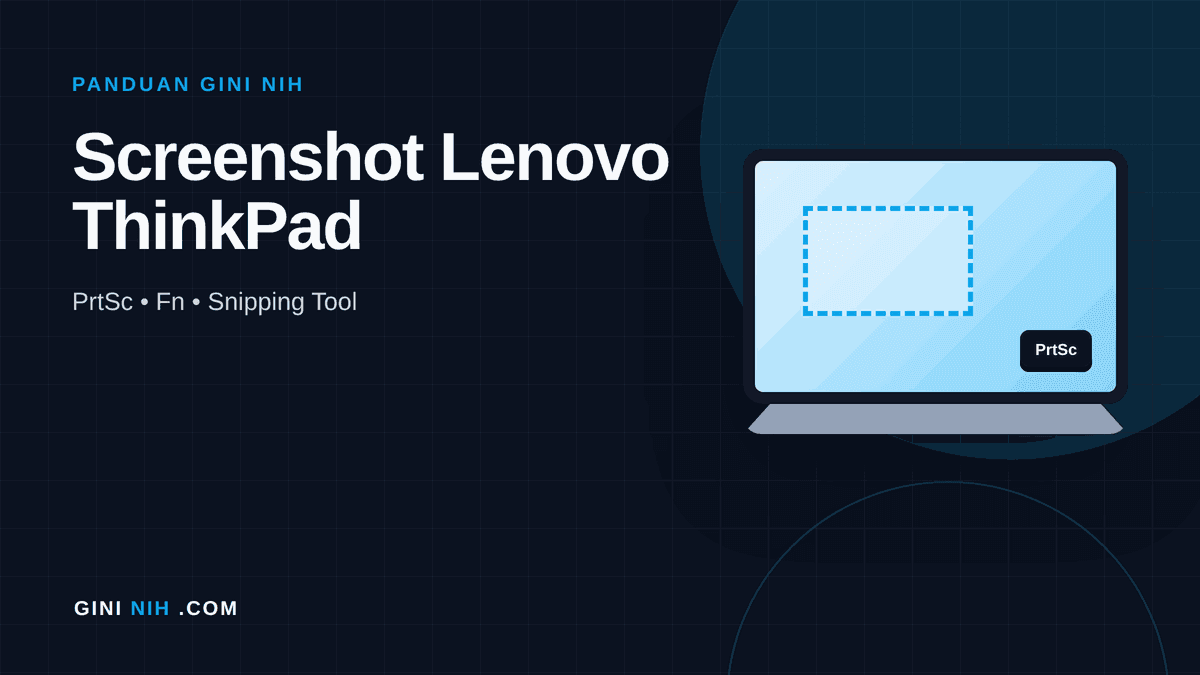
Tombol screenshot di Lenovo ThinkPad sering bikin orang berhenti sebentar. Tulisan PrtSc kadang kecil, posisinya berbeda antarseri, dan menekan tombolnya belum tentu memunculkan tanda apa pun. Sebenarnya hasilnya bisa sudah masuk ke clipboard, bukan hilang.
Panduan ini berlaku untuk banyak ThinkPad yang memakai Windows 10 atau Windows 11. Tata letak keyboard ThinkPad T, X, E, dan L series tidak selalu sama, jadi lihat tulisan di tombol, bukan hanya posisinya.
Pilih hasil yang kamu butuhkan
Sebelum menekan tombol, tentukan dulu hasil akhirnya:
| Kebutuhan | Shortcut yang dicoba | Hasil |
|---|---|---|
| Memotret seluruh layar lalu ditempel | PrtSc atau Fn + PrtSc |
Masuk clipboard |
| Menyimpan seluruh layar langsung | Windows + PrtSc |
Masuk folder Screenshots |
| Memilih bagian tertentu | Windows + Shift + S |
Masuk clipboard dan notifikasi |
| Memotret satu jendela aktif | Alt + PrtSc |
Masuk clipboard |
Clipboard itu penyimpanan sementara. Setelah menekan shortcut, buka WhatsApp Web, Paint, Word, atau kolom chat, lalu tekan Ctrl + V. Kalau gambar muncul, tombolnya bekerja.
Cara paling aman: pakai Snipping Tool
Metode ini paling enak saat kamu cuma perlu memotret pesan error, bagian tabel, atau satu area layar.
- Buka halaman yang ingin dipotret.
- Tekan
Windows + Shift + Sbersamaan. - Layar akan sedikit redup dan bilah kecil muncul di atas.
- Pilih mode persegi panjang, lalu seret kursor mengelilingi area yang dibutuhkan.
- Klik notifikasi hasil tangkapan di kanan bawah.
- Tekan ikon simpan, beri nama file yang jelas, lalu pilih folder.
Di Windows 11, aplikasi yang terbuka bernama Snipping Tool. Shortcut tadi juga bekerja tanpa kamu membuka aplikasinya dulu. Microsoft mencantumkan mode persegi panjang, jendela, layar penuh, dan bentuk bebas. Mode jendela berguna kalau kamu ingin menangkap satu aplikasi tanpa taskbar.
Butuh gambar dengan jeda waktu? Cari Snipping Tool dari menu Start, buka aplikasinya, lalu atur penundaan sebelum memilih New. Jeda beberapa detik membantu saat menu yang ingin difoto akan menutup begitu kursor berpindah.
Memakai tombol PrtSc di keyboard ThinkPad
Cari tombol bertuliskan PrtSc, PrtScn, atau singkatan serupa. Pada beberapa ThinkPad, tombol ini ada di baris bawah dekat tombol Alt kanan. Pada model lain posisinya berada di sisi kanan atas.
Coba urutan berikut:
- Tekan
PrtScsekali. - Buka Paint dari pencarian Windows.
- Tekan
Ctrl + V. - Jika gambar layar muncul, simpan lewat
Ctrl + S.
Kalau tidak muncul, ulangi dengan Fn + PrtSc. Fungsi sekunder pada keyboard ringkas kadang membutuhkan tombol Fn. Jangan menekan berkali-kali tanpa mencoba Ctrl + V, karena screenshot ke clipboard memang tidak mengeluarkan suara atau membuka jendela.
Jika kamu juga memakai laptop merek lain, panduan screenshot di laptop HP dan Lenovo menjelaskan perbedaan tombol pada EliteBook, ThinkPad, dan IdeaPad.
Menyimpan layar penuh langsung ke folder
Tekan Windows + PrtSc. Layar biasanya berkedip singkat. File disimpan otomatis di:
Pictures > Screenshots atau Gambar > Tangkapan Layar
Buka File Explorer, pilih folder Pictures, lalu cari Screenshots. Bila folder itu kosong, cek OneDrive. Windows yang aktif menyinkronkan folder Pictures dapat menaruh hasil di OneDrive > Pictures > Screenshots.
Pada ThinkPad yang meminta Fn, coba Windows + Fn + PrtSc. Kombinasi tiga tombol memang agak canggung. Tekan dan tahan Windows serta Fn dulu, baru sentuh PrtSc.
Kalau tombol PrtSc malah membuka Snipping Tool
Ini bukan kerusakan. Windows 11 bisa mengatur tombol Print Screen agar langsung membuka pemilih area Snipping Tool. Hasilnya tetap screenshot, hanya alurnya berbeda dari cara lama yang menyalin seluruh layar.
Kalau kamu ingin mengubah perilakunya:
- Buka Settings.
- Masuk ke Accessibility.
- Pilih Keyboard.
- Cari pilihan penggunaan tombol Print Screen untuk membuka screen capture.
- Nyalakan jika ingin pemilih area, atau matikan jika ingin perilaku clipboard biasa.
Nama menu bisa sedikit berbeda setelah pembaruan Windows. Gunakan pencarian Settings dengan kata Print Screen kalau opsinya sulit ditemukan.
Saat shortcut tidak bereaksi
Mulai dari pemeriksaan yang tidak mengubah data:
- Tes
Windows + Shift + S. Jika bekerja, masalahnya terbatas pada tombol PrtSc atau kombinasi Fn. - Buka On-Screen Keyboard dari pencarian Windows, lalu klik PrtSc. Ini membedakan masalah setelan dari tombol fisik.
- Tutup aplikasi pemetaan tombol, aplikasi gaming overlay, atau alat screenshot lain untuk sementara. Aplikasi itu bisa mengambil alih shortcut.
- Restart Windows jika Snipping Tool tidak muncul sama sekali.
- Buka Microsoft Store, cari Snipping Tool, lalu cek pembaruan.
Kalau tombol Fn lain seperti pengatur volume juga tidak bekerja, buka Lenovo Vantage dan cek pembaruan driver keyboard atau hotkey. Jangan memasang driver dari situs unduhan acak. Pakai Windows Update, Lenovo Vantage, atau halaman dukungan Lenovo sesuai model mesin.
Masalah keyboard yang lebih luas perlu dicek terpisah. Panduan keyboard laptop tidak berfungsi bisa membantu saat PrtSc, Fn, atau beberapa tombol lain ikut mati.
Pastikan screenshot tidak membocorkan data
Sebelum mengirim gambar ke grup atau petugas dukungan, lihat kembali seluruh sudut layar. Tutup atau sensor nomor telepon, alamat email, kode QR, nama WiFi, saldo, alamat rumah, dan tab browser pribadi. Memotret satu area lewat Snipping Tool lebih aman daripada membagikan seluruh desktop.
Jika screenshot berisi kode verifikasi atau recovery code, jangan kirim ke siapa pun. Petugas resmi tidak perlu meminta kode sekali pakai untuk memeriksa masalah tombol laptop.
Pertanyaan yang sering muncul
Kenapa menekan PrtSc tidak menghasilkan file?
Karena PrtSc biasa menyalin gambar ke clipboard. Tempel dengan Ctrl + V ke Paint atau aplikasi chat. Gunakan Windows + PrtSc jika ingin file tersimpan otomatis.
Apakah semua ThinkPad harus memakai Fn?
Tidak. Kebutuhan Fn bergantung pada model dan pengaturan keyboard. Coba PrtSc sendiri dulu, baru Fn + PrtSc.
Di mana hasil Windows + Shift + S?
Hasil awal masuk clipboard. Klik notifikasi untuk menyimpan, atau tempel langsung dengan Ctrl + V. Jika notifikasi terlewat, tekan Windows + V bila riwayat clipboard sudah aktif.
Untuk pemakaian harian, Windows + Shift + S paling mudah karena kamu bisa memilih area dan mengecek hasil sebelum menyimpan. PrtSc tetap berguna untuk layar penuh, terutama setelah kamu tahu apakah ThinkPad milikmu membutuhkan Fn.