Laptop Tidak Mau Menyala Padahal Lampu Power Hidup: Diagnosa Bertingkat


Tombol power ditekan, lampu indikator nyala, kipas kadang kedengeran muter, tapi layar tetap hitam total. Bingung, kan? Laptop kelihatan hidup tapi nggak mau masuk Windows. Sebelum panik dan buru-buru bawa ke tukang servis, ada serangkaian langkah yang bisa kamu coba sendiri di rumah. Banyak kasus seperti ini ternyata cuma masalah sepele yang bisa beres dalam lima menit.
Kuncinya: jangan asal tebak. Kita pisahkan dulu masalahnya ada di mana, baru tangani satu per satu dari yang paling gampang.
Bedakan dulu: mati total atau cuma layar mati
Ini langkah paling penting dan paling sering dilewati. Lampu power hidup berarti laptop dapat setrum. Masalahnya tinggal dua kemungkinan: laptop sebenarnya nyala tapi layarnya yang nggak nampil, atau laptop nyangkut di proses booting.
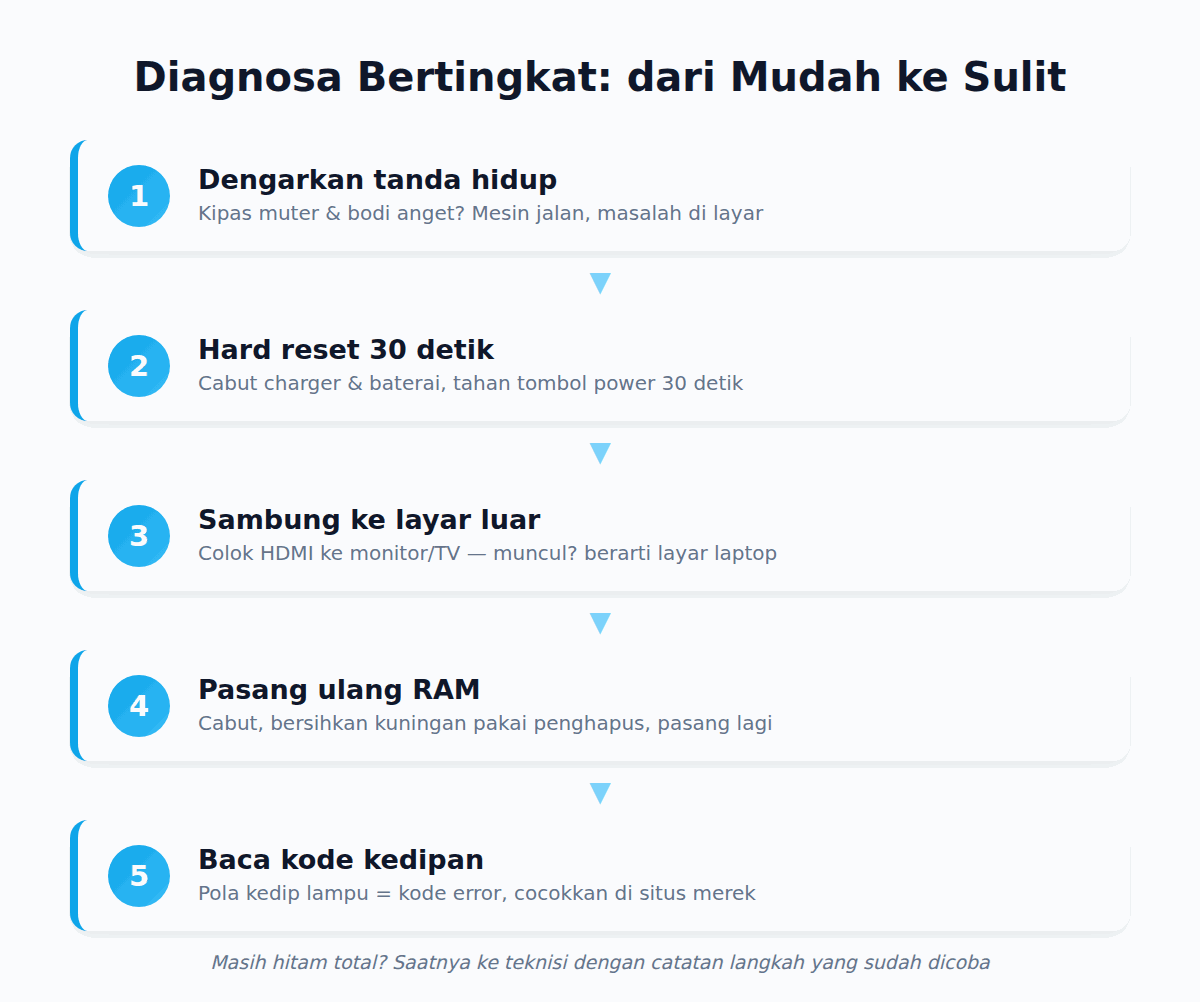
Cara ngeceknya: dengarkan dan rasakan. Kalau kipas muter, ada suara hard disk muter, atau bodi terasa anget, berarti mesin jalan dan kemungkinan besar masalahnya di layar atau tampilan. Kalau benar-benar senyap dan dingin walau lampu nyala, masalahnya lebih dalam, kemungkinan di RAM atau setrum yang nggak stabil.
Hard reset: lepas semua sisa daya
Langkah ini menyelesaikan masalah laptop nyangkut lebih sering daripada yang kamu kira. Listrik statis atau daya sisa yang nyangkut di komponen bisa bikin laptop ngambek nggak mau booting.
Caranya: cabut charger. Kalau baterai laptopmu bisa dilepas, lepas baterainya. Lalu tekan dan tahan tombol power selama 30 detik penuh dalam kondisi tanpa daya. Ini mengosongkan sisa listrik di dalam. Setelah itu pasang lagi baterai dan charger, baru nyalakan.
Buat laptop dengan baterai tanam (Asus, Lenovo, Acer, HP keluaran baru yang baterainya nggak bisa dicopot), triknya sama tapi tanpa lepas baterai: cabut charger, tahan tombol power 30 sampai 60 detik, lalu colok charger dan nyalakan. Sebagian laptop punya lubang kecil bertanda reset di bagian bawah, tusuk pelan pakai peniti kalau ada.
Baca kode kedipan lampu indikator
Kalau lampu indikator (biasanya lampu Caps Lock atau lampu power) berkedip dengan pola tertentu, itu bukan rusak acak. Laptop lagi ngasih kode error lewat kedipan, mirip kode morse.
Pola kedipannya beda tiap merek. Di laptop Dell dan HP, misalnya, kedipan dengan jeda tertentu menandakan masalah RAM, dan pola lain menandakan masalah layar atau prosesor. Hitung berapa kali berkedip lalu jeda, catat polanya, dan cari di situs resmi merek laptopmu dengan kata kunci "kode kedipan" plus seri laptop. Ini menghemat banyak waktu karena langsung nunjuk komponen yang bermasalah.
Cek koneksi ke layar eksternal
Tadi kita curiga masalahnya di layar. Sekarang kita buktikan. Sambungkan laptop ke monitor atau TV pakai kabel HDMI, lalu nyalakan.
Kalau tampilan muncul di layar eksternal, berarti mesin laptop sehat dan Windows jalan normal. Masalahnya cuma di layar laptop, kabel fleksibel layar, atau backlight. Coba tekan Fn bareng tombol kecerahan layar, siapa tahu cuma kecerahan keset habis ke nol. Kalau layar eksternal juga ikut hitam, berarti memang laptop yang nggak mau booting, lanjut ke langkah RAM.
Cabut dan pasang ulang RAM
RAM yang kendor atau kena debu di kuningannya adalah penyebab klasik laptop nyala tapi layar hitam. Getaran saat dibawa-bawa lama-lama bikin RAM bergeser sedikit dari slotnya.
Langkah ini aman dikerjakan sendiri kalau kamu hati-hati. Matikan laptop, cabut charger dan baterai, buka penutup bagian bawah. Cari modul RAM (papan kecil dengan jepit di dua sisi). Tekan jepitnya ke samping, RAM bakal terangkat, lalu cabut. Bersihkan bagian kuningannya pelan-pelan pakai penghapus pensil karet, lalu pasang lagi sampai bunyi klik. Kalau ada dua keping RAM, coba nyalakan dengan satu keping dulu, gantian, buat tahu mana yang rusak.
Kalau laptopmu masih garansi, jangan buka casing sendiri karena bisa membatalkan garansi. Bawa ke service center resmi.
Cek charger dan adaptor sebelum menuduh laptop
Sebelum membongkar laptop lebih jauh, pastikan dulu setrum yang masuk benar-benar sehat. Charger laptop sering jadi tersangka yang luput, karena lampunya tetap menyala walau dayanya sebenarnya sudah lemah atau mati. Lampu di kepala charger cuma menandakan dia dapat listrik dari stopkontak, bukan jaminan dia mengalirkan daya yang cukup ke laptop.
Cara mengeceknya: raba bagian adaptor kotak di tengah kabel charger. Kalau terasa sangat panas atau malah dingin sama sekali padahal dicolok, itu mencurigakan. Coba colok di stopkontak lain untuk memastikan bukan masalah listrik rumah. Kalau punya teman dengan charger model sama yang cocok colokannya, pinjam sebentar untuk membandingkan. Banyak kasus "laptop mati" ternyata cuma charger yang sudah soak, dan solusinya semurah ganti charger, bukan servis motherboard yang mahal. Periksa juga ujung konektor yang masuk ke laptop, kadang longgar atau kotor sehingga setrum tidak masuk sempurna.
Kalau ini terjadi setelah sleep atau update
Kasus khusus tapi sering: laptop nggak mau bangun setelah ditutup dalam mode sleep, atau ngeblank setelah Windows update. Untuk kasus sleep, hard reset 30 detik di langkah tadi hampir selalu manjur. Untuk kasus setelah update yang gagal, laptop kadang masuk layar hitam dengan kursor saja.
Coba tekan Ctrl + Alt + Del. Kalau muncul menu, berarti Windows masih hidup, tinggal restart dari situ. Kalau tetap hitam, masuk Safe Mode dengan menyalakan dan mematikan paksa laptop tiga kali berturut-turut saat logo muncul, nanti Windows otomatis masuk mode perbaikan.
Masalah yang muncul setelah update kadang berkaitan sama sistem yang lemot duluan sebelum mati. Kalau laptopmu memang sering berat, ada baiknya benahi juga akar lemotnya. Langkahnya ada di artikel cara mengatasi laptop lemot tanpa instal ulang.
Kapan harus menyerah ke teknisi
Kalau sudah hard reset, cek layar eksternal, dan pasang ulang RAM tapi layar tetap hitam total tanpa tanda kehidupan, kemungkinan masalahnya ada di komponen yang nggak bisa diperbaiki sendiri: motherboard, chip VGA, atau adaptor charger yang sebenarnya mati walau lampunya nyala. Coba pinjam charger lain yang cocok dulu sebelum menyimpulkan, karena charger rusak sering nipu dengan lampu yang tetap menyala.
Sampai titik ini, kamu sudah menyingkirkan semua kemungkinan murah dan mudah. Bawa ke teknisi dengan catatan langkah yang sudah dicoba, biar mereka nggak mengulang dari nol dan ongkosnya lebih jelas.