Laptop Lemot Windows 11 Setelah Update? Begini Cara Mempercepatnya

Windows 11 tampilannya rapi dan modern, tapi nggak sedikit yang ngeluh laptopnya malah berasa lebih berat dibanding waktu masih Windows 10. Apalagi setelah update besar, tiba-tiba booting lama, buka aplikasi nunggu, dan baterai cepat habis. Tenang, ini bukan berarti laptopmu harus dilego. Sebagian besar penyebabnya bisa dibenahi lewat setelan, tanpa instal ulang.
Aku urutkan dari yang paling sering jadi biang lemot di Windows 11 secara khusus. Beberapa langkah di sini beda dari Windows 10 karena Windows 11 punya fitur dan menu yang nggak ada di versi sebelumnya.
Cek dulu apa laptopmu memang sanggup
Windows 11 lebih rakus daripada Windows 10. Kalau laptopmu RAM-nya cuma 4 GB dan masih pakai hard disk model lama (HDD), wajar terasa berat. Buka Task Manager dengan Ctrl + Shift + Esc, lihat tab Performance. Kalau Memory hampir selalu di atas 80 persen dan Disk sering mentok 100%, itu sinyal kuat hardware-nya yang kepayahan, bukan cuma setelan.
Patokan nyaman untuk Windows 11: minimal RAM 8 GB dan pakai SSD. Kalau belum, beberapa langkah di bawah tetap membantu, tapi upgrade SSD bakal kasih lompatan paling besar.
Lemot setelah update? Beri waktu dulu
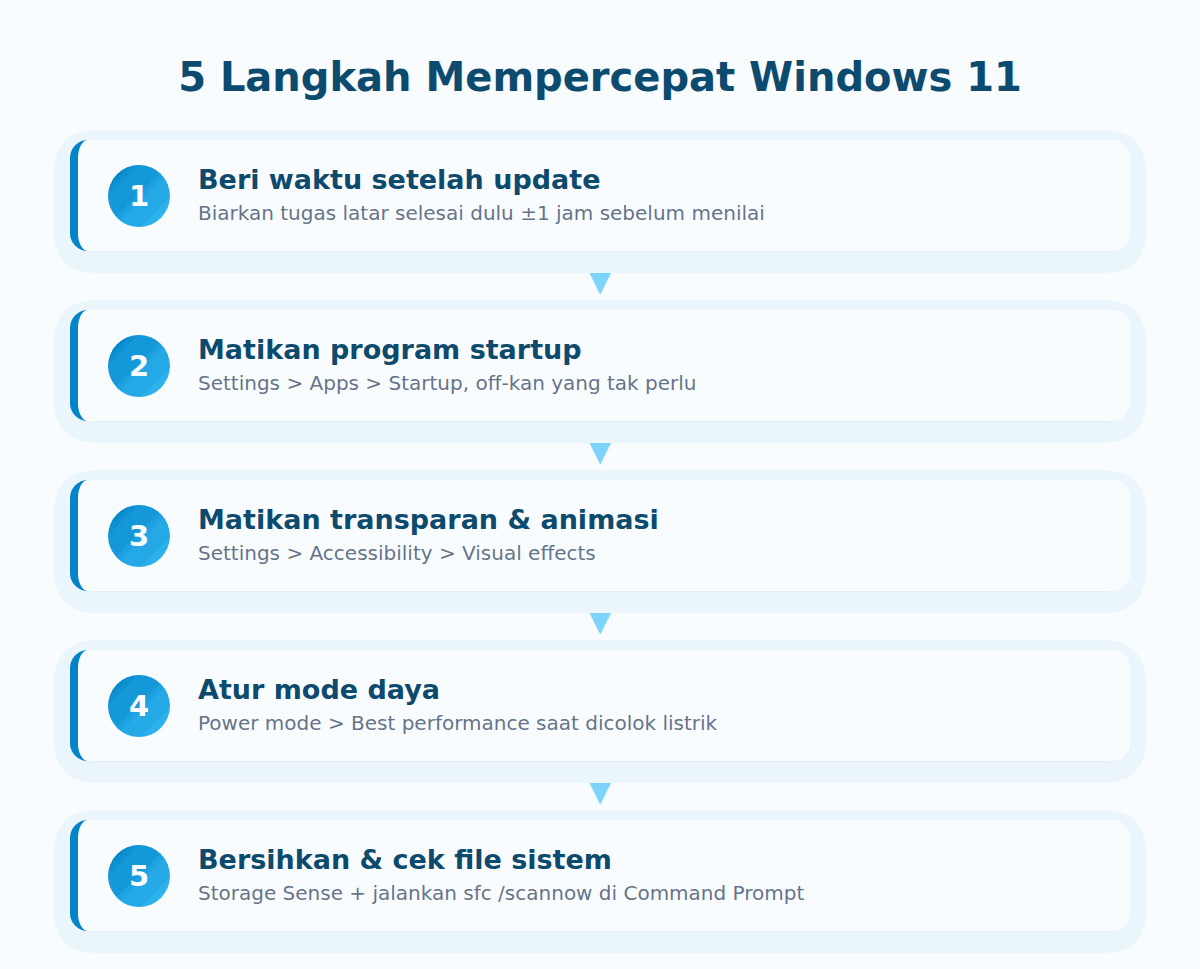
Banyak yang panik laptopnya lemot tepat setelah Windows update. Sebenarnya wajar dalam beberapa jam pertama. Setelah update, Windows menjalankan tugas latar: mengindeks ulang file, mengunduh driver, dan mengoptimalkan aplikasi. Selama proses ini, laptop memang berat.
Solusinya kadang cuma sabar. Biarkan laptop menyala dan tersambung listrik selama satu jam tanpa dipakai berat, biar tugas latarnya kelar. Buka Task Manager, tab Processes, lihat apakah ada proses bernama Antimalware Service Executable atau Windows Modules Installer Worker yang makan CPU tinggi. Itu tugas update yang lagi jalan. Begitu selesai, laptop biasanya balik normal sendiri.
Kalau setelah seharian tetap lemot, baru lanjut ke langkah berikutnya.
Matikan program startup yang berat
Sama seperti versi sebelumnya, aplikasi yang nyala bareng Windows adalah penyebab utama booting lama. Di Windows 11, buka Settings (tekan Windows + I), masuk ke Apps, lalu Startup. Di situ ada saklar on/off tiap aplikasi plus keterangan dampaknya.
Matikan aplikasi yang nggak perlu nyala otomatis: Spotify, Steam, Discord, OneDrive (kalau jarang dipakai), dan updater bawaan merek laptop. Jangan matikan antivirus dan komponen driver. Setelah ini restart, waktu nyalanya bakal lebih singkat.
Matikan efek transparan dan animasi
Windows 11 penuh efek kaca transparan dan animasi mulus yang cantik tapi membebani, terutama di laptop tanpa kartu grafis khusus. Mematikannya bikin tampilan terasa jauh lebih responsif.
Buka Settings, masuk Accessibility, lalu Visual effects. Matikan Transparency effects dan Animation effects. Buat pengaturan lebih lengkap, ketik Adjust the appearance and performance of Windows di pencarian Start, lalu pilih Adjust for best performance. Tampilannya jadi lebih polos, tapi perpindahan jendela berasa instan.
Atur ulang setelan daya
Windows 11 sering diam-diam menyetel laptop ke mode hemat daya yang membatasi tenaga prosesor. Cocok buat irit baterai, tapi bikin lemot pas lagi butuh ngebut. Buka Settings, masuk System, lalu Power & battery. Pada Power mode, ubah ke Best performance saat laptop dicolok ke listrik. Kalau lagi pakai baterai dan butuh kenceng, naikkan juga ke seimbang atau performa.
Pastikan ini bukan masalah WiFi
Sering yang dikira laptop lemot ternyata cuma koneksinya yang lambat. Gejalanya khas: yang lelet cuma pas browsing dan streaming, sedangkan buka file dan aplikasi lokal lancar. Kalau begini, benahi jaringannya, bukan laptopnya. Baca dulu cara mengatasi internet lemot untuk memastikan.
Khusus WiFi lemot setelah update Windows 11, kadang penyebabnya driver WiFi yang ikut ke-update jadi versi bermasalah. Buka Device Manager, cari Network adapters, klik kanan adapter WiFi-mu, pilih Update driver. Kalau setelah update malah tambah parah, pilih Roll back driver untuk balik ke versi lama yang stabil.
Bersihkan ruang dan file sementara
Windows 11 punya fitur bagus bernama Storage Sense yang bisa membersihkan sampah otomatis. Buka Settings, masuk System, lalu Storage. Nyalakan Storage Sense biar file sementara dan isi Recycle Bin dibersihkan rutin. Di halaman yang sama, klik Temporary files, centang yang aman dihapus seperti Windows Update Cleanup dan file sementara, lalu hapus. Sisa update lama sering makan belasan giga.
Jaga drive C punya ruang kosong minimal 15 sampai 20 persen. Kalau penuh, pindahkan foto dan video besar ke drive lain.
Lemot atau cuma terasa berat? Cek polanya
Sebelum menyalahkan Windows 11 secara umum, kenali kapan lemotnya muncul. Kalau berat cuma di beberapa menit pertama setelah dinyalakan lalu normal, itu soal program startup yang sudah kita matikan tadi. Kalau berat saat membuka banyak aplikasi sekaligus tapi tugas ringan lancar, itu tanda RAM kepenuhan. Kalau loading file dan folder yang lambat, biang utamanya hard disk model lama.
Cara membuktikannya: buka Task Manager tepat saat lagi terasa lemot, bukan saat lancar. Perhatikan kolom mana yang melonjak. Memory mentok di atas 90 persen berarti butuh tambah RAM. Disk mentok 100 persen berarti waktunya pindah ke SSD. CPU tinggi terus-menerus padahal tak buka apa-apa berarti ada proses latar yang nakal atau prosesor kepanasan. Mencocokkan gejala dengan komponen yang tepat penting biar kamu nggak salah beli upgrade yang ternyata bukan akar masalahnya.
Langkah terakhir sebelum menyerah
Kalau semua sudah dicoba dan masih lemot, jalankan pemeriksaan file sistem. Buka Command Prompt sebagai administrator, ketik sfc /scannow, tunggu sampai selesai. Perintah ini memperbaiki file Windows yang rusak, yang kadang jadi penyebab lemot misterius setelah update gagal.
Kalau laptopmu juga sering panas saat lemot, itu tanda prosesor kerja paksa. Pola yang sama soal beban berat ini mirip dengan yang terjadi pada perangkat lain. Sebagai gambaran cara kerja thermal throttling, kamu bisa lihat penjelasannya di artikel penyebab HP cepat panas dan cara mengatasinya, prinsipnya sama: panas tinggi bikin perangkat sengaja menurunkan tenaga.
Laptop lemot di Windows 11 hampir selalu soal setelan dan kapasitas, bukan kerusakan. Kerjakan langkah-langkah ini urut, dan kalau hardware-nya memang pas-pasan, upgrade SSD adalah investasi yang paling kerasa hasilnya.